
Invoice の場所
Invoice は見積書と請求書を作成します。BusinessCloud ai の中にあり、ツールメニューに「請求書」として表示されます。英語の画面では「Invoices」です。ログインには KENJTEC アカウントを使い、別のパスワードはありません。Invoice はまさにこのアカウント、つまり BrandStudio のブランドとご自身のデータを使って動作します。AI ご利用枠は消費しません。
上部には「概要」「新規書類」「書類」「顧客」「サービス」「定期請求」「設定」の 7 つのタブがあります。右上には「+ 新規書類」と「すべてダウンロード」があります。タブは矢印キーでも切り替えられます。どのウィンドウも「キャンセル」または Esc キーで閉じられます。操作画面は選択したプラットフォームの言語で表示され、書類そのものは Invoice が顧客の言語で作成します。
会社名または住所が未入力のあいだは、Invoice を開くとすぐに「設定」が表示され、タブに警告マークが付きます。これらが入力済みでも顧客がまだいない場合は、「顧客」が開きます。
WordPressBuilder ai で WooCommerce ショップを運営している場合、その支払い済みの注文を請求書として Invoice に取り込めます。そちらでは、この機能のスイッチは「注文は Invoice で請求書になります」という名前です。
- ダッシュボード を開き、「ツール」を選びます。
- 「BusinessCloud ai」をクリックします。その下に「追加する」と表示されている場合、BusinessCloud はまだご契約のプランに含まれていません。
- BusinessCloud のツールメニューを開き、「請求書」をクリックします。
書類に記載される会社情報
「設定」タブに入力した内容は、すべての新しい書類に表示されます。「あなたの会社」には会社名、住所、国、メールアドレス、電話番号、ウェブサイト、「税」には税番号と「VAT番号/税務識別番号」、「銀行口座情報」には IBAN、BIC、銀行名を入力します。PDF では、これらの情報が各ページのフッターに表示されます。
請求書を発行する際、Invoice は会社情報として会社名、通り、市区町村を必須とします。郵便番号と税番号は Invoice では任意です。自国で求められるその他の記載事項は、ご自身で入力してください。見積書はこれらの会社情報がなくても発行できます。
国は PT、GB、US のようにアルファベット 2 文字のコードで入力します。国によって、Invoice が提案する税率と税の名称が決まります。空欄のままにすると、Invoice は DE を保存します。
変更は次の書類から適用されます。発行済みの書類には、発行時の情報がそのまま残ります。
- 「設定」タブを開きます。
- 「あなたの会社」の各項目を入力します。アスタリスク付きの項目は必須です。
- 「税」と「銀行口座情報」に、請求書に記載する内容を入力します。
- 下部の「設定を保存」をクリックします。
IBAN を入力すると、ユーロ建ての請求書には振込コードも表示されます。請求書の振込コード を参照してください。
差出人情報はブランドに従う
BrandStudio ai に会社情報を登録済みなら、ここで改めて入力する必要はありません。Invoice で会社名、通り、市区町村が空欄のあいだは、すべての新しい書類にブランドの名称、住所、連絡先が表示されます。このときタブ上部のカードには「この情報はBrandStudioから取得しています。」と表示され、各項目は閲覧専用になります。BrandStudio で会社情報を変更すると、ここにも反映されます。
色とフォントは常にブランドから取得されます。ロゴも、独自のロゴをアップロードしない限りブランドのものが使われます。税番号、銀行口座情報、既定値は常にご自身のもので、Invoice に保存されたままです。
「請求書専用の情報を使用」をクリックすると、ブランドの値が入った状態で各項目が編集可能になります。「設定を保存」の後は、ご自身の入力内容が適用されます。「ブランドに戻す」を使うと会社名、住所、連絡先が再び空になり、税、銀行、既定値はそのまま残ります。BrandStudio に会社名または住所がない場合はタブにその旨が表示され、そこに入力されるまで請求書は作成できません。
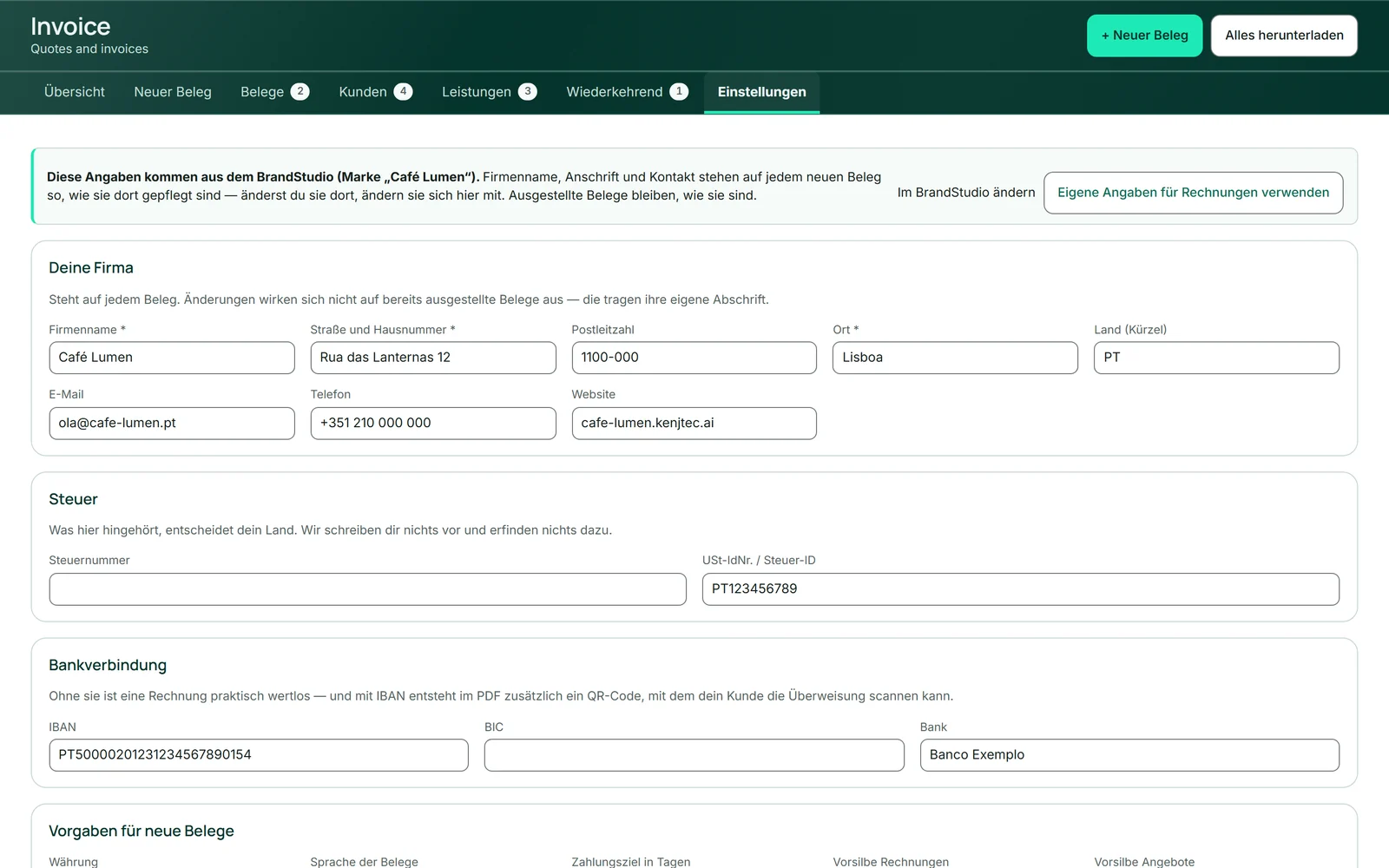
- 「設定」を開き、「請求書専用の情報を使用」をクリックします。
- 会社名、住所、または連絡先を変更し、「設定を保存」をクリックします。
- 元に戻すには「ブランドに戻す」をクリックし、確認画面で確定します。
発行済みの書類では、差出人情報がロゴ、色、フォントも含めて固定されます。新しいブランドにしても、昨日の請求書は変わりません。
複数のブランドを運営している場合
BrandStudio で複数のブランドを運営している場合(たとえば代理店として)、Invoice はどのブランドを書類に使うかを推測しません。「設定」上部のカードには「複数のブランドを管理しています。」と表示され、ブランドを選ぶまでは各項目に入力したご自身の情報が適用されます。
ブランドを選択すると、ブランドが一つだけの場合と同じルールが適用されます。色とフォントはそのブランドから、ロゴは独自のロゴをアップロードしない限りそのブランドから、会社情報は各項目が空欄のあいだそのブランドから取得されます。同じブランドは Office 用レターヘッド にも表示されます。
- 「設定」を開きます。
- 「ブランドを選択…」欄で、書類に使うブランドを選びます。
- 「書類に使用」をクリックします。
レターヘッドのロゴ
ロゴはすべての新しい書類の左上に表示されます。独自のロゴがない場合、Invoice は BrandStudio にあるブランドのロゴを使います。設定の「ロゴ」カードで、現在どのロゴが適用されていて、どこから来ているかを確認できます。ロゴがまったくない場合は、そこに会社名が表示されます。
請求書専用の独自ロゴが優先されます。PNG または JPEG で、最大 2 MB です。「専用ロゴを削除」で削除すると、再びブランドのロゴが適用され、ブランドがない場合は会社名が表示されます。
カラー帯の上では、暗い色のロゴには読みやすさを保つため自動的に明るい背景が付きます。発行済みの書類には以前のロゴが残ります。
- 「設定」を開き、「ロゴ」カードまでスクロールします。
- PNG または JPEG ファイルを選択します。
- 「アップロード」をクリックします。
新しい書類の既定値
「新しい書類の既定値」カードは新しい書類に毎回あらかじめ値を入力するので、同じ設定を何度もする必要はありません。対象は「通貨」、「書類の言語」(顧客に別の指定がない限り適用)、「支払いまでの日数」(「支払期限」を自動入力)、請求書番号と見積書番号の接頭辞、「すべての書類に記載する税の注記」、そして商業登記、経営者、営業時間などを記載する「独自のフッター」です。
原則として税を表示しない場合は、「新しい書類には既定で税額を記載しない」をオンにします。その理由は、たとえば「VAT exempt」のように税に関する注記にご自身で記入します。何も記入しなければ書類にも何も表示されません。Invoice が独自に文言を入れることはありません。
どの既定値も個々の書類で変更できます。デザインは Invoice が自動的に記憶し、最後に選んだものが次の書類に適用されます。
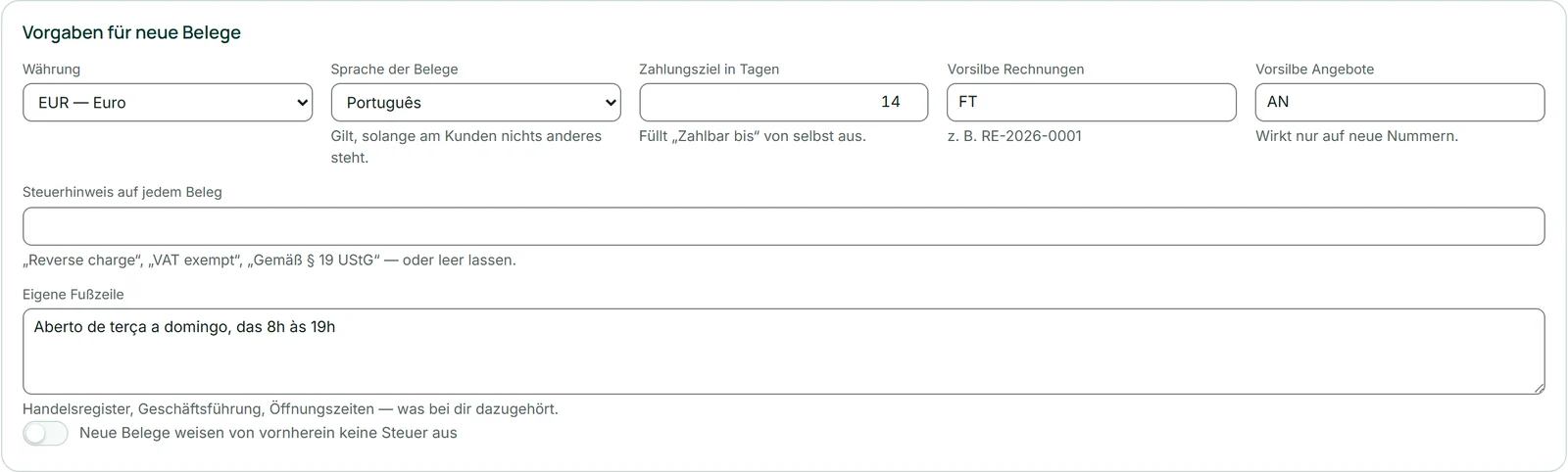
- 「設定」を開き、「新しい書類の既定値」までスクロールします。
- 通貨、言語、支払期限を設定し、必要に応じて接頭辞、税に関する注記、フッターを入力します。
- 「設定を保存」をクリックします。
独自のフッターがない場合、書類には BrandStudio にあるブランドの追加行(商業登記の記載など)が使われます。