
顧客を登録する
「顧客」タブの上部に「新規顧客」カードがあります。「名前」「番地・町名」「市区町村」は必須で、住所がないと書類を発行できません。Invoice から書類やリマインダーを送信する場合は、メールアドレスが必要です。
国は ES、GB、US のようなコードで入力します。作成時に Invoice が税の提案を行うかどうかは、国によっても決まります。空欄のままにすると、Invoice は DE を保存します。同じ名前は一度しか登録できません。同じ名前で再度登録しても、既存の顧客がそのまま残ります。
ここで登録した顧客は、メールアドレスも含めて自動的に BusinessCloud のアドレス帳のグループ「顧客」にも追加されます。「あなたの顧客」リストでは、「新規書類」からその顧客の書類をすぐに作成できます。
- 「顧客」タブを開きます。
- 「新規顧客」で、少なくとも名前、通り・番地、市区町村を入力します。
- 「顧客を追加」をクリックします。
顧客ごとの言語と支払期限
顧客に 2 つの情報を設定しておくと、書類ごとの手間が省けます。「顧客向け書類の言語」では、Invoice がその顧客向けの PDF、メール、リマインダーを作成する言語を指定します。「発行者の設定に従う」になっている場合は、設定の言語が適用されます。
「支払いまでの日数」はこの顧客にのみ適用されます。新しい書類でこの顧客を選ぶと、Invoice が「支払期限」を自動入力します。この欄が空欄の場合は、設定の支払期限が適用されます。
優先順位は常に同じです。書類で選んだものが最優先され、次に顧客の設定、その次に既定値が適用されます。
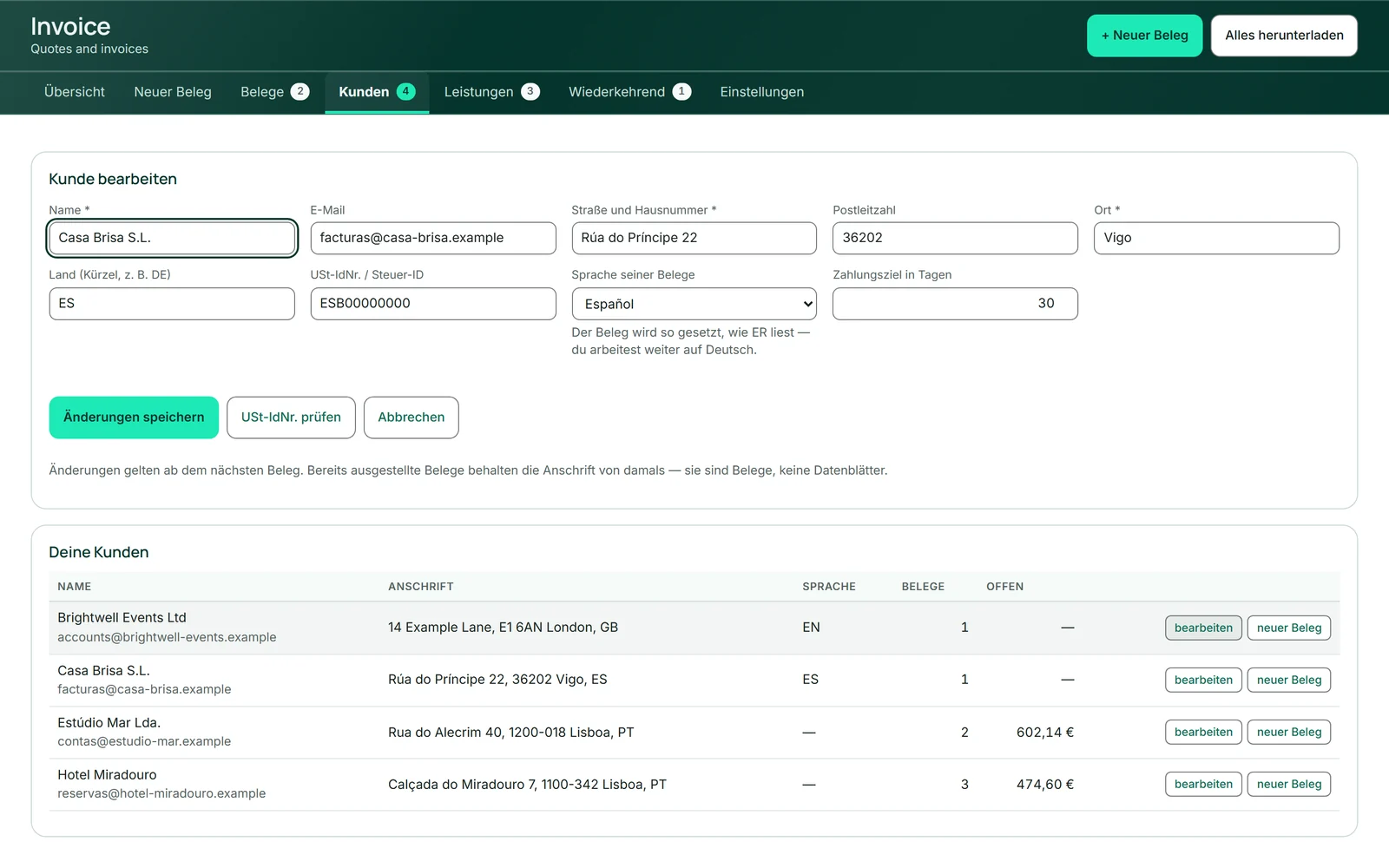
- 「あなたの顧客」で、該当する顧客の「bearbeiten」をクリックします。
- 「顧客向け書類の言語」を選び、「支払いまでの日数」を入力します。
- 「変更を保存」をクリックします。
アドレス帳から顧客を取り込む
BusinessCloud の連絡先にすでに登録されている相手は、改めて入力する必要はありません。「顧客」タブの「アドレス帳から取り込む」カードには、まだ顧客になっていない連絡先が一覧表示され、「適用」で顧客にできます。連絡先に会社名がある場合は、その会社が顧客になり、カードでは担当者名がその下に表示されます。
書類の作成中なら、さらに手早く行えます。新しい書類の「顧客」欄の候補に、「アドレス帳から」という表示付きでこれらの連絡先も表示されます。選択すると、保存時に Invoice が顧客として登録します。
顧客と連絡先は紐付けられたままなので、次回に重複して登録されることはありません。ただし、データは同期されません。後から Invoice で顧客を、またはアドレス帳で連絡先を変更しても、もう一方はそのままです。連絡先に国がない場合、Invoice は DE を設定します。
- 「顧客」を開きます。
- 「アドレス帳から取り込む」で連絡先を探し、「適用」をクリックします。
- その後、「bearbeiten」で国、言語、支払期限を確認します。
USt-IdNr. を確認する
「VAT番号を確認」は、「VAT番号/税務識別番号」欄の番号が存在するかを EU の登録簿に照会し、有効な番号であれば登録されている名称と所在地を表示します。特に、他の EU 加盟国の企業に税なしの書類を作成する前に確認しておくと役立ちます。
結果はフォームの下に表示されます。有効、登録簿に該当なし、または登録簿が現在応答していない、のいずれかです。EU 域外の番号は、共通の登録簿がないため確認できません。この確認で作業が止まることはなく、顧客はどの場合でも保存できます。
- 「VAT番号/税務識別番号」に国コード付きで番号を入力します(例:ESB12345678)。
- 「VAT番号を確認」をクリックします。
- フォームの下に表示される結果を確認します。
顧客の変更と削除
「あなたの顧客」リストの「bearbeiten」をクリックすると、上部のフォームにその顧客が表示されます。変更は次の書類から適用され、発行済みの書類には当時の住所が残ります。
「削除」は、書類のない顧客にのみ表示されます。下書きを含め書類が紐付いている場合や、その顧客宛ての定期請求書が有効な場合、顧客は削除されません。削除してもアドレス帳の連絡先は残ります。
リストには顧客ごとに住所、言語、書類の数、未決済の内容が表示されます。
- 該当する顧客の「bearbeiten」をクリックします。
- 情報を変更して「変更を保存」をクリックします。または「キャンセル」をクリックします。
繰り返し記載するサービス
「サービス」タブには、よく請求するもの(説明、単位、単価、税率)が保存されています。手作業で管理する必要はありません。入力画面で保存した書類の明細は、すべて自動的にここに追加されます。説明と価格が同じものは、別の行を作らずに使用回数が加算されます。
「あなたのサービス」リストはアルファベット順ではなく使用頻度順に並びます。「使用済み」列に使用回数が表示されます。書類では「サービスから選択」で、サービスを新しい明細として追加できます。
変更と削除は今後の書類にのみ反映されます。すでに書類に記載されている内容はそのまま残ります。
- 「サービス」を開きます。
- 「サービスを追加」で説明、単位、「Preis je Einheit」を入力し、税率を選択します。
- 「サービスを追加」をクリックします。
「削除」をクリックすると、確認なしでサービスが削除されます。