
概要
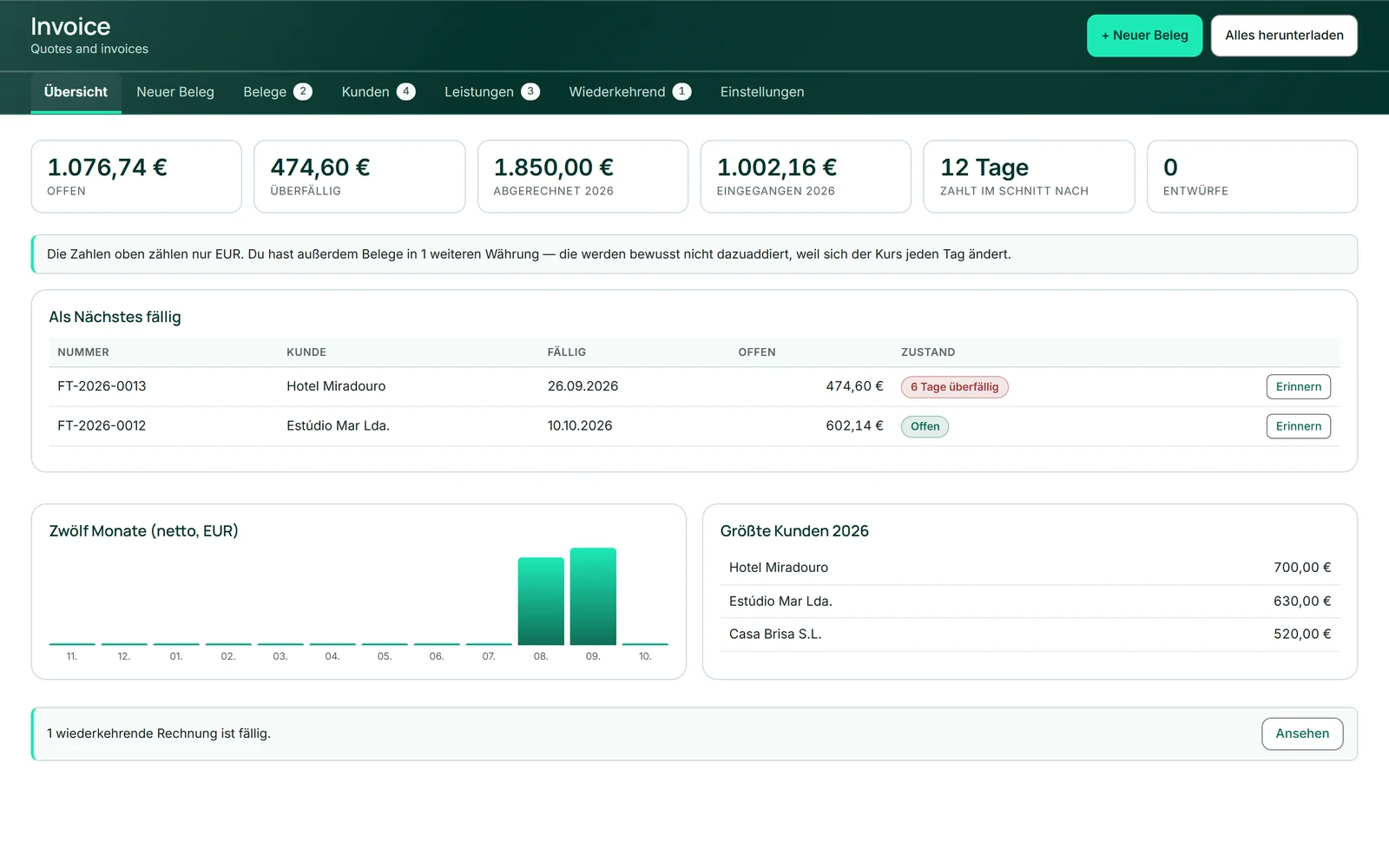
「概要」タブは、請求ソフトを開くときに知りたいことに答えてくれます。上部には六つのタイルが並びます。今年の「公開中」「支払期限超過」「Abgerechnet」「Eingegangen」、発行から最後の入金までの日数を示す「支払いまでの平均日数」、そして「ドラフト」です。
その下の「次の支払期限」には未払いの請求書が期限超過の長いものから順に並び、各行に「督促を送信」があります。「12か月」は月ごとの純売上を、「主要顧客」は年間売上が最も多い上位五社の顧客を表示します。定期請求書の期日が来ている場合は、ここに「詳しく見る」付きのお知らせが表示されます。
計算はデフォルト通貨で行われます。為替レートは日々変わるため、他の通貨の書類は概要では合算されず、存在することだけが示されます。
書類を探す
「書類」タブには、すべての見積書と請求書が新しい順に並びます。検索欄では番号や顧客名で検索でき、その横のボタンで絞り込めます: 「すべて」「公開中」「支払期限超過」「ドラフト」「お支払い完了」「見積書」。
各行には状態が言葉で表示されます — 「下書き」「公開中」「一部支払済み」「お支払い完了」「キャンセル済み」「取消請求書」「承認済み」「承認されませんでした」、または期限を過ぎた日数です。書類をメールで送信した場合は番号の下に「送信済み」と表示され、状態の下にはリマインドした回数が表示されます。一部入金の場合は、未払い残額の横のバーで、すでに入金された額がわかります。
- 「書類」を開きます。
- 検索欄に番号または顧客名を入力します。
- 「支払期限超過」などのフィルターで絞り込みます。
入金を記録する
入金があったら、請求書の行で「お支払い」をクリックします。ウィンドウの金額欄には未払い額がすでに入力されています。さらに「入金日」と「支払方法」があり、後者は「銀行振込」「Bar」「M-Pesa」など自由に入力できます。
請求書そのものは変わらず、変わるのは状態だけです。一部の金額なら「一部支払済み」、全額なら「お支払い完了」になります。残額が 1 セントであれば支払い済みとみなされます — 海外送金の端数でリマインドが発生しないようにするためです。
入力を間違えた場合は、「その他…」の「入金履歴」に各入金が「entfernen」付きで表示されます。削除すると、Invoice が状態を再計算します。
- 請求書の「お支払い」をクリックします。
- 金額、日付、「支払方法」を確認します。
- 「登録」をクリックします。
三段階の支払いリマインダー
請求書が期限を過ぎると、その行に「督促を送信」が表示されます。表示されるのは「支払期限」の翌日からで、概要にも表示されます。「Zahlungserinnerung」ウィンドウには次の段階が宛先、件名、本文とともに表示されます。すべて顧客の言語で書かれており、変更もできます。
三つの段階は、失礼にならないよう段階的に進みます。まずは請求書が埋もれてしまったのではという丁寧なお知らせ、次に解決策について相談を持ちかける二度目の問い合わせ、最後に連絡をお願いする文面です。記載されるのは当初の金額ではなく未払い額で、請求書は PDF で添付されます。Invoice が手数料や遅延損害金を加算することはありません。
「送信」をクリックすると、書類と同じように KENJTEC 経由でリマインダーが送信されます。段階が上がるのはメッセージが実際に送信されたときだけで、三段階目の後は三段階目のままです。行にはリマインドした回数が表示されます。
- 期限を過ぎた請求書で「督促を送信」をクリックします。
- 件名と本文を読み、必要に応じて変更します。
- 「送信」をクリックします。
設定の「支払期限を過ぎた請求書を自動督促」スイッチをオンにすると、Invoice が次の段階を自動で送信します。送信は夜間に、請求書の期限超過日数が設定値(デフォルトは 3、14、30 日)に達した時点で行われます。スイッチがオフの間は、あなたの操作なしにリマインダーが送られることはありません。送信にはサブスクリプションが必要です。
リマインドを記録するだけにする
ご自身で電話や文書で連絡した場合は、同じウィンドウの「記録のみ」で記録します。段階は上がりますが、何も送信されません。これは明示的な操作なのでカウントされ、次のリマインダーはその次の段階になります。
送信トレイが有効になっていない場合、ウィンドウに「送信」は表示されないため、「記録のみ」を使います。完成した本文はそれでも表示されるので、コピーしてご自身で送信してください。
- 請求書の「督促を送信」をクリックします。
- 必要に応じて本文をコピーします。
- 「記録のみ」をクリックします。