
Aprire la finestra di chat
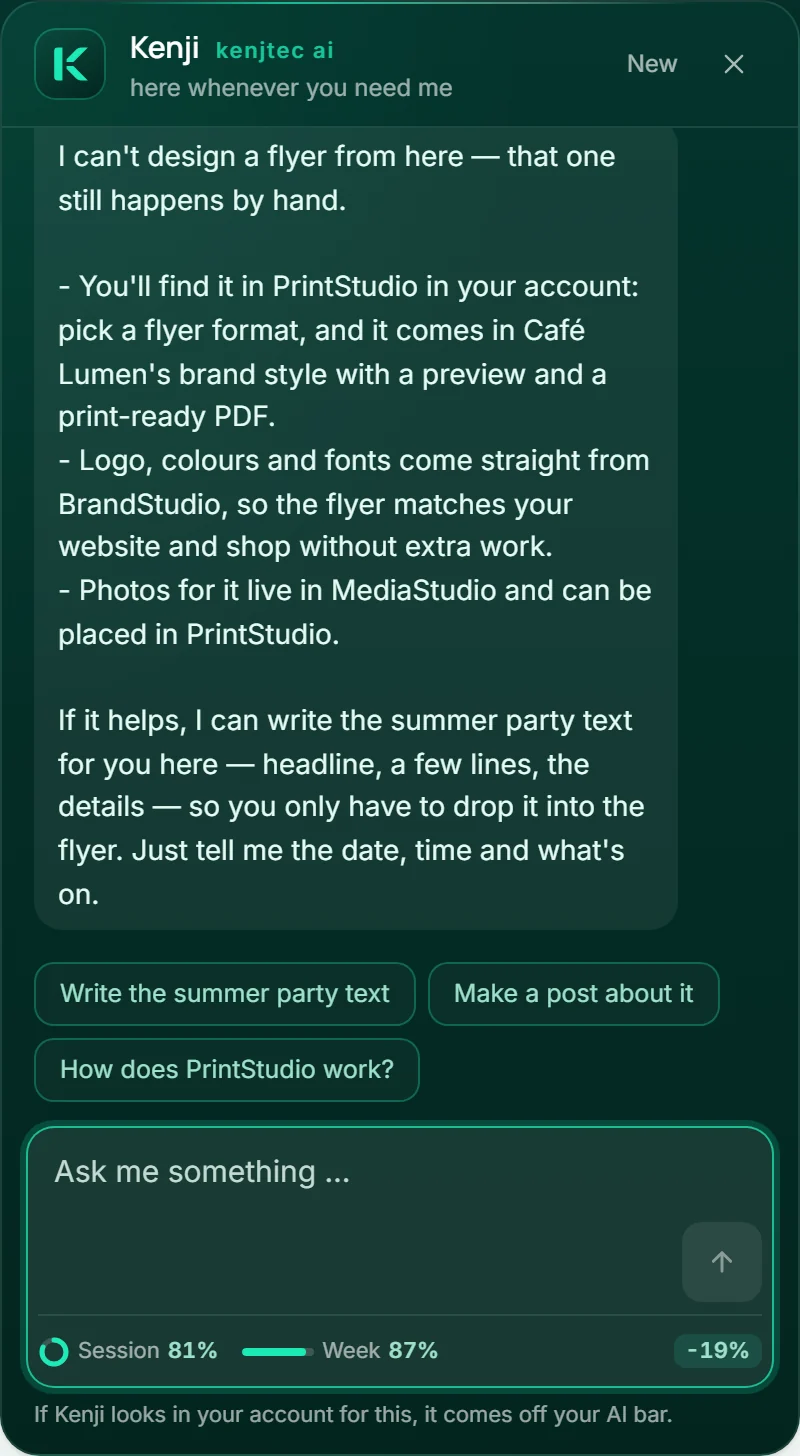
In basso a destra sulle pagine di kenjtec.com, nella dashboard e in ogni strumento — anche nell'editor del sito web e nel negozio — c'è un pulsante rotondo con il simbolo di Kenji, una K: «Parla con Kenji». Apre la finestra di chat, l'unica, anche negli editor. Con un abbonamento si apre a tutta altezza lungo il bordo destro, e più piccola in un editor, perché gli strumenti restino liberi. Con «Ingrandisci la finestra» e «Riduci la finestra», in alto nella finestra, scegli tu, e il browser ricorda la tua scelta. Kenji ti saluta e ti propone tre domande da toccare.
Scrivi nel campo «Chiedimi qualcosa…» e invii con «Invia» o con il tasto Invio. Sotto ogni risposta compaiono fino a tre domande di approfondimento che puoi toccare. «Nuovo» avvia una nuova conversazione, la croce chiude la finestra.
- Fai clic sul pulsante rotondo con la K in basso a destra.
- Digita la tua domanda in «Chiedimi qualcosa…» e premi Invio.
- Tocca una delle domande di approfondimento o continua a scrivere.
Cosa puoi chiedere a Kenji
Kenji conosce KENJTEC: gli strumenti, gli abbonamenti, la barra IA, il tuo indirizzo e dove si imposta cosa. Se hai effettuato l'accesso, conosce il tuo nome e il tuo indirizzo e-mail e ti risponde in modo personale.
Risponde nella tua lingua, in modo breve e con frasi complete. Ciò che non sa con certezza lo dice — e ti indica dove puoi verificare o chiedere.
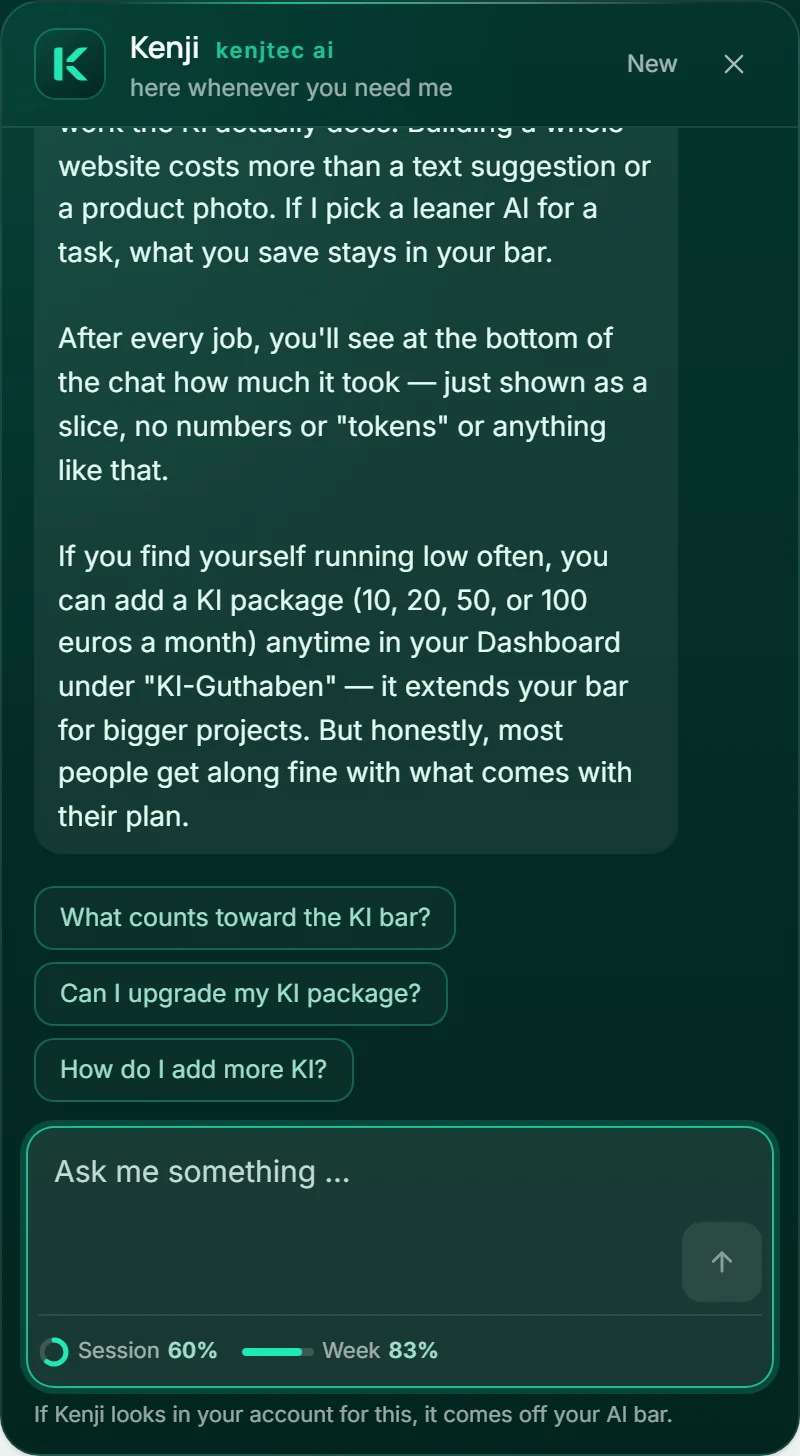
Con un abbonamento: Kenji controlla nel tuo account
Se hai un abbonamento, Kenji risponde anche a domande per le quali deve guardare nel tuo account — per esempio «Quali fatture sono aperte?», «Chi mi deve di più?» o «Dove punta il mio dominio?». Controlla da solo: in Invoice tra le tue fatture e i tuoi preventivi, in DomainStudio tra i tuoi domini e i loro record DNS. Mentre lavora, nella finestra compare cosa sta facendo, per esempio «Kenji sta cercando nelle tue fatture …».
Alle domande generali su KENJTEC risponde subito, come sempre. Se per farlo deve guardare nel tuo account, ciò viene scalato dalla barra IA — tanto quanto il lavoro richiede davvero: una breve verifica consuma poco, una lunga ricerca di più. Sotto il campo di inserimento vedi poi quanto è stato.
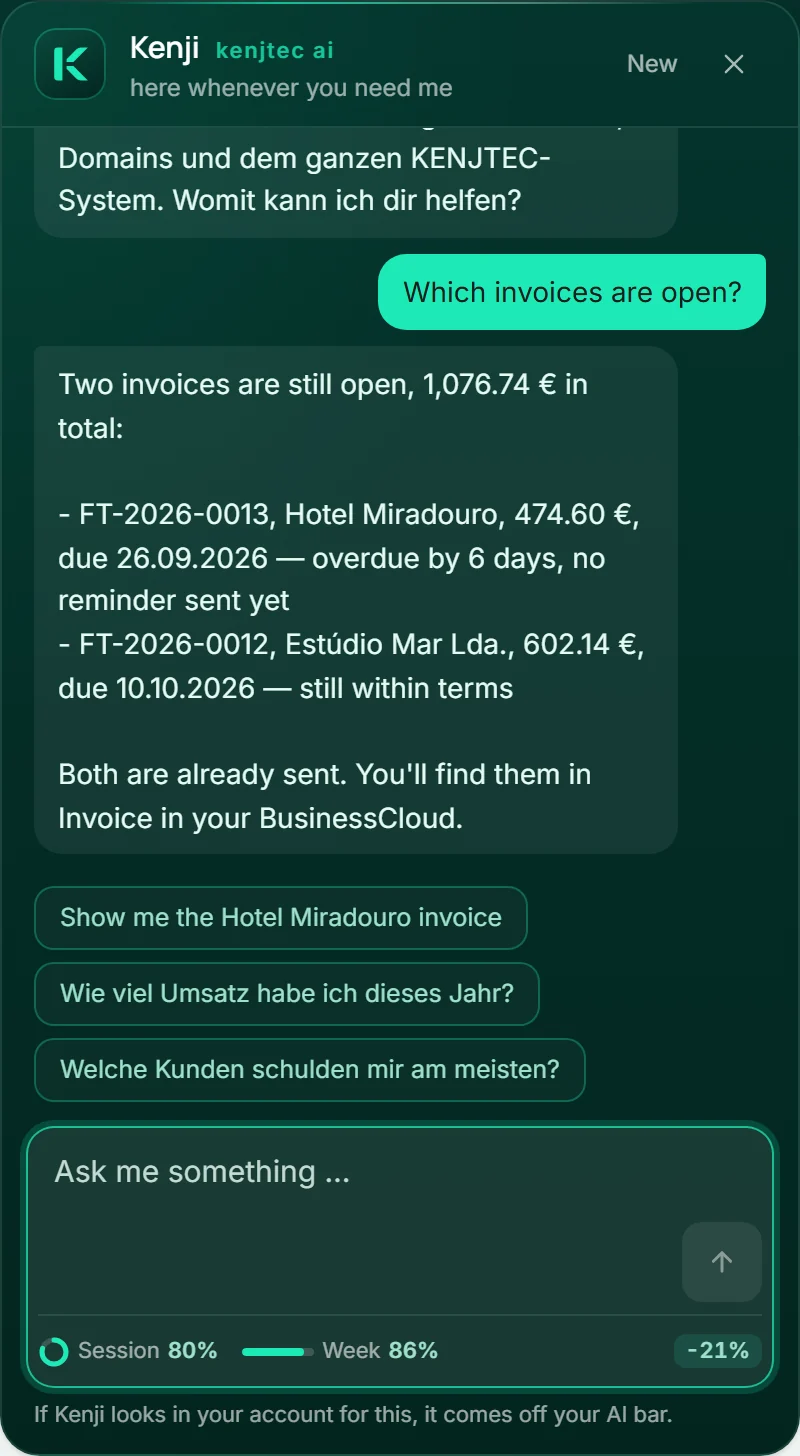
Sotto il campo: la tua barra IA dopo ogni richiesta
In fondo a ogni campo in cui scrivi a Kenji — nella finestra di chat e in ogni punto IA degli strumenti — vedi quanto è ancora libero nella tua barra IA: l'anello mostra la sessione, che si ricarica cinque ore dopo il suo inizio, la barra accanto la settimana.
Dopo ogni richiesta, a destra compare quanto ha consumato, per esempio «−5 %». Se dalla richiesta nasce un piano che esegui, viene conteggiato anche quello, finché non dici qualcosa di nuovo a Kenji. Se una richiesta non ha preso nulla dalla barra — per esempio una risposta per la quale Kenji non ha dovuto guardare nel tuo account —, lì non compare nulla.
Un clic sulla riga mostra entrambe le quote a parole, quando saranno di nuovo piene e il percorso verso i pacchetti IA. Quando una barra si sta esaurendo, cambia colore e la quota resta indicata accanto come numero. La riga compare non appena hai un abbonamento.
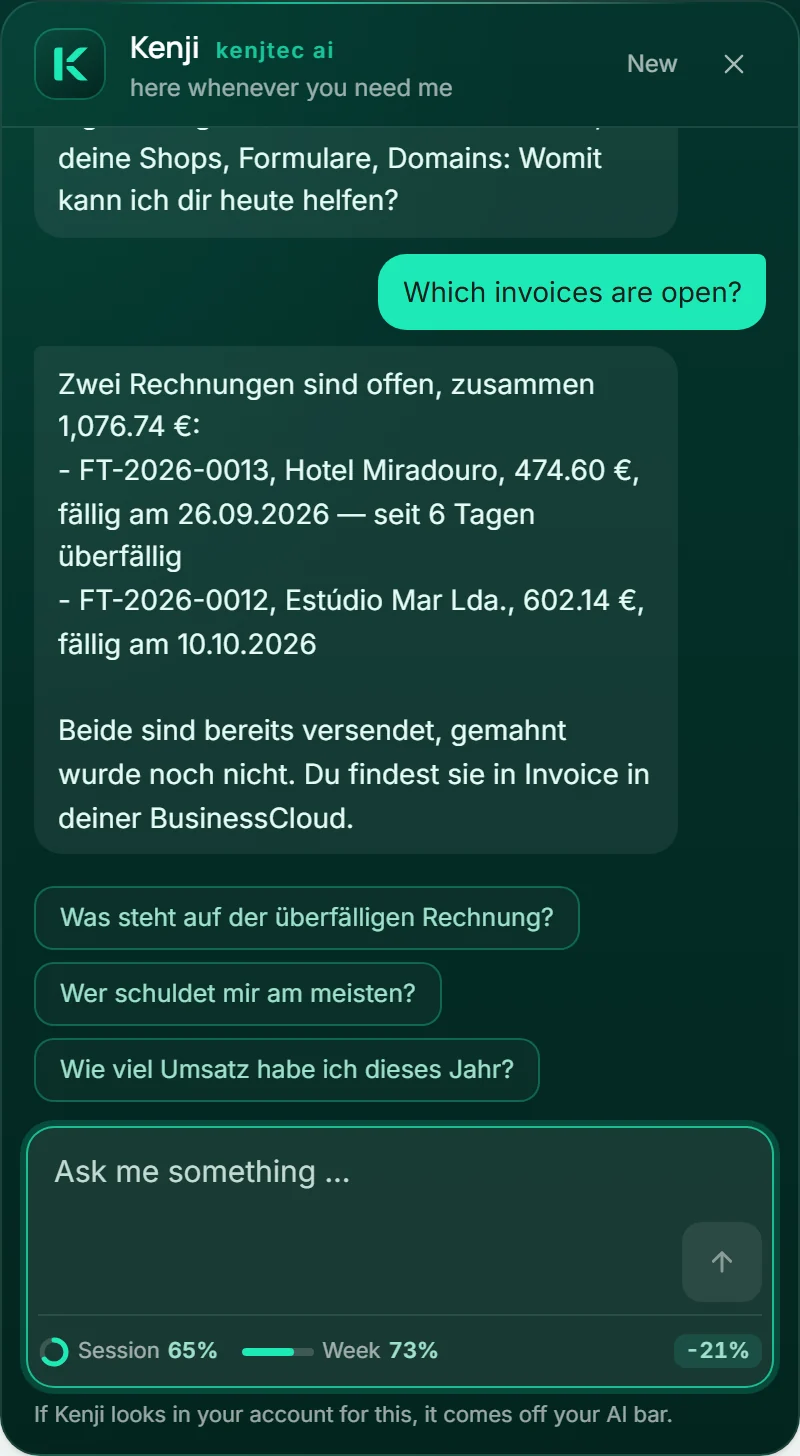
Con un abbonamento: Kenji modifica ciò che confermi
Puoi anche dire a Kenji cosa deve cambiare: modificare, creare o eliminare un record DNS, impostare il percorso di un modulo o di un negozio, stabilire cosa compare all'indirizzo principale di un dominio, creare un sottodominio per un sito web, un modulo o un negozio — oppure modificare qualcosa del tuo sito web. Kenji prima verifica cosa vale oggi e poi prende nota della modifica.
Per WordPress e la gestione del tuo negozio, Kenji passa l'incarico allo specialista che esiste già per questo: dopo il tuo «Esegui», a pianificare è l'operatrice WordPress oppure l'assistente Kenji del tuo negozio, e il loro piano o la loro proposta compare subito sotto il passaggio completato: lì lo confermi, con tutti i passaggi sott'occhio. La proposta per il tuo negozio la trovi anche nel negozio, in «Assistente Kenji». Un nuovo modulo lo crea il FormBuilder a partire dalla descrizione di Kenji; se la pubblicazione è inclusa nel tuo abbonamento e il tuo marchio è pronto, è subito raggiungibile al suo indirizzo, e sotto il passaggio completato trovi il percorso per arrivarci.
Fatture e preventivi Kenji li scrive in tre passaggi, ognuno con il proprio sì. Per prima cosa crea una bozza in Invoice: nel piano vedi le voci, netto, imposta e lordo e se verrà creato un nuovo cliente; ciò che non indichi lo imposta come fa il modulo di Invoice — l'aliquota ordinaria del tuo paese, la data della prestazione a oggi, i tuoi termini di pagamento. L'emissione (il documento riceve il suo numero e da quel momento non è più modificabile) e l'invio (destinatario, oggetto e testo sono nel piano, e partono esattamente quelli) li prepara ciascuno in un piano a sé, mai insieme ad altro. Se hai la BusinessCloud, tutto finisce dove lo mette anche Invoice: un nuovo cliente nella tua rubrica, il PDF emesso nei tuoi file sotto Contabilità, Fatture e anno, la scadenza nel tuo calendario. Se qualcosa di tutto ciò non arriva, il documento resta comunque valido — sotto il passaggio è indicato cosa manca e perché.
Kenji scrive un post o un reel come bozza in SocialStudio — nel piano vedi l'intero testo e, per il reel, anche una riga per ogni riquadro. Le immagini le scegli nello studio, dove esegui anche il rendering del reel; le righe sono già nel campo. Non viene pubblicato nulla.
Sotto la sua risposta c'è il piano: ogni passaggio con il prima e il dopo. Non succede nulla finché non premi «Esegui». I passaggi importanti — modificare o eliminare un record DNS, stabilire cosa compare all'indirizzo principale di un dominio, emettere o inviare una fattura — sono contrassegnati, e li confermi con un secondo clic su «Sì, esegui». «Scarta» mette da parte il piano senza modificare nulla. Se dici qualcosa di nuovo a Kenji, il suo nuovo piano sostituisce quello vecchio.
Una modifica al tuo sito web finisce nella bozza; viene pubblicata solo quando la approvi nell'editor. Viene scalata dalla barra IA come una modifica fatta nell'editor — è indicato nel passaggio. Se qualcosa è cambiato dopo la creazione del piano, per esempio un record DNS, Kenji non esegue quel passaggio e te lo dice. Se un piano si interrompe, i passaggi precedenti restano eseguiti e la scheda mostra quali erano. Un piano che non confermi entro un'ora scade.
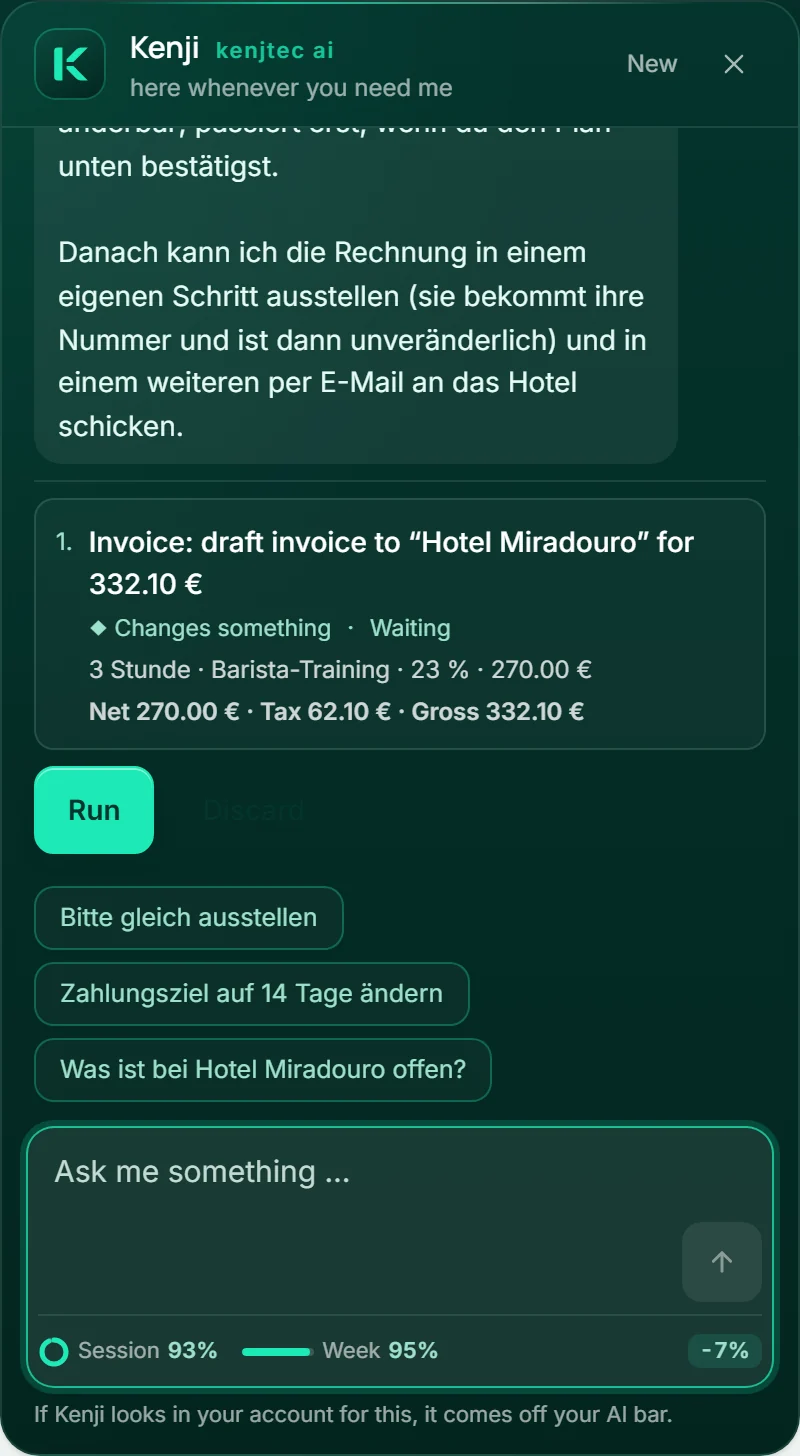
- Di' a Kenji cosa deve cambiare, per esempio «Fai puntare il mio dominio a 203.0.113.99».
- Leggi il piano sotto la sua risposta: cosa vale prima e cosa dopo.
- Premi «Esegui» — per un passaggio importante, poi «Sì, esegui».
Con un abbonamento: Kenji nell'editor
Se hai un progetto aperto in WebSiteBuilder, FormBuilder o WordPressBuilder, il tuo negozio in ShopBuilder o il piano degli indirizzi in DomainStudio, Kenji lo vede. In alto nella finestra compaiono lo strumento, il nome del progetto e il punto in cui ti trovi, e ti saluta con «Vedo «Café Lumen» in WebSiteBuilder. Dimmi cosa deve cambiare, oppure chiedimi qualcosa al riguardo.». Le domande da toccare sono adatte allo strumento, ad esempio «Cosa posso migliorare in questa pagina?».
Se dici cosa deve cambiare in un sito web, un modulo o una bozza WordPress, Kenji lo modifica subito, senza piano: dice in una frase cosa sta facendo, l'editor applica la modifica e sotto compare com'è andata. Nulla va online da solo: in WebSiteBuilder la modifica finisce nella bozza, in FormBuilder la salvi tu, in WordPressBuilder Kenji modifica la bozza. In WebSiteBuilder e in FormBuilder annulli una modifica con «Annulla». Su un sito WordPress in funzione e nel tuo negozio, invece, pianifica lo specialista (l'operatrice WordPress o l'assistente Kenji del negozio), e il suo piano compare sotto la risposta di Kenji; le modifiche avvengono solo con «Esegui». Nel piano degli indirizzi Kenji ti presenta un piano suo.
Per tutto ciò che è fuori dal progetto aperto — domini, fatture, un altro progetto, un nuovo modulo — vale il piano con «Esegui», come sopra. Una modifica nell'editor viene scalata dalla tua barra IA; lo ricorda anche la frase sotto il campo. Come appare in ogni strumento è descritto in WebSiteBuilder, FormBuilder, WordPressBuilder con il suo Control Panel, ShopBuilder e nel piano degli indirizzi.
Cosa non fa Kenji nella chat
Senza la tua conferma Kenji non modifica nulla nel tuo account: esegue solo ciò che compare come piano sotto la sua risposta e che hai confermato. L'unica eccezione è il progetto che hai aperto nell'editor: lì modifica ciò che gli chiedi, e nulla va online da solo. Non prenota nulla, non acquista domini, non pubblica siti web e non pubblica nulla sui social.
Per ciò che non è ancora in grado di fare — per esempio creare un volantino o generare un video finito — ti dice dove farlo. Senza abbonamento risponde alle domande su KENJTEC, ma non guarda nel tuo account.
Non risponde a domande legali o fiscali.
Cosa succede ai tuoi messaggi
Per il saluto, Kenji legge ciò che il tuo browser comunica comunque a ogni sito web — lingua, fuso orario, dimensioni dello schermo, tema chiaro o scuro — e ti dice da dove lo sa. Nulla di tutto ciò viene salvato.
I tuoi messaggi vengono elaborati solo per rispondere. Senza abbonamento, la conversazione resta solo in questa scheda del browser — se la chiudi, sparisce, e KENJTEC non ne salva nulla. Con un abbonamento la conversazione ti segue da uno strumento all'altro: per questo ogni domanda, i passaggi intermedi di Kenji, le modifiche che ha preparato e la sua risposta restano presso di noi, al massimo per un'ora dopo la risposta; dopodiché resta solo il fatto che ha lavorato e con cosa — senza contenuto. «Nuovo» ricomincia la conversazione da capo in ogni strumento.
Le domande a Kenji nella finestra di chat non consumano credito IA — a meno che per rispondere non debba guardare nel tuo account o non modifichi qualcosa. Se fai moltissime domande in poco tempo, ti chiede una breve pausa.