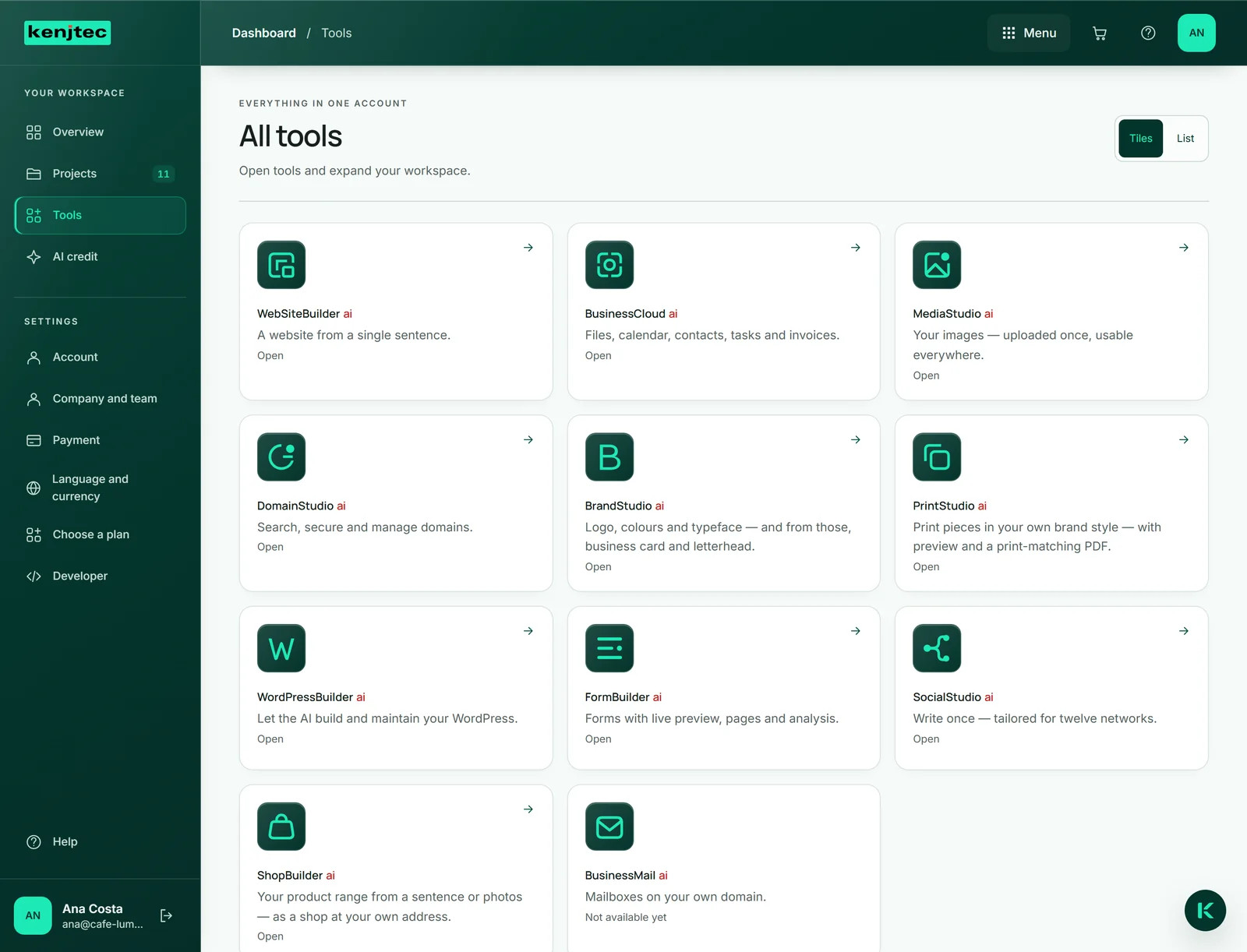
Com’è strutturata la dashboard
Dopo l’accesso arrivi nella dashboard. A sinistra c’è la barra “Il tuo spazio di lavoro” con “Panoramica”, “Progetti”, “Strumenti” e “Credito IA”, e sotto le “Impostazioni”: “Account”, “Pagamento”, “Lingua e valuta” e “Attiva un piano”. In fondo trovi il tuo nome e il tuo indirizzo email, con accanto l’icona “Esci”.
In alto a destra raggiungi tutti gli strumenti tramite “Menu”, la sezione “Aiuto” tramite il punto interrogativo e il tuo account tramite il cerchio con le tue iniziali.
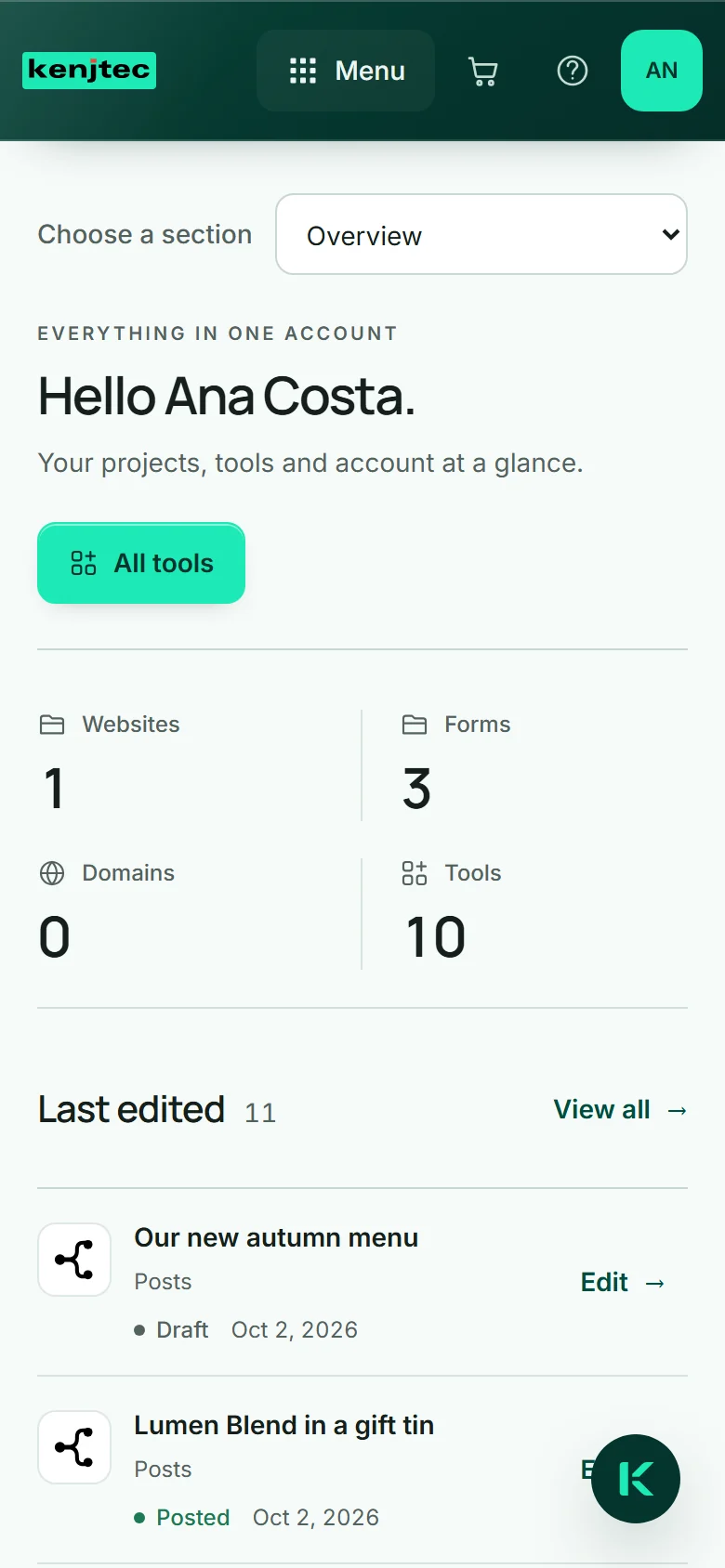
Sullo smartphone la barra è nascosta: scegli la sezione nel campo “Scegli una sezione” in alto, mentre “Esci” si trova in fondo alla pagina.
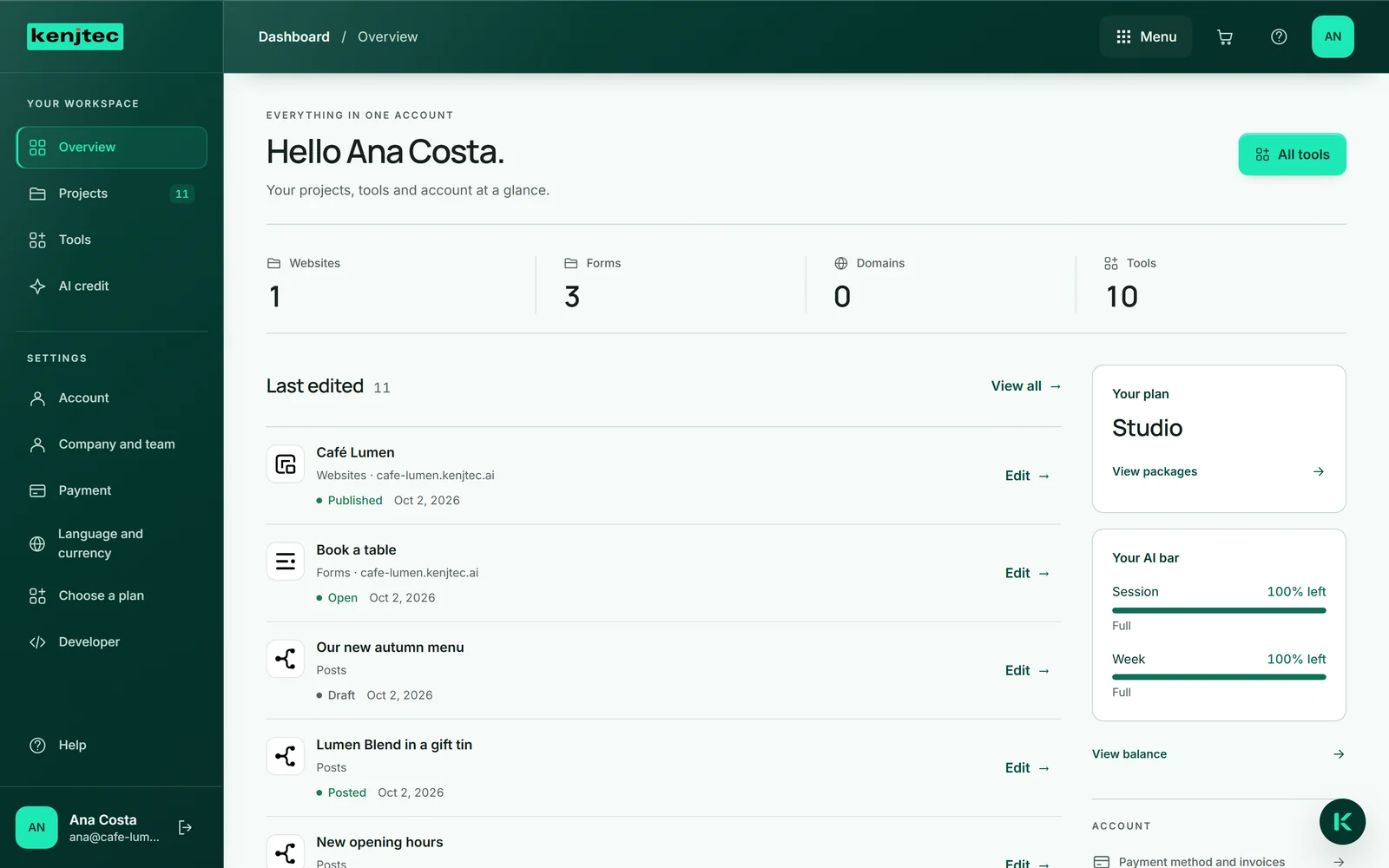
La panoramica
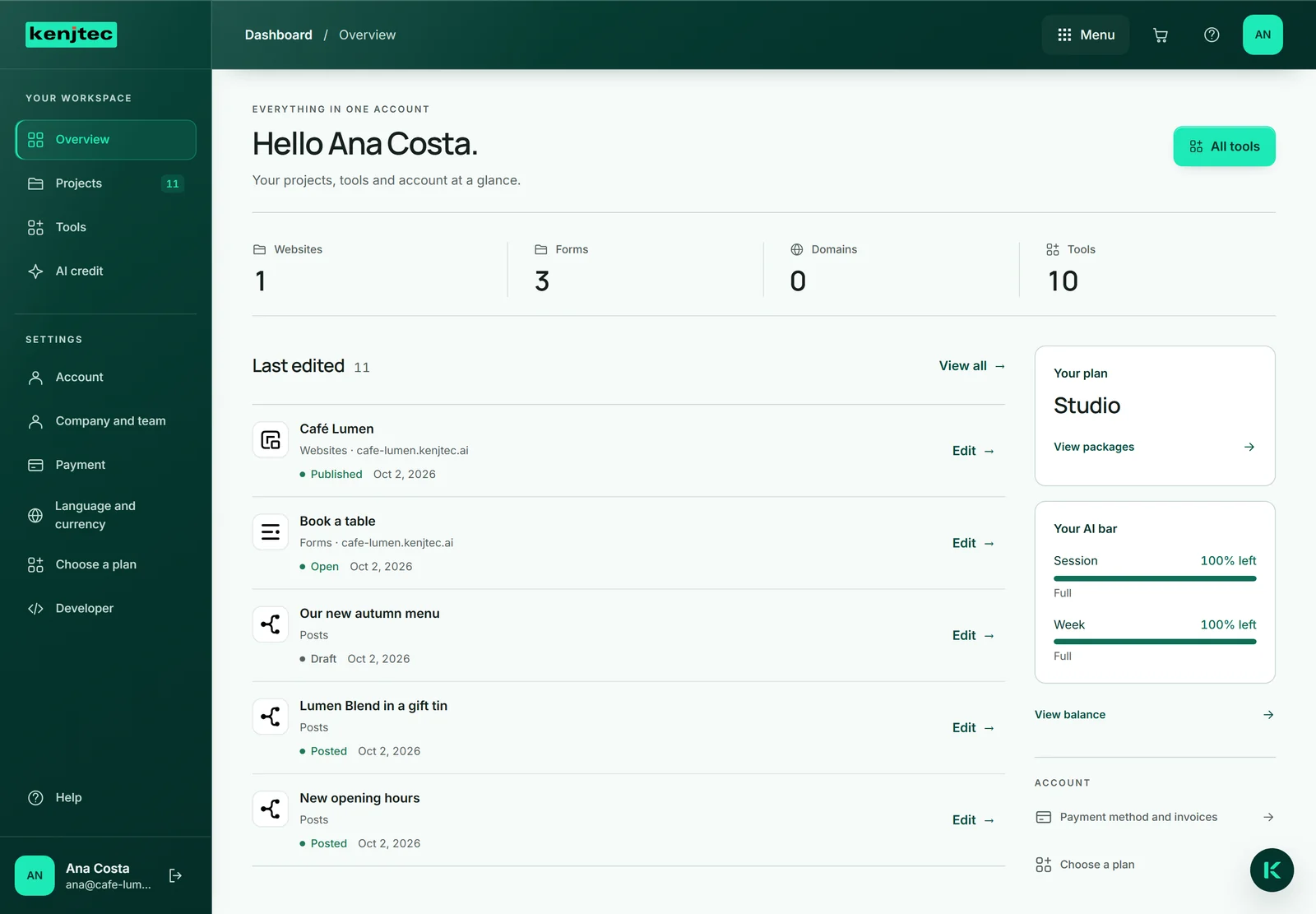
“Panoramica” ti saluta per nome e conta ciò che hai: siti web, moduli, domini e gli strumenti che puoi aprire.
Sotto c’è “Ultima modifica” con i tuoi cinque progetti più recenti, ciascuno con stato, ultima modifica e il pulsante che ti porta direttamente al suo interno; “Mostra tutti” apre l’elenco completo. A destra c’è la tua barra IA con “Visualizza credito IA”, e sotto i collegamenti “Metodo di pagamento e fatture” e “Attiva un piano”.
Più in basso seguono i tuoi strumenti come scorciatoie e il blocco “Il tuo indirizzo” con tutto ciò che si trova sotto il tuo indirizzo.
Trovare tutti i progetti
“Progetti” mostra tutto ciò che appartiene al tuo account: siti web, negozi, siti WordPress, moduli, domini, media, post e BusinessCloud. Ogni riga indica il tipo, l’indirizzo, lo stato (ad esempio “Pubblicato” o “Bozza”) e l’ultima modifica. Il pulsante a destra apre il progetto nel suo strumento.
Con “Cerca progetti” trovi un progetto per nome, indirizzo, tipo o stato; il campo accanto filtra per tipo. In alto a destra passi da “Riquadri” a “Elenco” e viceversa, e il tuo browser ricorda la scelta.
Se non hai ancora nulla di un certo tipo, il filtro vuoto ti propone il primo passo, ad esempio “Crea sito web”.
- Fai clic su “Progetti” a sinistra.
- Digita un nome in “Cerca progetti” oppure scegli un tipo nel campo accanto.
- Fai clic sul pulsante a destra nella riga, ad esempio “Modifica” o “Apri”.
Aprire e aggiungere strumenti
“Strumenti” mostra tutti gli strumenti di KENJTEC con una frase su cosa fanno, a scelta come “Riquadri” o “Elenco”. Sotto ogni nome è indicato cosa succede con un clic: “Apri” se lo strumento è incluso nel tuo piano, “Aggiungi” se non lo è, e “Non ancora disponibile” se non può ancora essere aperto per il tuo account.
Aggiungere uno strumento significa attivare un piano che lo include: ecco come fare.