L'area di lavoro
Apri DomainStudio ai dal menu oppure direttamente da Apri DomainStudio. A sinistra ci sono cinque aree: “Panoramica”, “I tuoi domini”, “Indirizzi e mappa del sito”, “Cerca un nuovo dominio” e “Porta un dominio”; sul telefono le scegli nel campo “Area di lavoro”. Ogni area ha un proprio indirizzo nel browser: un segnalibro ti riporta esattamente lì e il tasto Indietro funziona come al solito.
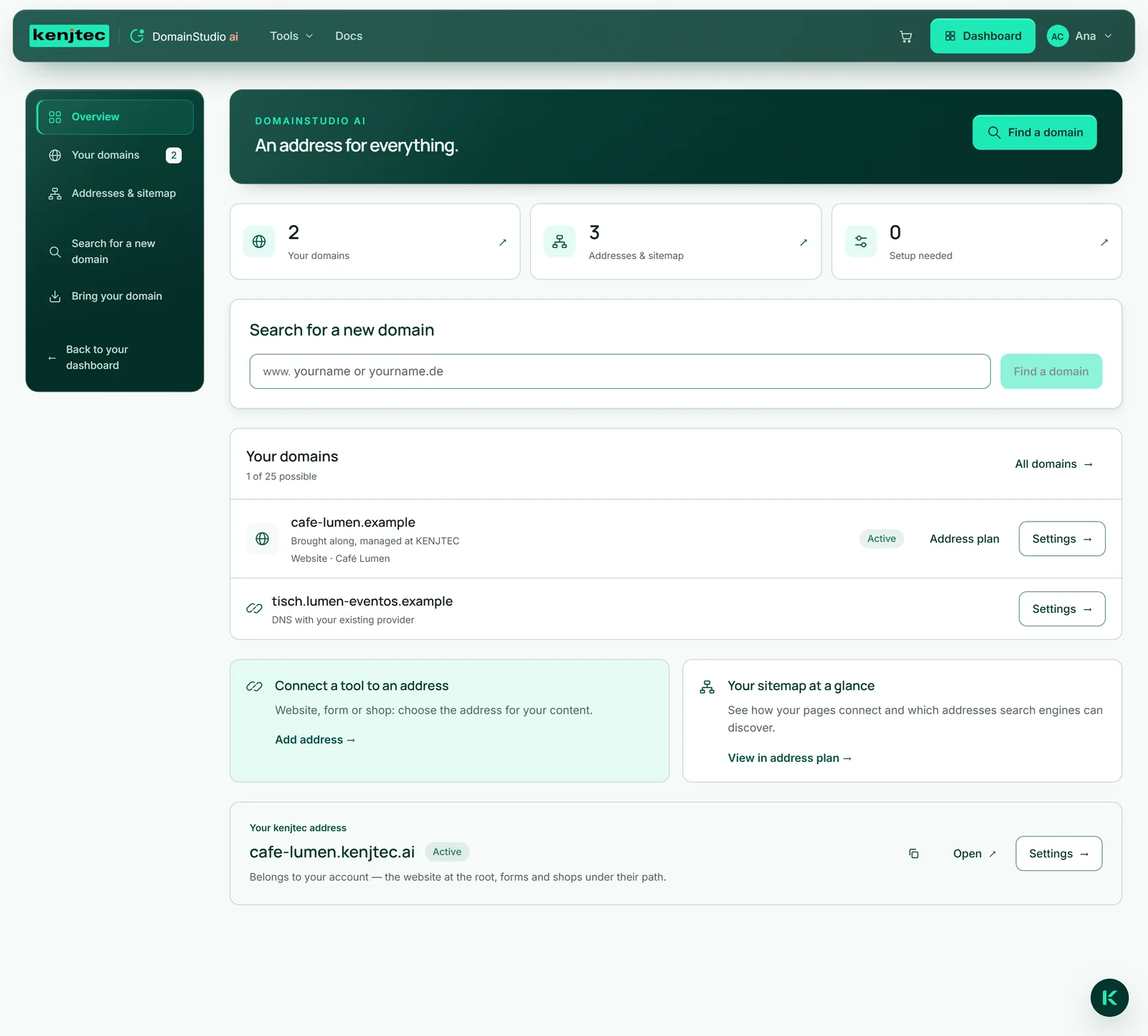
La “Panoramica” mostra in alto tre numeri: “I tuoi domini”, “Indirizzi e mappa del sito” e “Da configurare”, cioè i domini non ancora attivi. Ogni numero porta alla sua area. Sotto trovi la ricerca di un nuovo dominio, i tuoi primi domini, due accessi al piano degli indirizzi (“Collega uno strumento a un indirizzo” e “La mappa del tuo sito a colpo d’occhio”) e la scheda del tuo indirizzo kenjtec.ai.
I tuoi domini
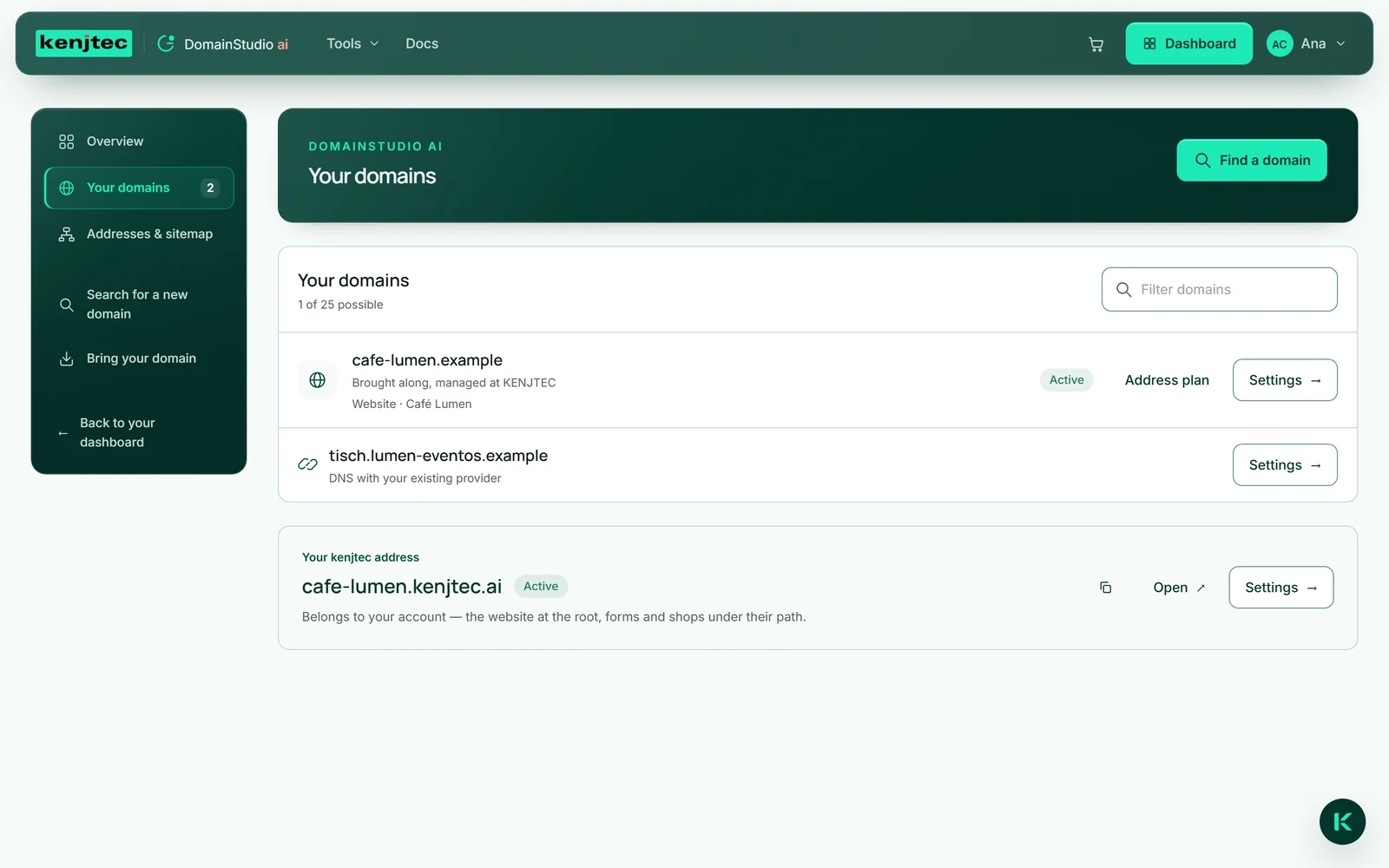
In “I tuoi domini” ogni dominio del tuo account occupa una riga. Un dominio che gestisci qui mostra il suo stato (“Attivo”, “Cambia i nameserver” o “Errore”), la sua provenienza (“Registrato con KENJTEC” o “Portato con te, gestito da KENJTEC”) e cosa c'è davanti, ad esempio “Website · Café Lumen” o “Ancora niente davanti”. Con “Piano degli indirizzi” e “Impostazioni” puoi proseguire.
Un dominio che hai soltanto collegato riporta la dicitura “DNS presso il tuo attuale provider”; le sue “Impostazioni” portano al piano degli indirizzi. Sopra l'elenco vedi quanti domini puoi gestire (“… di … possibili”) e con “Filtra i domini” ritrovi rapidamente un dominio specifico.
Le prenotazioni precedenti compaiono più sotto, in “Prenotato”. Non sono ancora state acquistate: per acquistarne una, cercala in “Cerca un nuovo dominio” e fai clic su “Acquista ora”. Se lì compare un dominio che hai già pagato, consulta Dopo l'acquisto.
Acquistare, portare o collegare
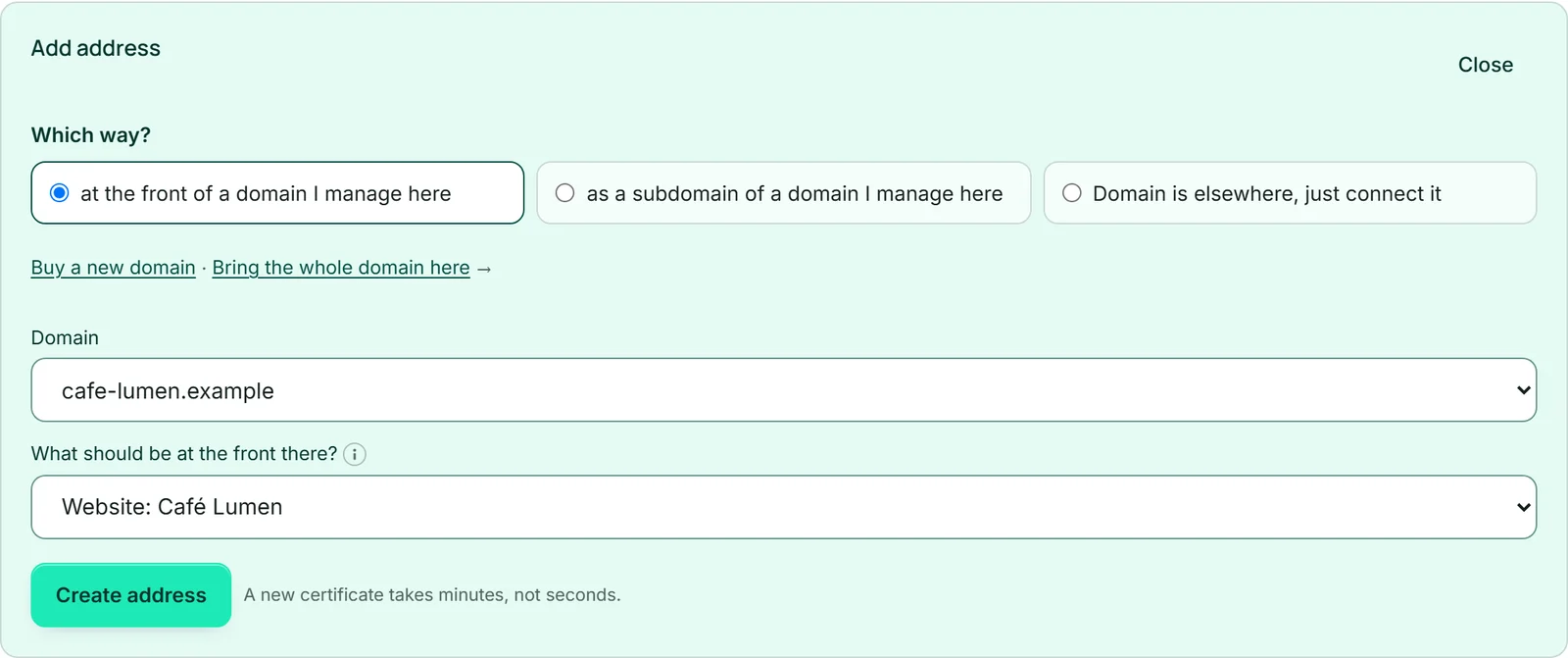
Un dominio arriva a KENJTEC in tre modi, che si differenziano per chi gestisce cosa.
Acquistare: cerchi un nome libero e lo acquisti alla cassa. Il dominio viene registrato a tuo nome e da quel momento è subito sotto la tua gestione (Cercare e acquistare un dominio).
Portare: il dominio resta presso il tuo provider, dove viene pagato e rinnovato. Lì inserisci due nostri nameserver e poi configuri qui sito web, sottodomini, posta, inoltro e record DNS (Portare un dominio).
Collegare: dominio e DNS restano interamente presso il tuo provider. Lì crei soltanto un record, così che un nome come termine.deine-firma.com mostri uno dei tuoi progetti; tutto il resto continui a configurarlo lì (Collegare un dominio da un altro provider).
Il tuo indirizzo kenjtec.ai
Ogni account ha fin dall'inizio un proprio indirizzo, per Café Lumen per esempio cafe-lumen.kenjtec.ai. Nasce insieme all'account a partire dal tuo nome, e tutto ciò che crei si trova sotto di esso: in primo piano il sito web che hai pubblicato per primo, ogni modulo e ogni negozio sotto il proprio percorso, gli altri siti web sotto /site/<name>. Non esiste un'impostazione per questo: così ogni link condiviso resta stabile. Finché non è pubblicato nessun sito web, l'indirizzo mostra un semplice biglietto da visita con link ai tuoi negozi attivi e ai moduli rintracciabili che hanno un nome proprio.
Il nome lo cambi tramite il riquadro “Il tuo indirizzo kenjtec”: da tre a 32 caratteri, cioè lettere minuscole, cifre e trattini all'interno. È possibile finché sotto l'indirizzo non è raggiungibile nulla. Se si aggiunge un sito web pubblicato, un modulo, un negozio attivo, un dominio davanti a uno dei tuoi progetti o un'installazione WordPress, lì compare “Fisso”. Un indirizzo della forma konto- più un numero resta sempre modificabile. Non assegniamo nomi che sembrano KENJTEC o marchi noti. La dashboard mostra soltanto l'indirizzo.

- Nella panoramica di DomainStudio ai, nel riquadro “Il tuo indirizzo kenjtec”, fai clic su “Impostazioni”.
- Nella sezione “Nome”, sotto “Nuovo nome”, inserisci il nome che desideri.
- Fai clic su “Rinomina”. Se il nome è già assegnato o bloccato, lì compare il motivo.
Le impostazioni di un dominio
Un clic su un dominio gestito ne apre le impostazioni. In alto trovi nome, stato e provenienza, la data di scadenza (“scade il …”), se il registro pubblico la indica, oltre a “Controlla ora” e, non appena il dominio è attivo e mostra un progetto o reindirizza, “Apri il dominio”. Se è ancora in attesa dei nameserver, “Ancora un passaggio · Cambia i nameserver” con “Passo dopo passo” porta alle istruzioni.
Le schede sono ordinate così: “Panoramica”; sotto “Collegamenti” “Sito web e strumenti”, “Sottodomini”, “Reindirizzamento” e “Email”; sotto “Impostazioni tecniche” “Voci DNS” e “Nameserver”; inoltre “Marchio”, dove si apre BrandStudio ai per logo, colori, carattere e dati aziendali (BrandStudio ai). Sul telefono scegli le schede da un elenco.
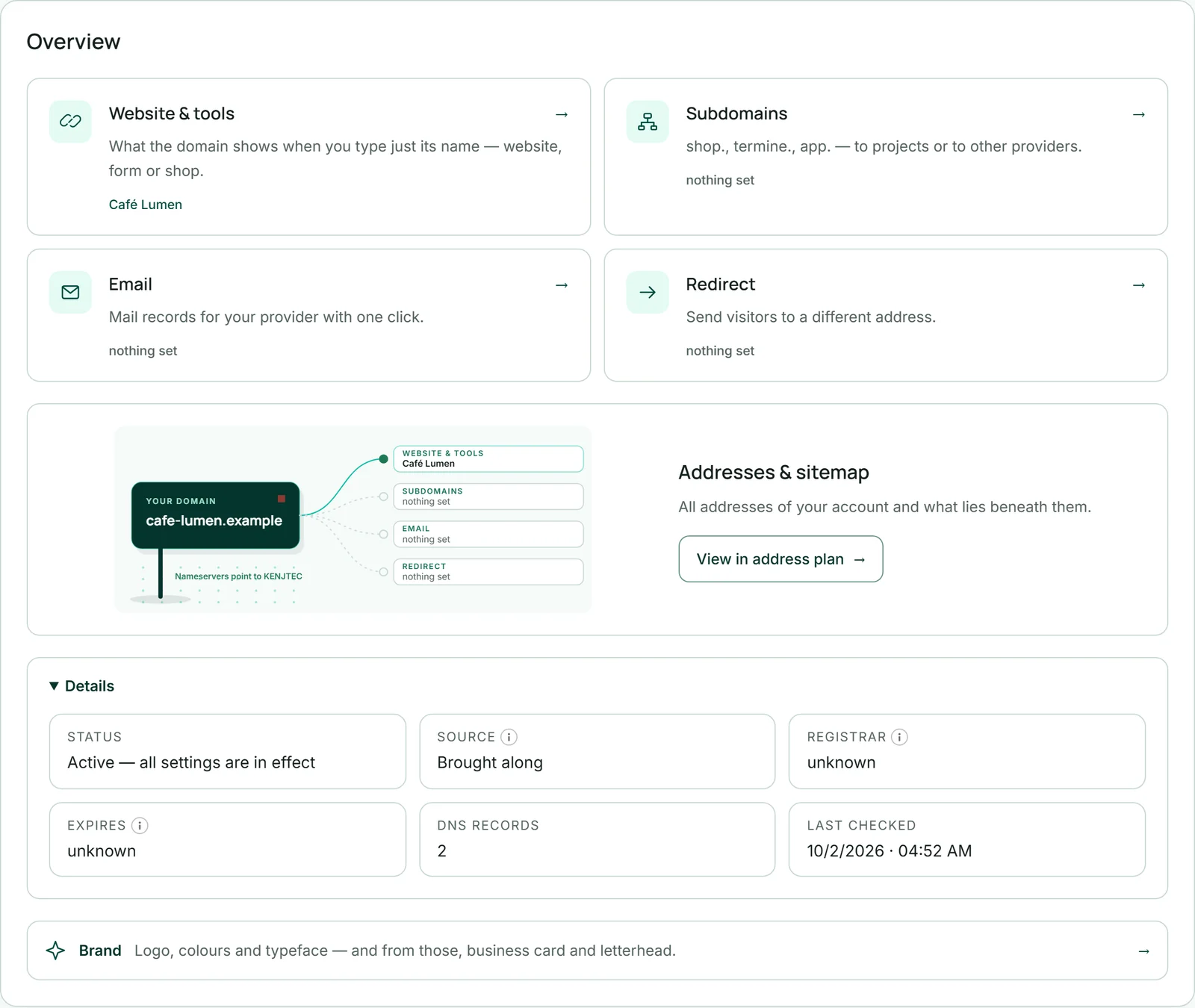
La “Panoramica” mostra in quattro riquadri ciò che è configurato e, accanto, un disegno di dove punta al momento il dominio, ricavato dalle voci misurate e non da un modello; uno screen reader riceve gli stessi dati come elenco. Sotto “Dettagli” trovi stato, provenienza, registrar, data di scadenza, il numero di voci DNS e quando è stato fatto l'ultimo controllo. Alcune estensioni come .de non pubblicano una data di scadenza; in quel caso compare “sconosciuto”. Se un dominio scade tra meno di 30 giorni, la data è evidenziata nella panoramica.