
डिज़ाइन आपके ब्रांड का अनुसरण करता है
अगर आपके खाते में BrandStudio में कोई ब्रांड है, तो नई वेबसाइट उसका अनुसरण करती है: ब्रांड द्वारा तय किए गए रंग और उसका फ़ॉन्ट पेज पर लागू होते हैं। तब “रंग और फ़ॉन्ट” के तहत ब्रांड के नाम के साथ “ब्रांड का अनुसरण करता है” दिखता है, और तय किए गए रंग और फ़ॉन्ट वहाँ लॉक रहते हैं।
यह अनुसरण लाइव है: अगर आप BrandStudio में कोई रंग या फ़ॉन्ट बदलते हैं, तो वह ड्राफ़्ट में और प्रकाशित पेज पर तुरंत बदल जाता है, आपके प्रकाशित किए बिना। जो ब्रांड तय नहीं करता, वह वेबसाइट पर ही छोड़ा जाता है।
जो वेबसाइटें आपके ब्रांड बनाने से पहले से मौजूद थीं, वे अपना डिज़ाइन बनाए रखती हैं; वे अचानक नहीं बदलतीं। “ब्रांड पर लौटें” से उन्हें कभी भी ब्रांड से जोड़ा जा सकता है।

- एडिटर में बाईं ओर “रंग और फ़ॉन्ट” पर क्लिक करें।
- ऊपर “रंग” के तहत पढ़ें कि वेबसाइट ब्रांड का अनुसरण करती है या उसका अपना डिज़ाइन है।
अपना डिज़ाइन और ब्रांड पर वापसी
अगर आप किसी वेबसाइट के लिए अपने रंग या अपना फ़ॉन्ट चाहते हैं, तो “अपना डिज़ाइन इस्तेमाल करें” पर क्लिक करें। मौजूदा स्थिति शुरुआती बिंदु के रूप में ले ली जाती है — कुछ भी अचानक नहीं बदलता — और फ़ील्ड खुल जाते हैं। कोई स्टाइल संदर्भ या किसी छवि से ली गई डिज़ाइन भी वेबसाइट को अपना डिज़ाइन दे देती है।
तब “अपना डिज़ाइन” बैज दिखता है, साथ में वे भूमिकाएँ जो अलग हैं, जैसे एक्सेंट रंग या फ़ॉन्ट, और “ब्रांड पर लौटें” बटन। यह बटन आपके अपने मान हटा देता है; उसके बाद वेबसाइट फिर से ब्रांड का अनुसरण करती है, भले ही आप बाद में ब्रांड बदलें। अगर आपका मन बदल जाए, तो “पूर्ववत करें: अपना डिज़ाइन, दिनांक …” आपका अपना डिज़ाइन एक बार वापस ले आता है।
- बाईं ओर “रंग और फ़ॉन्ट” पर क्लिक करें।
- “अपना डिज़ाइन इस्तेमाल करें” पर क्लिक करें और रंग व फ़ॉन्ट सेट करें।
- वापस जाने के लिए ऊपर “ब्रांड पर लौटें” पर क्लिक करें।
इनमें से किसी में भी कोई AI बैलेंस नहीं लगता।
ब्रांड से कंपनी की जानकारी, लोगो और आइकन
नई वेबसाइट आपके ब्रांड से नाम, पता, फ़ोन और ईमेल भी लेती है — वहाँ जो कुछ भी भरा है। ये जानकारियाँ टॉप बार में, संपर्क अनुभाग में और मशीन-पठनीय मार्कअप में दिखती हैं। आप इन्हें BrandStudio में संभालते हैं; वहाँ बदलने पर ये उन सभी वेबसाइटों पर सही हो जाती हैं जो ब्रांड का अनुसरण करती हैं। तब एडिटर में “कंपनी” के तहत ये चार जानकारियाँ ब्रांड के मानों के साथ लॉक रहती हैं। अगर आप किसी वेबसाइट के लिए अपनी जानकारी चाहते हैं, तो वहाँ “अपनी जानकारी इस्तेमाल करें” पर क्लिक करें: ब्रांड की जानकारी यहाँ कॉपी हो जाती है — इससे वेबसाइट पर कुछ नहीं बदलता — और फ़ील्ड खुल जाते हैं। “BrandStudio से जानकारी लें” वापस ब्रांड पर ले जाता है।
टॉप बार का लोगो ब्रांड से आता है: टॉप बार के लिए अपलोड किया गया संस्करण, वरना BrandStudio का लोगो। सिर्फ़ एक वेबसाइट के लिए अपना लोगो आप “मेनू और फ़ुटर” के तहत चुनते हैं (मेनू और फ़ुटर डिज़ाइन करना)। स्क्रीन रीडर के लिए आपका नाम साथ बना रहता है। ब्राउज़र टैब का छोटा आइकन और शेयर किए गए लिंक की छवि भी ब्रांड से आती है, अगर पेज की अपनी हेडर छवि नहीं है।
अगर वेबसाइट “कंपनी” के तहत अपने चैनल दर्ज नहीं करती, तो सोशल नेटवर्क पर आपके चैनल फ़ुटर में दिखते हैं। इन्हें SocialStudio ai में संभाला जाता है।
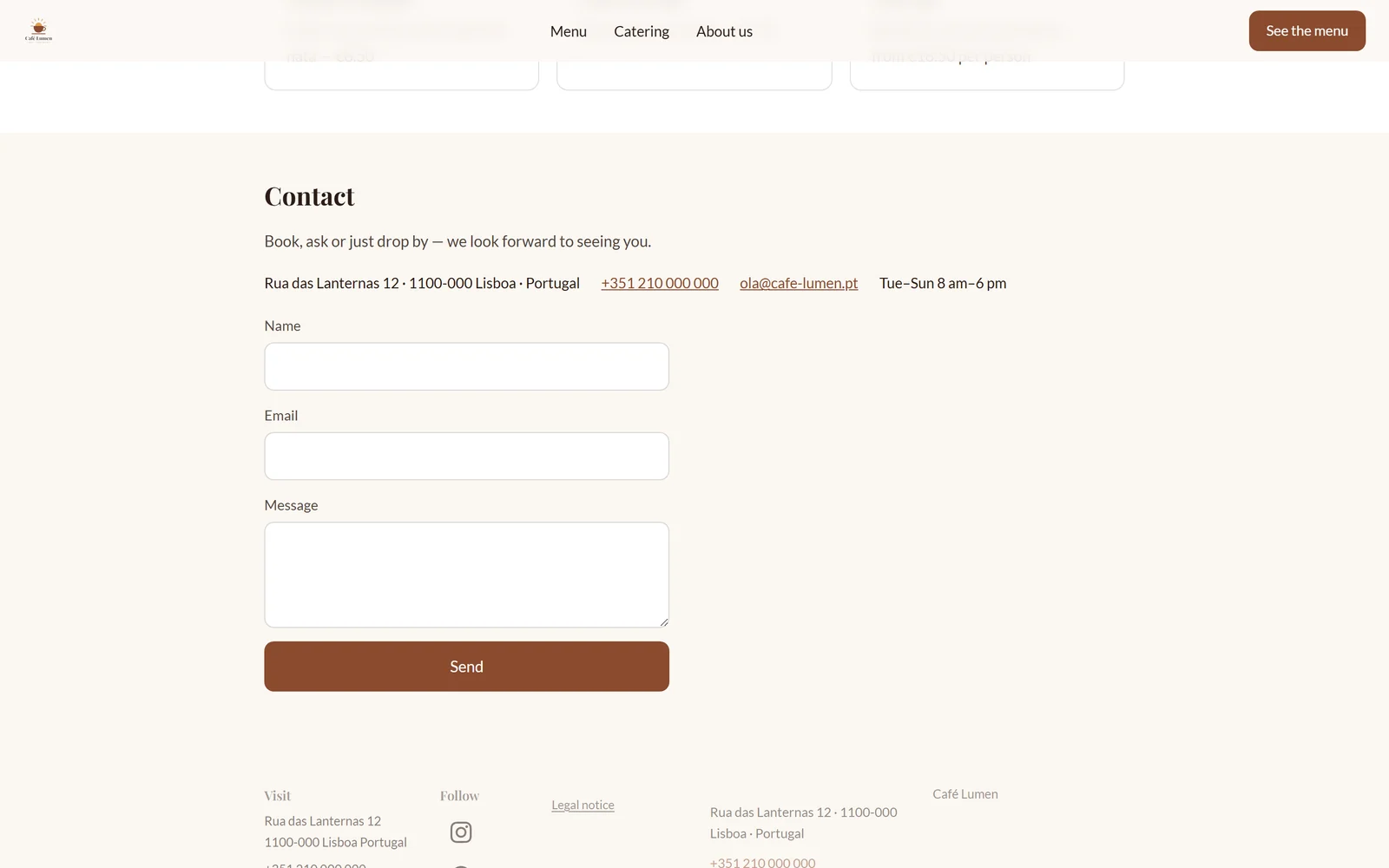
- BrandStudio खोलें और “कंपनी” के तहत नाम, पता, फ़ोन और ईमेल दर्ज करें।
- वहाँ अपना लोगो अपलोड करें।
- एडिटर में वेबसाइट खोलें — टॉप बार और संपर्क अनुभाग ब्रांड की जानकारी दिखाते हैं।
जो वेबसाइटें आपके ब्रांड से पहले मौजूद थीं, वे अपनी कंपनी की जानकारी तब तक रखती हैं जब तक आप “कंपनी” के तहत “BrandStudio से जानकारी लें” पर क्लिक नहीं करते; फिर भी, अगर उनका अपना लोगो नहीं है, तो वे ब्रांड का लोगो दिखाती हैं।
आपके ब्रांड की कानूनी सूचना (इम्प्रेसम)
जैसे ही आपके ब्रांड में कंपनी की जानकारी होती है, आपकी वेबसाइट को /legal-notice पर एक अलग पेज मिलता है: संचालक, पता, संपर्क, “प्रतिनिधि” और आपकी अन्य जानकारियाँ, हर एक अलग पंक्ति में। तय शब्द वेबसाइट की भाषा में होते हैं, जैसे अंग्रेज़ी वेबसाइट पर शीर्षक “Legal notice” होता है। फ़ुटर हर पेज पर कानूनी लिंक के बीच इस पेज का लिंक देता है; यह लिंक बंद नहीं किया जा सकता।
पेज वही दिखाता है जो फ़ील्ड में लिखा है, उससे ज़्यादा नहीं; यहाँ कोई AI काम नहीं करता। अंत में हमेशा लिखा होता है “कुछ देशों में अतिरिक्त जानकारी ज़रूरी होती है। उसे हम नहीं बनाते।” आपका देश अतिरिक्त रूप से जो माँगता है, जैसे रजिस्टर नंबर, उसे आप BrandStudio में “अन्य विवरण” के तहत दर्ज करते हैं। अगर आपने ख़ुद /legal-notice पते वाला कोई पेज बनाया है, तो आपका पेज ही लागू होता है।
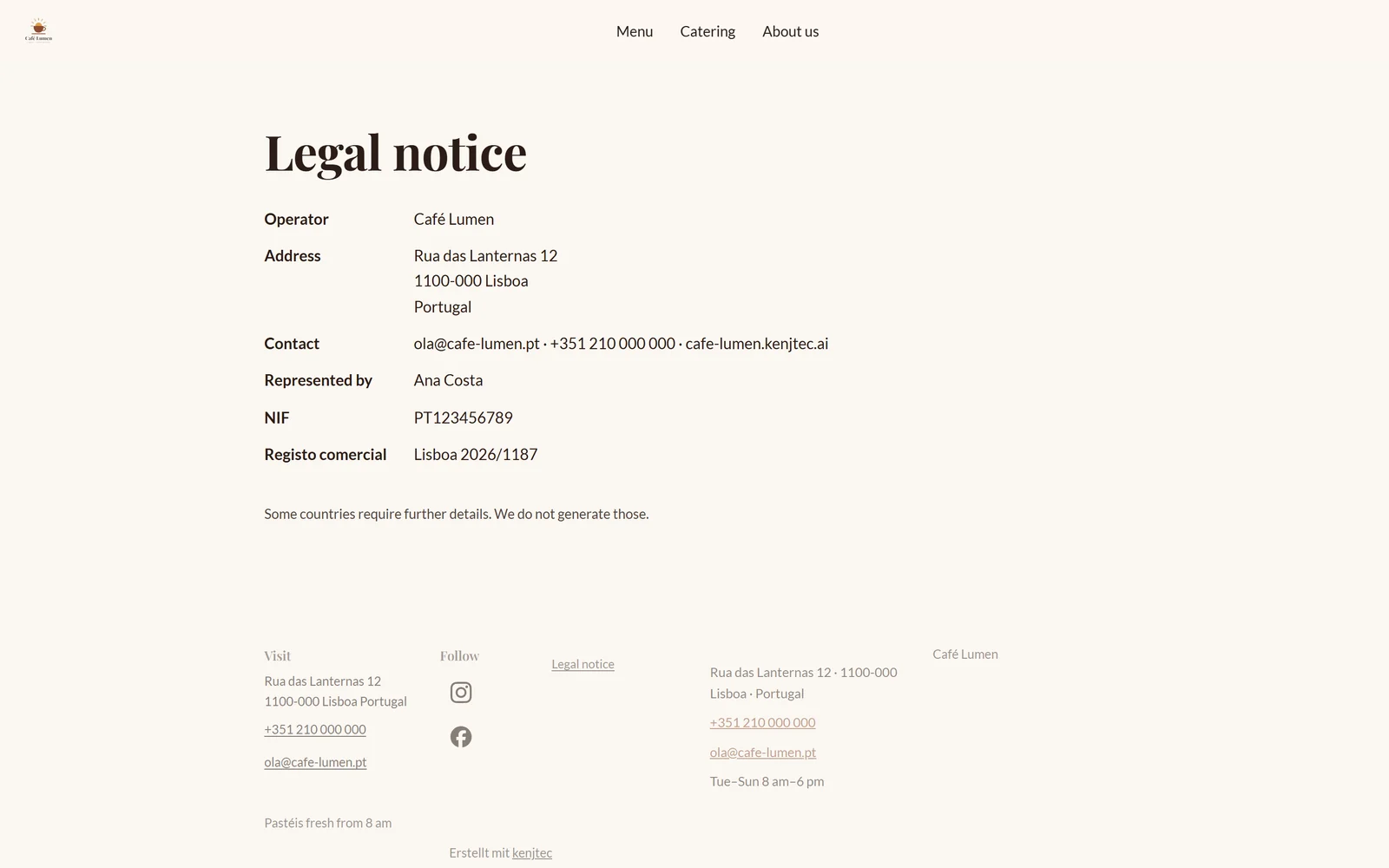
- BrandStudio में “कंपनी” के तहत अपनी जानकारी दर्ज करें, ज़रूरत हो तो “अन्य विवरण” भी।
- वेबसाइट प्रकाशित करें और नीचे फ़ुटर में कानूनी सूचना का लिंक खोलें।
प्रकाशित करने के लिए आपका ब्रांड ज़रूरी है
वेबसाइट ऑनलाइन जाने से पहले यह स्पष्ट होना चाहिए कि इसके पीछे कौन है। तीन चीज़ें ज़रूरी हैं: कंपनी या संचालक, पता, और ईमेल या फ़ोन — न लोगो, न रंग। ये आपके ब्रांड से आती हैं या, जब तक आपने कोई ब्रांड नहीं बनाया है, Invoice में आपकी प्रेषक जानकारी से।
अगर कुछ कमी है, तो “प्रकाशित करें” एक ऐसे वाक्य के साथ रुक जाता है जो बताता है कि क्या कमी है, और “BrandStudio पर जाएँ” आपको वहाँ ले जाता है जहाँ आप उसे दर्ज करते हैं। संपादन, प्रीव्यू और “साथ ले जाएँ” हमेशा काम करते हैं। जो पहले से ऑनलाइन है, वह ऑनलाइन रहता है; यह जाँच अगली बार प्रकाशित करने पर और साइट को फिर से ऑनलाइन करने पर होती है।
अगर आपके कई ब्रांड हैं और वेबसाइट अभी किसी ब्रांड की नहीं है, तो प्रकाशित करते समय एडिटर पूछता है “किस ब्रांड के लिए?” — देखें कौन सा ब्रांड किस प्रोजेक्ट का है।
- “प्रकाशित करें” पर क्लिक करें; अगर सूचना दिखे, तो “BrandStudio पर जाएँ” पर क्लिक करें।
- छूटी हुई जानकारी दर्ज करें।
- एडिटर में लौटें और फिर से “प्रकाशित करें” पर क्लिक करें।