
एक नज़र में एडिटर
सबसे ऊपर हेडर है: “← तुम्हारी वेबसाइट्स” आपको अवलोकन पर वापस ले जाता है, “पेज चुनें” होम पेज और उप-पेजों के बीच बदलता है, “डेस्कटॉप”, “टैबलेट” और “मोबाइल” प्रीव्यू बदलते हैं, ↶ और ↷ पूर्ववत करते हैं और फिर से लागू करते हैं। इनके बगल में दिखता है कि सब सहेजा गया है या नहीं, आपकी AI पट्टी में कितना बचा है, “साथ ले जाएँ”, पेज की स्थिति और सबसे दाईं ओर “प्रकाशित करें”।
बाईं ओर कार्य क्षेत्र तीन समूहों में हैं: “वेबसाइट डिज़ाइन करें” के अंतर्गत “वेबसाइट”, “अनुभाग”, “पेज और मेनू”, “मेनू और फ़ुटर”, “रंग और फ़ॉन्ट” और “Kenji के साथ संपादित करें”; “टूल जोड़ें” के अंतर्गत ShopBuilder, FormBuilder और DomainStudio; “प्रबंधित करें” के अंतर्गत “सेटिंग्स”, “सदस्य”, “गूगल पर” और “कंपनी”। बीच में आपका असली पेज है, दाईं ओर उस चीज़ का टूल जिस पर आप क्लिक करते हैं।
“सेटिंग्स” किसी वेबसाइट की ज़रूरी बातें एक जगह रखता है: “वेबसाइट का नाम” और “वेबसाइट की भाषा” — भाषा बटन, संपर्क और त्रुटि संदेशों जैसे तय शब्दों पर लागू होती है, आपके टेक्स्ट का अनुवाद नहीं होता —, साथ में “साथ ले जाएँ” और “वेबसाइट हटाएँ”। जिन चीज़ों की पहले से अपनी जगह है, उनके लिए वहाँ केवल वहाँ तक पहुँचने का रास्ता है: “गूगल पर”, “सदस्य” और “DomainStudio में पता”। अगर वेबसाइट किसी ब्रांड से जुड़ी है, तो वह वहाँ “BrandStudio में जोड़ें” के साथ दिखता है।
छोटी स्क्रीन पर, कई लैपटॉप पर भी, एडिटर एक बार में एक कॉलम दिखाता है: नीचे आप “अनुभाग”, “प्रीव्यू” और “टूल” के बीच बदलते हैं, और कार्य क्षेत्र “कार्य क्षेत्र चुनें” के पीछे होते हैं। मोबाइल पर AI संकेतक, “साथ ले जाएँ”, पेज की स्थिति और “साइट ऑफ़लाइन करें” “और दिखाएँ” के पीछे होते हैं।
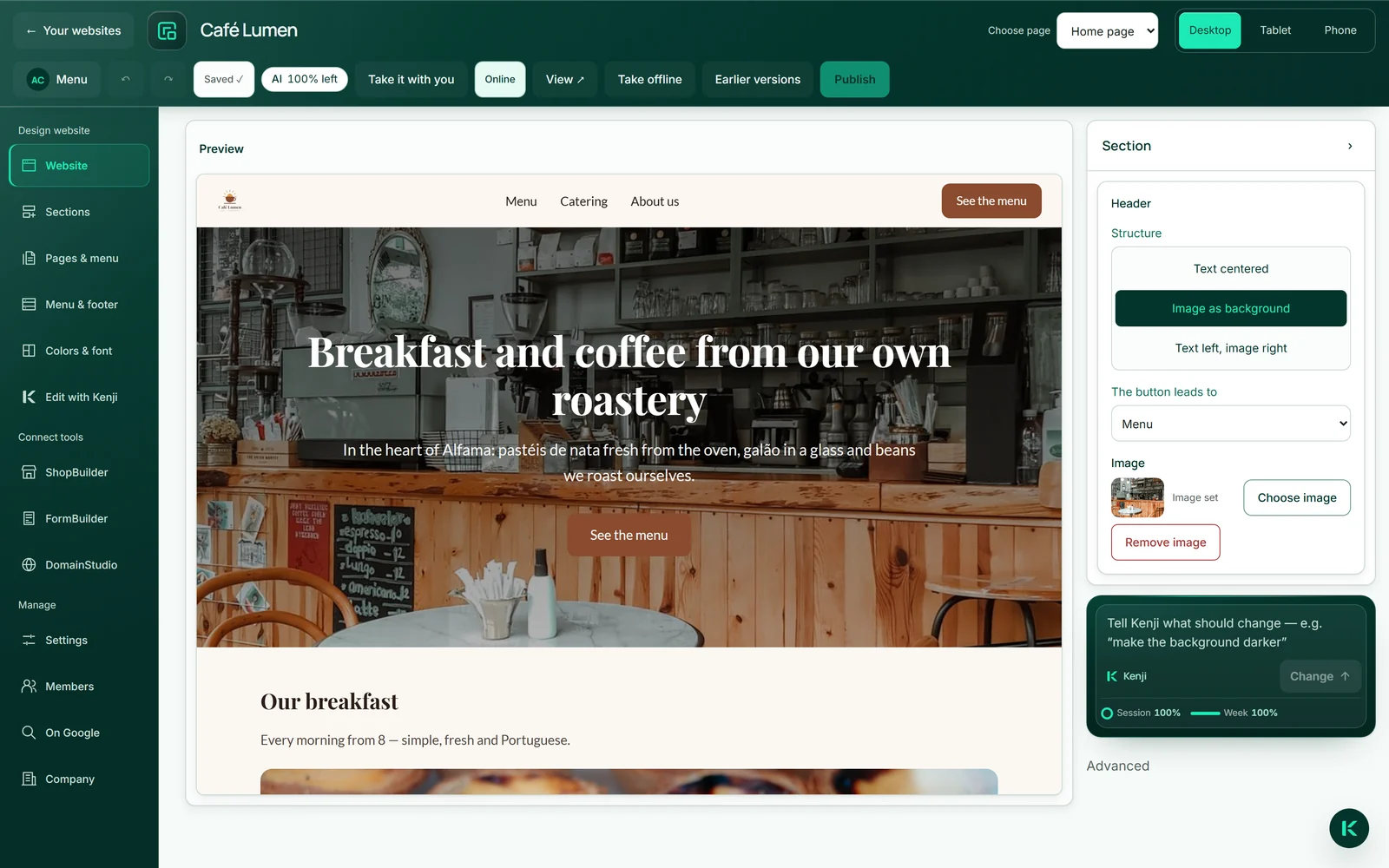
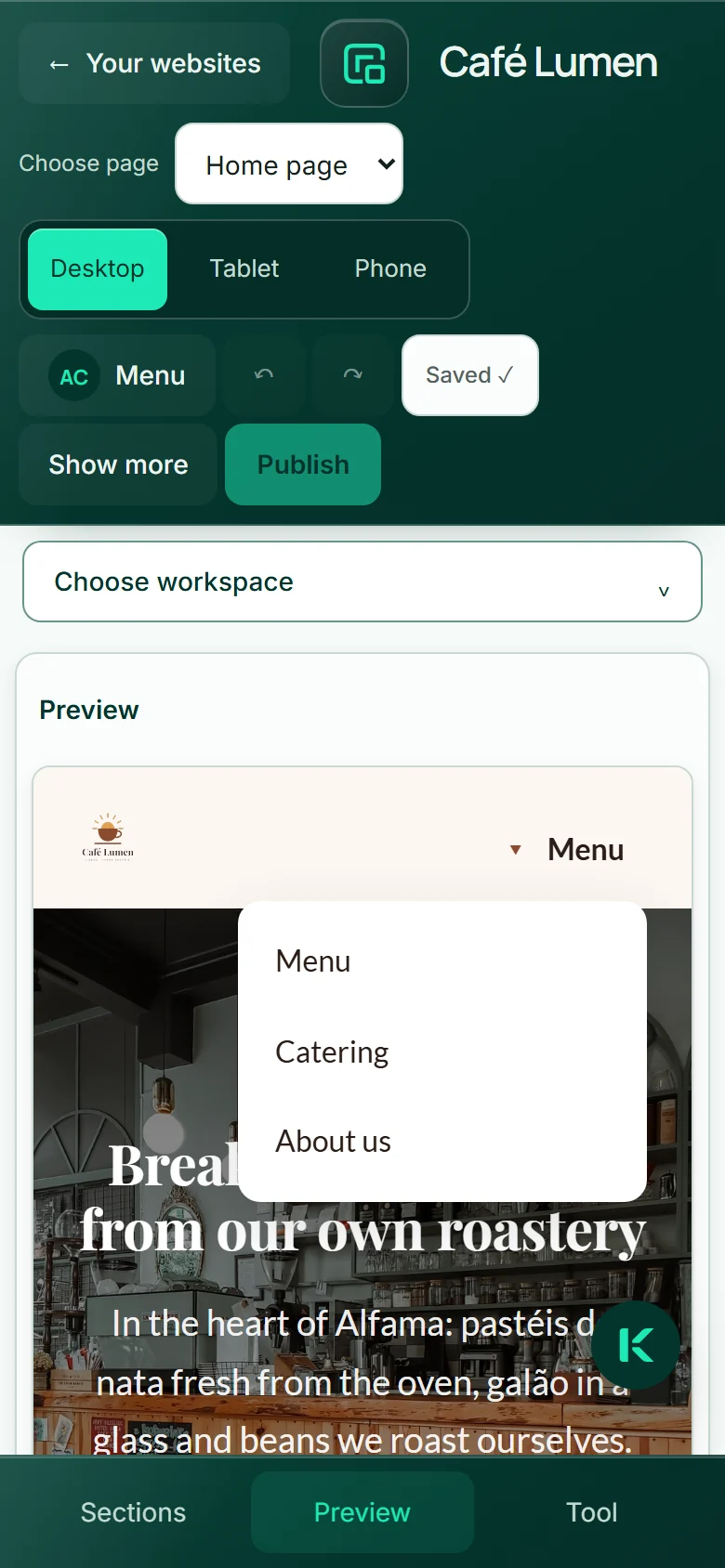
सहेजना अपने आप होता है। अगर हेडर में “सहेजा नहीं गया” लिखा हो, तो एक लाल पंक्ति कारण बताती है, और उसके बगल में “फिर से सहेजें” होता है।
सीधे पेज पर टाइप करना
शीर्षक, अनुच्छेद, बटन के लेबल और सूचियों के बिंदु आप वहीं बदलते हैं जहाँ वे हैं: टेक्स्ट में क्लिक करें और लिखें। प्रीव्यू आपका असली पेज है, बगल में बनी कोई नकल नहीं।
Enter बदलाव लागू करता है, Escape पुराना टेक्स्ट वापस ले आता है। एक टेक्स्ट हमेशा एक पंक्ति का होता है — लाइन ब्रेक स्पेस में बदल जाते हैं। एडिटर में लिंक कहीं नहीं ले जाते; क्लिक करने से केवल चयन होता है।
टाइप करने के थोड़ी देर बाद ड्राफ़्ट में सहेजा जाता है। वेब पर तभी कुछ बदलता है जब आप प्रकाशित करते हैं।
- प्रीव्यू में उस टेक्स्ट पर क्लिक करें जिसे आप बदलना चाहते हैं।
- नया टेक्स्ट लिखें।
- उसे लागू करने के लिए Enter दबाएँ या उसके बाहर क्लिक करें — Escape टाइप किए गए टेक्स्ट को रद्द कर देता है।
टाइप करने में कोई AI बैलेंस नहीं लगता।
फ़ुटर में क्या होता है
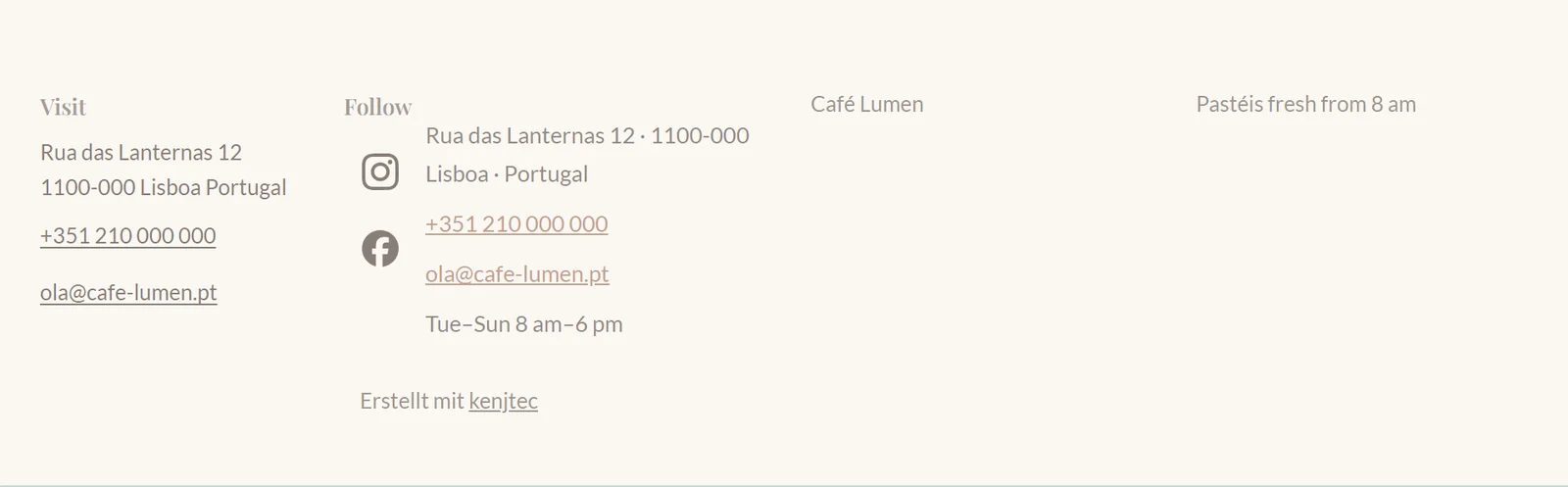
फ़ुटर आप “मेनू और फ़ुटर” क्षेत्र में “फ़ुटर” के अंतर्गत भरते हैं। संपर्क पंक्तियाँ आपकी कंपनी के विवरण से आती हैं और वहीं संभाली जाती हैं। “मौजूदा पेज लिंक करें” के अंतर्गत आप हर पेज के लिए तय करते हैं कि वह “फ़ुटर में नहीं” रहे, “लिंक सूची” में हो या “कानूनी लिंक” में — इस बात से स्वतंत्र कि वह ऊपर मेनू में है या नहीं। वहाँ केवल सार्वजनिक पेज दिखते हैं, केवल सदस्यों के लिए बना पेज कभी नहीं।
“अपने लिंक” में लिंक का नाम और लिंक का लक्ष्य होता है: आपकी वेबसाइट का कोई पेज, कोई अनुभाग, या https://, mailto: या tel: वाला कोई पता। जो लक्ष्य सुरक्षित नहीं है, उसे फ़ील्ड स्वीकार नहीं करता। “सोशल नेटवर्क” के अंतर्गत आप “प्रोफ़ाइल का स्रोत” चुनते हैं — आपके व्यवसाय का विवरण या फ़ुटर के लिए अपनी प्रोफ़ाइलें, अधिकतम दस; जाने-माने नेटवर्क अपने आइकन के साथ और स्क्रीन रीडर के लिए अपने नाम के साथ दिखते हैं।
“अपने कॉलम” से आप शीर्षक वाले अधिकतम चार कॉलम व्यवस्थित करते हैं, हर कॉलम में अधिकतम दस प्रविष्टियाँ: पेज, लिंक, संपर्क, सोशल नेटवर्क। “कार्रवाई के साथ समापन” अंत में एक बटन लगाता है; अपना टेक्स्ट न होने पर वह हेडर का बटन इस्तेमाल करता है। “फ़ुटर नोट” पेज के अंत में एक पंक्ति है जिसे आप अपनी मर्ज़ी से भर सकते हैं। आपके ब्रांड के इम्प्रिंट (कानूनी सूचना) का लिंक फ़ुटर अपने आप देता है।
- “मेनू और फ़ुटर” खोलें और ऊपर “फ़ुटर” चुनें।
- कोई क्षेत्र खोलें, जैसे “अपने लिंक”, लिंक का नाम और लिंक का लक्ष्य दर्ज करें और “लिंक जोड़ें” पर क्लिक करें।
- “आपके फ़ुटर का पूर्वावलोकन” जाँचें और “डिज़ाइन सहेजें” पर क्लिक करें।
शुरू किए गए किसी लिंक या आधी भरी प्रोफ़ाइल को पहले जोड़ना या खाली करना होगा, वरना रूप-सज्जा सहेजी नहीं जा सकती।
अपनी दुकान को पेज पर लाना
अगर ShopBuilder ai में आपकी कोई दुकान है, तो आप उसे दो तरीकों से अपनी वेबसाइट में ला सकते हैं: किसी पेज पर अलग अनुभाग के रूप में या मेनू में आइटम के रूप में। पट्टी में “ShopBuilder” पर क्लिक करने से आपकी दुकानें पेज के बगल में दिखती हैं, हर एक अपने सक्रिय उत्पादों और श्रेणियों के साथ: “जोड़ें” उसे आपके चुने हुए अनुभाग के बाद नए अनुभाग के रूप में जोड़ता है, “मेन्यू में” उसे मेनू आइटम के रूप में दर्ज करता है। अनुभाग में आप दाईं ओर “प्रदर्शन” चुनते हैं: “उत्पाद सूची” आपकी पेशकश को सीधे पेज पर दिखाता है, “केवल बटन” एक बटन के ज़रिए दुकान तक ले जाता है। आप यह अनुभाग “+ अनुभाग जोड़ें” → “स्टोर” से भी जोड़ सकते हैं और दाईं ओर दुकान चुन सकते हैं।
अनुभाग क्या दिखाए, यह आप दाईं ओर “क्या दिखाना है?” के अंतर्गत सेट करते हैं: “पूरी उत्पाद सूची”, “एक श्रेणी” या “चुनिंदा उत्पाद” — अधिकतम 24, आपके टिक करने के क्रम में, जिसे ↑ और ↓ से बदला जा सकता है। इसके अलावा “क्रम”, “अधिकतम” (0 का अर्थ है: सभी दिखाएँ), “उत्पादों के ऊपर खोज फ़ील्ड” और “श्रेणियों को फ़िल्टर के रूप में दिखाएँ” हैं; खोज फ़ील्ड चयन में कम से कम चार उत्पाद होने पर मिलता है, श्रेणियाँ कम से कम दो होने पर। एक ही दुकान किसी पेज पर कई बार हो सकती है, हर अनुभाग अपने चयन के साथ; अगर आप अनुभाग में कोई दूसरी दुकान चुनते हैं, तो उसका चयन फिर से शुरू होता है। अगर आप ShopBuilder में किसी श्रेणी का नाम बदलते हैं, तो अनुभाग यह बताता है, और आप फिर से चुनते हैं।
उत्पाद सूची इस वेबसाइट के रंग और फ़ॉन्ट अपनाती है, ताकि वह बेमेल न लगे; आपका सहेजा हुआ दुकान डिज़ाइन अछूता रहता है। ख़रीदारी हमेशा दुकान में होती है: किसी उत्पाद पर या कार्ट में डालने का हर क्लिक आपकी दुकान के पते पर ले जाता है, जहाँ चेकआउट और भुगतान होते हैं। वेबसाइट के अंदर कोई दूसरा चेकआउट नहीं है।
चुनने के लिए केवल आपकी अपनी दुकानें उपलब्ध हैं। चयन के नीचे दुकान की स्थिति दिखती है: “दुकान उपलब्ध है”, “इस दुकान में अभी कोई सक्रिय उत्पाद नहीं है।” — तब केवल बटन दिखता है — या “यह दुकान अभी सार्वजनिक रूप से उपलब्ध नहीं है।” आगंतुकों को ड्राफ़्ट वाली दुकान नहीं दिखती; उसकी जगह एक छोटा वाक्य दिखता है।
- पेज में वह अनुभाग चुनें जिसके बाद दुकान आनी चाहिए, और बाईं ओर “टूल जोड़ें” के अंतर्गत “ShopBuilder” पर क्लिक करें।
- पेज के बगल में अपनी दुकान के पास “जोड़ें” पर क्लिक करें — या “मेन्यू में” पर।
- दाईं ओर “प्रदर्शन” और “क्या दिखाना है?” के अंतर्गत सेट करें कि अनुभाग क्या दिखाए।
- वेबसाइट प्रकाशित करें; तभी यह जुड़ाव दिखाई देता है।
सूची के नीचे “और विकल्प” चौड़ा क्षेत्र खोलता है: वहाँ आप जोड़ने से पहले ही दुकान, प्रदर्शन और चयन चुनते हैं और “इस पेज पर जोड़ें” या “मेनू में जोड़ें” पर क्लिक करते हैं। उत्पाद, कीमतें और ऑर्डर आप ShopBuilder ai में प्रबंधित करते हैं — ज़्यादा जानकारी के लिए ShopBuilder ai अध्याय देखें।
अनुभाग जोड़ना, क्रम बदलना, डुप्लिकेट करना, हटाना
हर पेज अनुभागों का एक क्रम है। “अनुभाग” से आप बाईं ओर सूची खोलते हैं: सबसे ऊपर “हेडर”, उसके नीचे पेज के क्रम में अनुभाग। क्लिक करने पर प्रीव्यू वहीं पहुँच जाता है।
नए अनुभाग आप “+ अनुभाग जोड़ें” से जोड़ते हैं; “किस तरह का अनुभाग?” कैटलॉग हर प्रकार को एक छोटे चित्र के साथ दिखाता है। नया अनुभाग चुने हुए अनुभाग के बाद आता है। क्रम खींचकर या ↑ और ↓ तीरों से बदला जाता है — यह माउस के बिना भी हो जाता है।
चुने हुए अनुभाग के दाईं ओर “अनुभाग डुप्लिकेट करें” — कॉपी बिना छवि के आती है — और पुष्टि पूछने वाला “अनुभाग हटाएँ” होता है। एक पेज में अधिकतम 14 अनुभाग हो सकते हैं; हर उप-पेज की अपनी सूची होती है।
- बाईं ओर “अनुभाग” पर क्लिक करें।
- एक अनुभाग चुनें, “+ अनुभाग जोड़ें” पर क्लिक करें और फिर किसी प्रकार पर क्लिक करें।
- अनुभागों को खींचकर उनकी जगह पर रखें या ↑ और ↓ का इस्तेमाल करें।
- हटाने के लिए: अनुभाग पर क्लिक करें, दाईं ओर “अनुभाग हटाएँ”, फिर “हाँ, हटाएँ”।
इनमें से किसी में कोई AI बैलेंस नहीं लगता, और “पूर्ववत करें” हटाए गए अनुभाग को वापस ले आता है।
अनुभागों के दस प्रकार
“टेक्स्ट” हर तरह की वर्णनात्मक सामग्री के लिए, चाहें तो छवि के साथ। “सेवाएँ” साथ-साथ रखे बिंदुओं के लिए। “संपर्क” पता, फ़ोन, ईमेल, खुलने का समय और एक ऐसे फ़ॉर्म के साथ जो सच में भेजता है। “अपील” एक बटन वाली रंगीन पट्टी है। “प्रश्न और उत्तर” खुलता और बंद होता है। “ग्राहकों की राय” उद्धरण दिखाता है, और “कीमतें” ऑफ़र को बिना चेकआउट वाले सूचना कार्ड के रूप में दिखाता है। “छवि” कैप्शन वाली एक बड़ी छवि है, “फ़ॉर्म” FormBuilder ai से एक फ़ॉर्म जोड़ता है, “स्टोर” आपकी दुकान दिखाता है।
सेवाएँ, प्रश्न और उत्तर, ग्राहकों की राय और कीमतें “बिंदु” से बनते हैं। इन्हें आप दाईं ओर संभालते हैं: हर बिंदु के लिए दो फ़ील्ड, “+ बिंदु जोड़ें” से अधिकतम बारह, क्रम बदलने के लिए ↑ और ↓, हटाने के लिए ✕। नए अनुभाग तटस्थ प्लेसहोल्डर के साथ आते हैं — कोई मनगढ़ंत ग्राहक राय नहीं, कोई मनगढ़ंत कीमत नहीं।
प्रश्न और उत्तर इसके अलावा मशीन-पठनीय रूप में भी पेज में जाते हैं, ताकि Google उन्हें पहचान सके। इससे ज़्यादा प्रकार जानबूझकर नहीं रखे गए हैं: हर प्रकार को हर स्टाइल में अच्छा दिखना और मोबाइल पर काम करना चाहिए।

- प्रीव्यू में बिंदुओं वाले किसी अनुभाग पर क्लिक करें, उदाहरण के लिए “कीमतें”।
- दाईं ओर “बिंदु” के अंतर्गत फ़ील्ड बदलें; फ़ील्ड छोड़ते ही बदलाव लागू हो जाता है।
- एक और बिंदु के लिए “+ बिंदु जोड़ें” पर क्लिक करें।
नए अनुभागों के प्लेसहोल्डर जर्मन और अंग्रेज़ी में उपलब्ध हैं; किसी दूसरी भाषा वाली वेबसाइट पर आप उन्हें सीधे बदलकर लिख देते हैं।
हेडर
हर पेज के हेडर की तीन संरचनाएँ हैं: “टेक्स्ट बीच में” — छवि हो तो वह नीचे आती है —, गहरी की गई छवि और हल्के टेक्स्ट वाला “पृष्ठभूमि के रूप में छवि”, और “टेक्स्ट बाएँ, छवि दाएँ”। “पृष्ठभूमि के रूप में छवि” के लिए छवि चाहिए; छवि न हो तो पेज “टेक्स्ट बीच में” दिखाता है, और दाईं ओर पहले से ही “इसके लिए एक छवि चाहिए — नीचे से एक चुनें।” लिखा दिखता है।
शीर्षक, उसके नीचे का वाक्य और बटन का लेबल आप सीधे पेज पर टाइप करते हैं। लेबल के बिना प्रकाशित पेज पर कोई बटन नहीं होता। वह कहाँ ले जाता है, यह आप “बटन ले जाता है” के अंतर्गत चुनते हैं (देखें बटन पेजों की ओर ले जाते हैं)। अगर कोई संपर्क अनुभाग है या बटन का कोई लक्ष्य है, तो हेडर पट्टी ऊपर दाईं ओर वही बटन दिखाती है।
- अनुभागों की सूची में “हेडर” पर क्लिक करें या प्रीव्यू में पेज के ऊपरी हिस्से में क्लिक करें।
- दाईं ओर “संरचना” के नीचे तीन रूपों में से एक चुनें।
- ज़रूरत हो तो “छवि चुनें” से एक छवि लगाएँ।
बिना छवि के हेडर कोई मजबूरी का हल नहीं है: एक स्पष्ट वाक्य वाला शांत हेडर अक्सर किसी स्टॉक फ़ोटो से बेहतर शुरुआत होता है।
पृष्ठभूमि, छवि की तरफ़, संरेखण
हर अनुभाग के लिए आप दाईं ओर एक “पृष्ठभूमि” चुनते हैं: “पेज जैसा”, “हल्की सतह” या “हल्का एक्सेंट”। “टेक्स्ट” में आप “टेक्स्ट के बगल में छवि” के नीचे तय करते हैं कि छवि बाईं ओर होगी, दाईं ओर होगी या बिल्कुल नहीं होगी; “संरेखण” टेक्स्ट को “बाएँ” या “बीच में” रखता है।
ये कुछ स्विच पेज की लय तय करते हैं — बदलती पट्टियाँ किसी भी रेखा से बेहतर ढंग से विषयों को अलग करती हैं। “अपील” पट्टी हमेशा एक्सेंट रंग पर रहती है; इसकी पृष्ठभूमि बदली नहीं जा सकती।
- प्रीव्यू में किसी अनुभाग पर क्लिक करें।
- दाईं ओर “पृष्ठभूमि”, टेक्स्ट अनुभागों में “टेक्स्ट के बगल में छवि”, और “संरेखण” चुनें।
डिवाइस प्रीव्यू
हेडर में “डेस्कटॉप”, “टैबलेट” और “मोबाइल” से आप पेज को पूरी चौड़ाई में, 768 और 390 पिक्सेल चौड़ाई में देखते हैं। यह कोई नकल नहीं, बल्कि एक संकरे फ़्रेम में आपका ही पेज है — यह ठीक वैसे ही पंक्तियाँ तोड़ता है जैसे विज़िटर के यहाँ, मोबाइल पर खुलने वाले मेनू समेत।
ज़्यादातर विज़िटर मोबाइल पर आते हैं। प्रकाशित करने से पहले वहाँ एक नज़र डालना सबसे सस्ता टेस्ट है।
- ऊपर “मोबाइल” पर क्लिक करें।
- पेज को स्क्रॉल करें और मेनू, छवियाँ और बटन जाँचें।
- “डेस्कटॉप” से आप वापस पूरी चौड़ाई पर आ जाते हैं।
पूर्ववत करें और फिर से करें
हेडर में ↶ और ↷ कदमों को वापस लेते हैं और दोबारा लाते हैं — पचास तक, जब तक एडिटर खुला है। यह पेज के लिए ही है: टाइप किए गए टेक्स्ट, वे अनुभाग जिन्हें आपने जोड़ा, खिसकाया, डुप्लिकेट किया या हटाया, किसी अनुभाग के बिंदु, फ़ॉन्ट और Kenji द्वारा किया गया कोई बदलाव।
“पूर्ववत करें” वह वापस नहीं लेता जिसके सहेजने का अपना तरीका है: “कंपनी”, “गूगल पर”, “पेज और मेनू”, “मेनू और फ़ुटर” और “सदस्य” के तहत दर्ज तथ्य। एडिटर बंद करने के बाद इतिहास चला जाता है; जब तक आप फिर से प्रकाशित नहीं करते, प्रकाशित पेज पर इसका कोई असर नहीं पड़ता।
- आख़िरी कदम वापस लेने के लिए ↶ (पूर्ववत करें) पर क्लिक करें।
- उसे दोबारा लाने के लिए ↷ (फिर से करें) पर क्लिक करें।
पूर्ववत करने में कोई AI बैलेंस नहीं लगता। अगर यह Kenji का कोई बदलाव वापस लेता है, तो उसके लिए ख़र्च हुआ AI बैलेंस ख़र्च ही रहता है।
Kenji के साथ बदलाव करें
फ़ील्ड ढूँढने के बजाय आप Kenji को बताते हैं कि क्या अलग होना चाहिए: “शीर्षक छोटा कर दें और हमारे नाश्ते के बारे में एक अनुभाग जोड़ दें।” आप उससे नीचे दाईं ओर Kenji विंडो में बात करते हैं — वही विंडो जो KENJTEC में हर जगह है। उसमें सबसे ऊपर दिखता है कि आप किस पर काम कर रहे हैं: टूल, आपकी वेबसाइट का नाम, खुला पेज और आपका चुना हुआ अनुभाग। Kenji उस पेज को दोबारा लिखता है जो इस समय प्रीव्यू में है, और बदलाव ड्राफ़्ट में पहुँच जाता है। Kenji टेक्स्ट दोबारा लिख सकता है, अनुभाग जोड़ सकता है, उनका क्रम बदल सकता है या उन्हें हटा सकता है, और किसी जगह के लिए नई छवि खोजवा सकता है।
Kenji शब्दों में जवाब देता है: पहले वह एक वाक्य में बताता है कि वह क्या कर रहा है, फिर एडिटर पेज बदलता है, और उसके नीचे लिखा आता है “हो गया — बदलाव ड्राफ़्ट में है। यह “प्रकाशित करें” दबाने पर ही ऑनलाइन जाएगा।” अगर आप सिर्फ़ कुछ पूछते हैं, जैसे “इस पेज में क्या बेहतर किया जा सकता है?”, तो वह कुछ बदलने के बजाय जवाब देता है। अगर आपने अभी कुछ टाइप किया है, तो एडिटर पहले उसे सहेजता है; अगर यह नहीं हो पाता, तो Kenji कुछ नहीं बदलता और विंडो में लिखा आता है “पहले सहेजें — आपका आख़िरी बदलाव अभी सहेजा नहीं गया है।”
आपकी कंपनी की जानकारी, पेज और मेनू, मेनू और फ़ुटर का डिज़ाइन, गूगल पर की गई सेटिंग्स, आपके अपने रंग, आपके ब्रांड की तय सेटिंग्स और डेवलपर मोड में आपका कोड अछूते रहते हैं। इसलिए जो रंग आपने ख़ुद चुने हैं या जो ब्रांड से आते हैं, उन्हें Kenji से कहा गया कोई वाक्य नहीं बदलता — इसके लिए “रंग और फ़ॉन्ट” है।
परिणाम पसंद न आए, तो एडिटर में “पूर्ववत करें” पिछली स्थिति वापस ले आता है।
- एडिटर में बाईं ओर “Kenji के साथ संपादित करें” पर क्लिक करें — या नीचे दाईं ओर K वाले गोल बटन पर।
- “बताइए क्या बदलना है — या मुझसे कुछ पूछिए …” फ़ील्ड में लिखें कि आप क्या चाहते हैं, और Enter दबाएँ।
- तब तक प्रतीक्षा करें जब तक विंडो में “हो गया” न दिखे और प्रीव्यू नई स्थिति न दिखाए।
बातचीत में किया गया हर बदलाव AI बैलेंस ख़र्च करता है, और अगर बदलाव विफल हो जाए, तो कुछ भी चार्ज नहीं होता। अगर आपकी AI पट्टी ख़ाली है, तो वह अपने-आप फिर भर जाती है, या आप एक AI पैक जोड़ सकते हैं — देखें खाता और बिलिंग।
किसी एक जगह के लिए टेक्स्ट सुझाव
अगर कोई एक टेक्स्ट ठीक नहीं बैठता, तो आप ठीक उसी जगह के लिए सुझाव ले सकते हैं। “कंपनी” → “टेक्स्ट” के तहत होम पेज के टेक्स्ट हैं: “हेडर का शीर्षक”, “नीचे की पंक्ति”, “बटन का लेबल”, “साइट का उपशीर्षक”, हर अनुभाग का शीर्षक और टेक्स्ट, और “फ़ुटर की पंक्ति”।
वहाँ आप टेक्स्ट हाथ से बदल सकते हैं और “लागू करें” से लागू कर सकते हैं। या आप चार बटनों में से किसी एक का इस्तेमाल करें: “छोटा”, “लंबा”, “अलग लहजा” या “तीन सुझाव”। Kenji तीन संस्करण देता है, जो एक के नीचे एक दिखते हैं, और आपके क्लिक करने पर ही उनमें से एक लगाया जाता है। तब तक आपका टेक्स्ट जैसा है वैसा ही रहता है।
- बाईं ओर “कंपनी” पर क्लिक करें और “टेक्स्ट” खोलें।
- वह जगह खोलें जिसे आप बदलना चाहते हैं।
- “छोटा”, “लंबा”, “अलग लहजा” या “तीन सुझाव” पर क्लिक करें।
- जो संस्करण आपको पसंद हो, उस पर क्लिक करें — वह तुरंत ड्राफ़्ट में आ जाता है।
सुझाव AI बैलेंस ख़र्च करते हैं; कोई संस्करण लागू करने या टेक्स्ट हाथ से बदलने में कोई AI बैलेंस नहीं लगता।