
आपके खाते का पता
पहले दिन से आपके खाते का एक असली, एन्क्रिप्टेड पता होता है: dein-name.kenjtec.ai, Café Lumen के लिए cafe-lumen.kenjtec.ai। आप जो कुछ भी बनाते हैं, वह इसी के अंतर्गत रहता है: सामने आपकी सबसे पहले प्रकाशित वेबसाइट, अपने-आप और बिना किसी सेटिंग के; अन्य वेबसाइटें उसी पते के /site/<name> के अंतर्गत; फ़ॉर्म और आपकी दुकान अपने-अपने पाथ के अंतर्गत।
कुछ भी ख़रीदने से पहले ही आप यह पता भेज सकते हैं। नाम आप DomainStudio ai में तब तक बदल सकते हैं जब तक उसके अंतर्गत कुछ भी प्रकाशित नहीं हुआ है; उसके बाद वह स्थायी रहता है। एक बार साझा किया गया लिंक अपने गंतव्य तक पहुँचता रहता है — भले ही आप बाद में उसके आगे अपना डोमेन लगा दें।
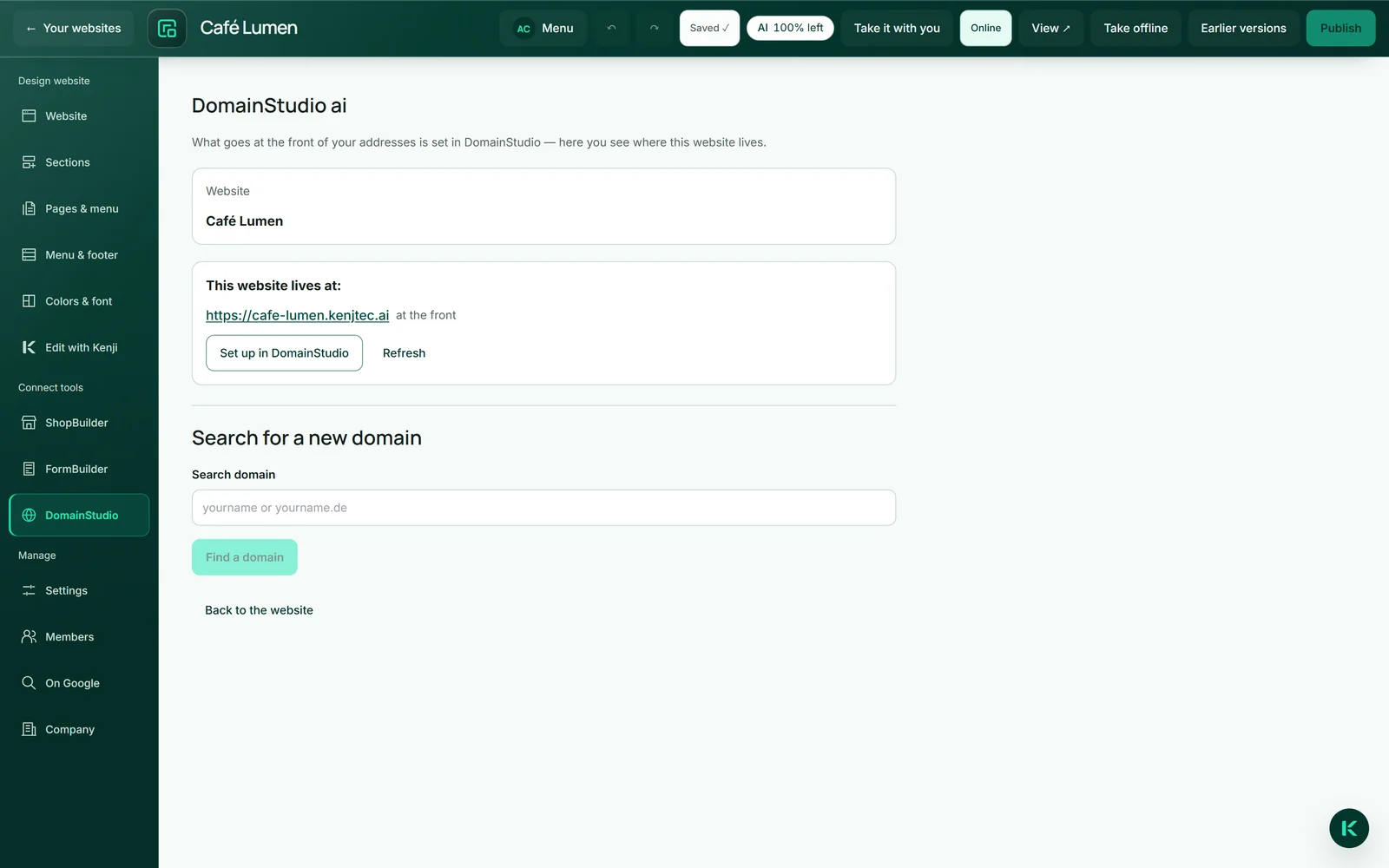
- एडिटर में बाईं ओर “टूल जोड़ें” के अंतर्गत “DomainStudio” पर क्लिक करें।
- “यह वेबसाइट यहाँ रहती है:” के अंतर्गत उसके पते पढ़ें — “सामने” या “/site/… के अंतर्गत” के साथ।
अपना डोमेन आगे लगाना
कोई डोमेन आपकी वेबसाइट को सामने दिखाए या नहीं, यह आप एक ही जगह तय करते हैं: DomainStudio ai के एड्रेस प्लान में। एडिटर में “DomainStudio” के अंतर्गत आप देखते हैं कि वेबसाइट किन पतों पर रहती है, और “DomainStudio में सेट करें” से सीधे प्लान में उस तक पहुँचते हैं। प्रमाणपत्र अपने-आप बनता है; जब तक वह नहीं बनता, वहाँ “प्रमाणपत्र जारी हो रहा है” लिखा रहता है।
चाहें तो नया डोमेन आप सीधे एडिटर में ख़रीद सकते हैं: “नया डोमेन खोजें” के अंतर्गत आप मनचाहा नाम टाइप करते हैं, “डोमेन खोजें” दिखाता है कि क्या उपलब्ध है और उसकी कीमत क्या है, और “अभी खरीदें” एडिटर छोड़े बिना यहीं चेकआउट खोलता है। उसके बाद अगला चरण दिखता है, “DomainStudio में तय करें कि सामने क्या रहे” लिंक के साथ।
आपकी वेबसाइट उस डोमेन पर सामने रह सकती है जो आपने हमसे ख़रीदा है या साथ लाए हैं — साथ लाने का मतलब है: प्रबंधन में लिया गया (डोमेन साथ लाना)। अगर डोमेन को उसके प्रदाता के पास ही रहना है, तो आप उसे केवल जोड़ते हैं (कहीं और का डोमेन जोड़ना)। सामने क्या रहे, यह कैसे तय करें, यह सामने क्या रहता है में बताया गया है।
- एडिटर में बाईं ओर “टूल जोड़ें” के अंतर्गत “DomainStudio” पर क्लिक करें।
- “नया डोमेन खोजें” के अंतर्गत मनचाहा नाम टाइप करें और “डोमेन खोजें” पर क्लिक करें।
- किसी उपलब्ध डोमेन पर “अभी खरीदें” पर क्लिक करें और चेकआउट पूरा करें।
- इसके बाद “DomainStudio में तय करें कि सामने क्या रहे” पर क्लिक करें और वहाँ यह वेबसाइट चुनें।
खोज इंजन किस पते को मुख्य पते के रूप में बताएँ, यह भी आप एड्रेस प्लान में चुनते हैं। ख़रीदने के बारे में अधिक जानकारी डोमेन ख़रीदना में।
पेज पर संपर्क फ़ॉर्म
“संपर्क” सेक्शन आपके संपर्क विवरण क्लिक करने योग्य रूप में दिखाता है — कॉल करने के लिए फ़ोन, लिखने के लिए ईमेल — और नाम, ईमेल और संदेश वाला एक फ़ॉर्म, जो सचमुच भेजता है। संदेश पेज पर दिखाए गए ईमेल पते पर जाता है, वरना आपके खाते के पते पर; अपने मेलबॉक्स में “उत्तर” से आप सीधे भेजने वाले को जवाब लिखते हैं।
संदेश पहुँचाया जाता है, हमारे पास सहेजा नहीं जाता। आपको आने वाला ईमेल आपके खाते की भाषा में होता है; विज़िटर फ़ॉर्म और उसके जवाब पेज की भाषा में पढ़ता है। अगर कोई संदेश नहीं पहुँचाया जा सकता, तो फ़ॉर्म ईमानदारी से यह बताता है, टेक्स्ट को बना रहने देता है और, अगर हो, तो सीधे लिखने के लिए आपका ईमेल पता बताता है।
फ़ॉर्म JavaScript के बिना भी काम करता है और इसमें किसी तस्वीर वाली पहेली की ज़रूरत नहीं: एक अदृश्य फ़ील्ड साधारण स्क्रिप्ट्स को दूर रखता है, कम समय में बहुत सारे संदेशों को धीमा कर दिया जाता है, और यह ऐसे भेजने वाले पते को स्वीकार नहीं करता जिसका डोमेन मौजूद ही नहीं है। एडिटर में इसे केवल देखा जा सकता है, इस्तेमाल नहीं किया जा सकता।
- अगर पेज पर अभी कोई “संपर्क” सेक्शन नहीं है, तो एक जोड़ें।
- “कंपनी” के अंतर्गत वह ईमेल पता दर्ज करें, जिस पर संदेश जाने चाहिए।
- वेबसाइट प्रकाशित करें और जाँच के लिए ख़ुद को एक संदेश भेजें।
फ़ॉर्म में कोई AI बैलेंस नहीं लगता। “साथ ले जाएँ” के आर्काइव में यह शामिल नहीं होता, क्योंकि यह केवल हमारे ज़रिए ही भेज सकता है; संपर्क की पंक्तियाँ बनी रहती हैं।
FormBuilder से एक फ़ॉर्म लगाना
नाम, ईमेल और संदेश से आगे की हर चीज़ के लिए — टेबल रिज़र्वेशन, पंजीकरण, सर्वे — आप फ़ॉर्म FormBuilder ai में बनाते हैं और उसे पेज पर एक अलग अनुभाग के रूप में रखते हैं। बार में „FormBuilder“ पर क्लिक करने से आपके फ़ॉर्म पेज के बगल में दिखते हैं, हर एक पर „जवाबों के लिए खुला“ या „बंद“ लिखा होता है — बंद फ़ॉर्म पर आगंतुक जवाब नहीं दे सकते। अनुभाग में दाईं ओर „कौन-सा फ़ॉर्म?“ के अंतर्गत आप फ़ॉर्म बदल सकते हैं।
जवाब वहीं पहुँचते हैं जहाँ उन्हें होना चाहिए: FormBuilder में, विश्लेषण और एक्सपोर्ट के साथ। बिल्डर में जवाबों की कोई दूसरी सूची नहीं है। एडिटर में उस जगह एक प्लेसहोल्डर दिखता है; असली फ़ॉर्म आप प्रकाशित पेज पर देखते हैं।
- एडिटर में बाईं ओर „टूल जोड़ें“ के अंतर्गत „FormBuilder“ पर क्लिक करें।
- पेज के बगल में अपने फ़ॉर्म पर „जोड़ें“ पर क्लिक करें — यह उस पेज के अंत में जुड़ जाता है जिसे आप अभी संपादित कर रहे हैं। अगर यह वहाँ पहले से है, तो वही अनुभाग चुना जाता है।
- दाईं ओर „कौन-सा फ़ॉर्म?“ के अंतर्गत जाँचें कि सही फ़ॉर्म चुना गया है।
- वेबसाइट प्रकाशित करें।
फ़ॉर्म अनुभाग आप „+ अनुभाग जोड़ें“ → „फ़ॉर्म“ से भी जोड़ सकते हैं और दाईं ओर फ़ॉर्म चुन सकते हैं; सूची के नीचे „और विकल्प“ आपको „इस पेज पर जोड़ें“ वाले चौड़े कार्यक्षेत्र पर ले जाता है। अधिक जानकारी FormBuilder ai अध्याय में।