
Google के लिए शीर्षक और विवरण
“गूगल पर” में ऊपर “होमपेज और वेबसाइट की डिफ़ॉल्ट सेटिंग” चुनें। “Google प्रीव्यू” में आप देखते हैं कि खोज परिणाम में आपका पेज कैसा दिख सकता है, और उसके नीचे “साइट का शीर्षक” और “विवरण”, हर एक के साथ एक काउंटर जो बताता है कि Google उसमें से लगभग कितने अक्षर दिखाता है।
अगर आप फ़ील्ड खाली छोड़ते हैं, तो हम कंपनी का नाम और टैगलाइन लेते हैं — कभी कोई खाली प्रविष्टि नहीं बनती। शीर्षक और विवरण सामग्री हैं: वे अगले प्रकाशन के साथ ऑनलाइन जाते हैं।
- एडिटर में बाईं ओर “गूगल पर” पर क्लिक करें।
- “होमपेज और वेबसाइट की डिफ़ॉल्ट सेटिंग” चुनें और “साइट का शीर्षक” व “विवरण” भरें।
- नीचे “लागू करें” पर क्लिक करें और वेबसाइट प्रकाशित करें।
सहेजने में कोई AI बैलेंस नहीं लगता।
Kenji से सुझाव
फ़ील्ड के नीचे “Kenji से 3 सुझाव” से आपको शीर्षक और विवरण के तीन जोड़े मिलते हैं, जो आपके पेज की सामग्री से मेल खाते हैं। शीर्षक बताते हैं कि आप क्या करते हैं और — अगर दिया गया हो — कहाँ; विवरण पूरे वाक्यों में बताते हैं कि विज़िटर को आपके यहाँ क्या मिलता है। Kenji को निर्देश है कि वह इनमें कुछ भी मनगढ़ंत न लिखे।
एक क्लिक से एक जोड़ा फ़ील्ड में आ जाता है; वह केवल “लागू करें” से सहेजा जाता है। यह एक सुझाव है, कोई बाध्यता नहीं: जो अपना कारोबार जानते हैं, वे अक्सर बेहतर लिखते हैं।
- “गूगल पर” → “होमपेज और वेबसाइट की डिफ़ॉल्ट सेटिंग” खोलें।
- “Kenji से 3 सुझाव” पर क्लिक करें।
- किसी जोड़े पर क्लिक करें और फिर नीचे “लागू करें” पर।
सुझावों में AI बैलेंस ख़र्च होता है; लागू करने में कोई AI बैलेंस नहीं लगता।
हर उप-पेज के लिए शीर्षक और विवरण
हर उप-पेज की अपनी अलग प्रविष्टि होती है। “गूगल पर” में आप “पेज चुनें” में पेज चुनते हैं और “खोज परिणामों में शीर्षक” व “खोज परिणामों में विवरण” भरते हैं; नीचे खोज लिस्टिंग का एक उदाहरण दिखता है। खाली फ़ील्ड डिफ़ॉल्ट लेते हैं: शीर्षक के रूप में मेन्यू का नाम और कंपनी का नाम, विवरण के रूप में टैगलाइन।
“खोज इंजन इस पेज को दिखा सकते हैं” से आप किसी एक पेज को खोज इंडेक्स से बाहर रखते हैं, जैसे किसी फ़ॉर्म के बाद का धन्यवाद पेज। यह टिक सहेजते ही लागू हो जाता है, प्रकाशित पेज पर भी; शीर्षक और विवरण अगले प्रकाशन के साथ ऑनलाइन जाते हैं। जो पेज केवल अपने पते से दिखते हैं, अभी तक नहीं दिखते या केवल सदस्यों को दिखते हैं, वे वैसे भी बाहर रहते हैं, और अगर पूरी वेबसाइट खोज इंजनों के लिए बंद है, तो वह पेज की सेटिंग से ऊपर मानी जाती है।
- “गूगल पर” खोलें और “पेज चुनें” में कोई उप-पेज चुनें।
- शीर्षक और विवरण भरें, और “खोज इंजन इस पेज को दिखा सकते हैं” पर टिक लगाएँ या हटाएँ।
- “SEO सहेजें” पर क्लिक करें।
इसमें कोई AI बैलेंस नहीं लगता। मौजूदा खोज परिणाम तुरंत गायब नहीं होते, खोज इंजन अपनी गति से बदलाव अपनाते हैं।
जाँच सूची
“गूगल पर” में “जाँच सूची” आपके होमपेज से छह सवाल पूछती है, हर एक का जवाब हाँ या ना में: क्या कोई हेडर तस्वीर है, ताकि शेयर किए गए लिंक में तस्वीर दिखे? क्या सभी तस्वीरों का विवरण है? क्या शीर्षक Google की लिस्टिंग में फ़िट होता है? क्या विवरण की लंबाई अच्छी है? क्या कोई संपर्क सेक्शन है, ताकि संपर्क बटन का कोई गंतव्य हो? क्या कोई पता दर्ज है, ताकि Google आपको स्थानीय व्यवसाय के रूप में दिखा सके?
सब कुछ आपकी अपनी जानकारी से गणना किया जाता है — कोई स्कोर नहीं, प्रतिशत वाली कोई ट्रैफ़िक लाइट नहीं, कोई अनुमानित रैंकिंग नहीं। छह सवाल, जिनका जवाब दिया जा सकता है।

- “गूगल पर” → “होमपेज और वेबसाइट की डिफ़ॉल्ट सेटिंग” खोलें और “जाँच सूची” को खोलकर फैलाएँ।
- • वाले बिंदुओं को एक-एक करके पूरा करें; पूरे हो चुके बिंदुओं पर ✓ होता है।
सर्च इंजन के लिए दृश्यता
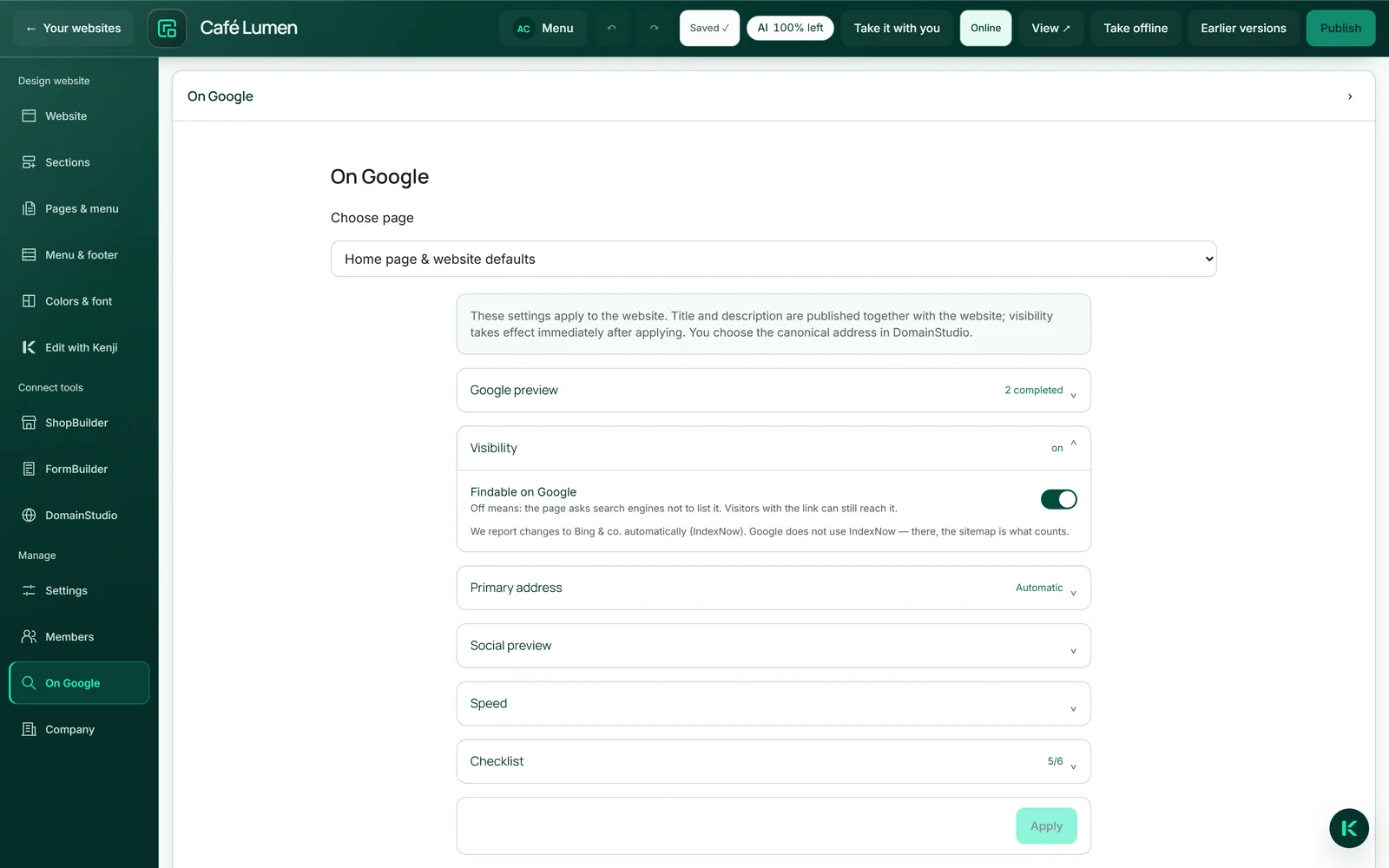
कभी-कभी कोई पेज ऑनलाइन होना चाहिए, पर अभी खोजा नहीं जाना चाहिए — किसी बदलाव के दौरान या उद्घाटन से पहले। तब आप “दृश्यता” में “Google पर खोजा जा सकता है” बंद कर देते हैं: लिंक वाला हर व्यक्ति उस तक पहुँच सकता है, खोज इंजनों के लिए वह बंद रहता है। तब साइटमैप खाली भेजा जाता है।
यह सेटिंग “लागू करें” के तुरंत बाद प्रकाशित पेज पर लागू हो जाती है, नई रिलीज़ के बिना भी। यह खोज इंजनों से एक अनुरोध है, कोई पासवर्ड नहीं; Google आमतौर पर कुछ दिनों में इसका पालन करता है। किसी पेज को सचमुच बंद आप केवल “केवल सदस्यों के लिए” से ही कर सकते हैं।
- “गूगल पर” → “होमपेज और वेबसाइट की डिफ़ॉल्ट सेटिंग” → “दृश्यता” खोलें।
- “Google पर खोजा जा सकता है” को बंद या चालू करें।
- “लागू करें” पर क्लिक करें।
जो अपने-आप बनता है
आपके कुछ किए बिना, आपकी वेबसाइट को उसके हर पते के लिए एक साइटमैप, एक कैनोनिकल पता, शेयर किए गए लिंक के लिए एक प्रीव्यू और आपके व्यवसाय का मशीन-पठनीय मार्कअप मिलता है: नाम, पता, फ़ोन, ईमेल, खुलने का समय ठीक वैसे जैसे आपने लिखा है, और आपकी प्रोफ़ाइलें। सवाल-जवाब भी साथ जाते हैं।
इसीलिए व्यवसाय की जानकारी इतनी अहम है: पते और खुलने के समय से वह मार्कअप बनता है, जिसके ज़रिए Google दोनों को खोज परिणाम में दिखा सकता है — सामान्य टेक्स्ट से यह कभी नहीं निकाला जा सकता। “गूगल पर” में “सोशल प्रीव्यू” दिखाता है कि आपकी हेडर तस्वीर के साथ शेयर किया गया लिंक कैसा दिखता है। अगर पेज पर कोई हेडर तस्वीर नहीं है, तो शेयर करते समय वह आपके ब्रांड की शेयरिंग तस्वीर लेता है, अगर कोई हो।
अगर वेबसाइट कई पतों पर चलती है, तो आप DomainStudio में चुनते हैं कि खोज इंजन उनमें से किसका नाम लें; आप उसे “मुख्य पता” में देखते हैं। अधिक जानकारी खोज इंजन क्या देखते हैं में।
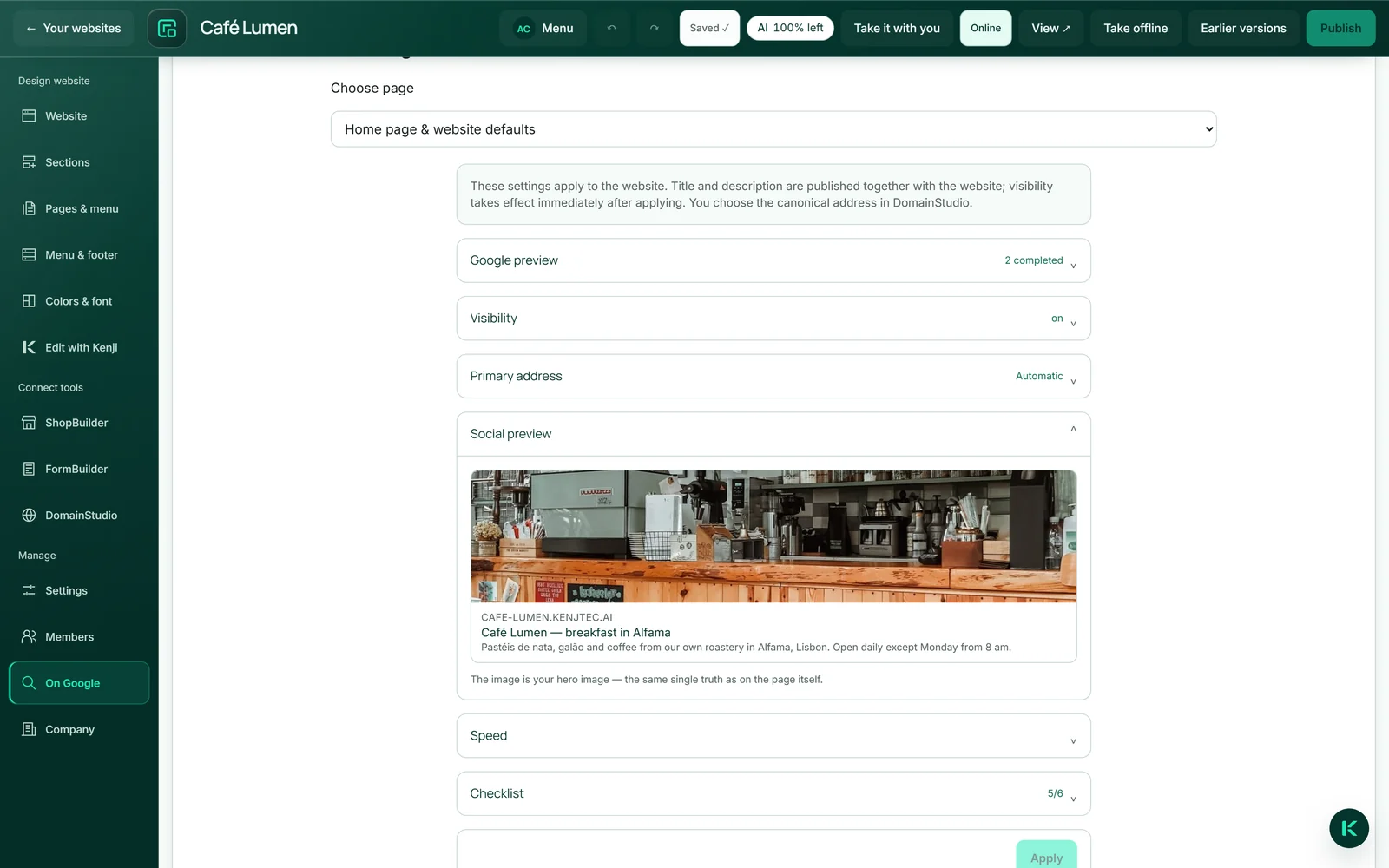
खोज इंजनों को सूचित करना
प्रकाशित करने के बाद और साइट को फिर से ऑनलाइन करते समय Bing जैसे खोज इंजनों को IndexNow प्रक्रिया के ज़रिए एक सूचना जाती है: यहाँ कुछ बदला है। यही तब भी होता है जब आप “गूगल पर” में ऐसी सेटिंग्स सहेजते हैं जो इंटरनेट पर तुरंत लागू होती हैं। यह इंतज़ार की जगह नहीं लेता, पर उसे छोटा कर देता है।
सूचना केवल तभी भेजी जाती है जब वेबसाइट ऑनलाइन हो और उसे खोजा जा सकता हो। Google इस प्रक्रिया का उपयोग नहीं करता; वहाँ साइटमैप मायने रखता है। ड्राफ़्ट की सूचना कभी नहीं भेजी जाती — इंटरनेट पर बिना किसी बदलाव के भेजी गई सूचना सीधे-सीधे झूठी होगी।
गति मापना
“गूगल पर” → “गति” में आप अपने लोड होने के समय का Google का अपना माप शुरू करते हैं, जिसकी गणना मोबाइल डिवाइसों के लिए होती है। प्रकाशित पेज मापा जाता है; माप में लगभग आधा मिनट लगता है।
आपको 100 तक का एक स्कोर और तीन मान मिलते हैं: “पहली सामग्री दिखी”, “सबसे बड़ा तत्व लोड हुआ” और “लेआउट स्थिरता”। उनके नीचे लिखा होता है कि उनके पीछे असली उपयोगकर्ता डेटा है या केवल लैब माप — असली डेटा Google तभी इकट्ठा करता है जब विज़िटर ज़्यादा हों। यह Google का आँकड़ा है, हमारा नहीं।
- “गूगल पर” → “होमपेज और वेबसाइट की डिफ़ॉल्ट सेटिंग” → “गति” खोलें।
- “अभी Google से मापें” पर क्लिक करें और परिणाम की प्रतीक्षा करें।
माप में कोई AI बैलेंस नहीं लगता, इसमें कोई AI काम नहीं करता।