छवि खोजें और लगाएँ
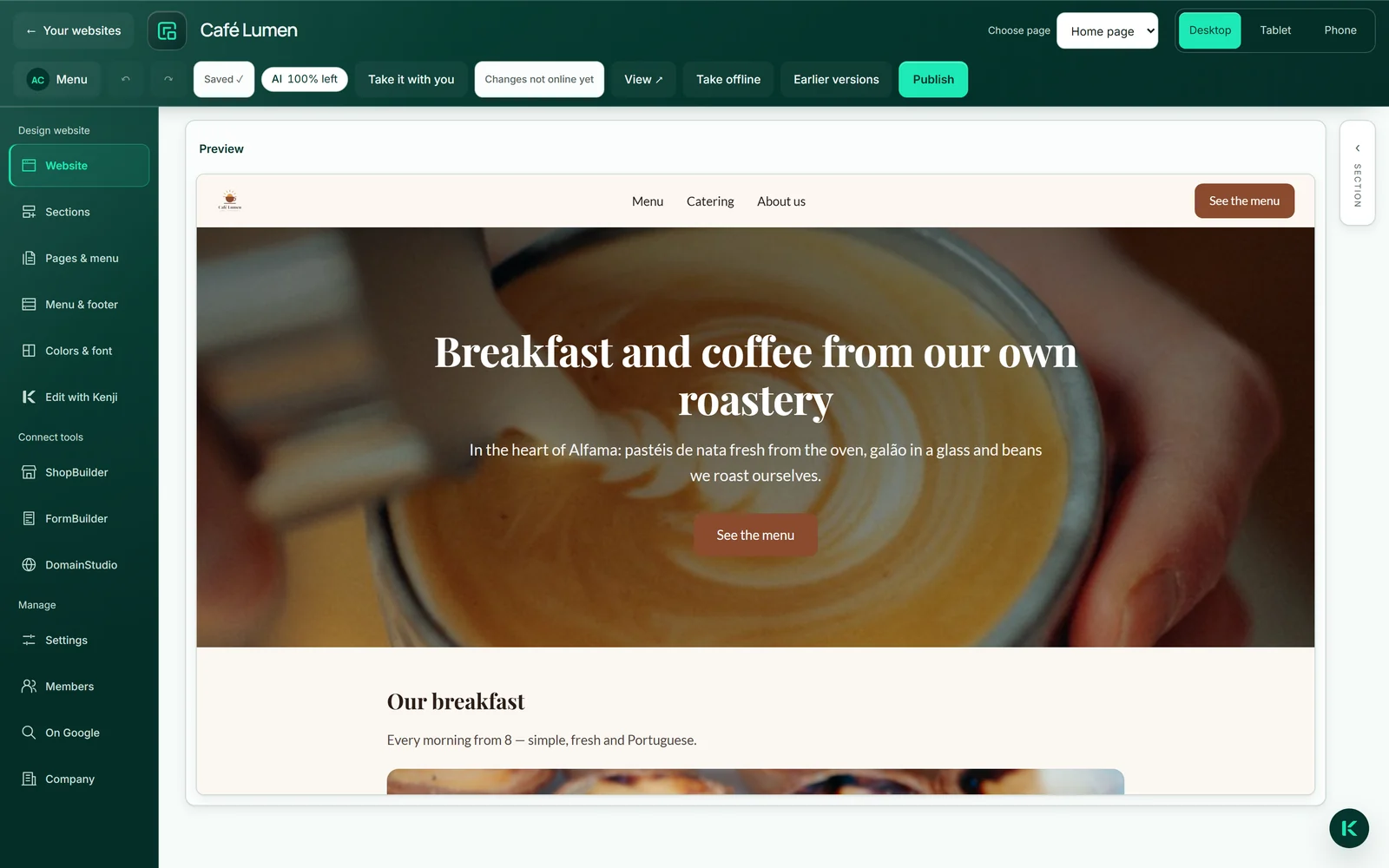
छवियाँ हेडर में और “टेक्स्ट”, “छवि” और “सेवाएँ” अनुभागों में होती हैं। प्रीव्यू में किसी छवि पर क्लिक करने पर दाईं ओर वह अनुभाग अपने छवि वाले हिस्से के साथ खुलता है; “छवि चुनें” चयन खोलता है। “खोजें” टैब में आपको दो बड़े मुफ़्त छवि स्रोतों से परिणाम मिलते हैं, एक बार में चार; “अन्य चार” नई खोज के बिना आगे दिखाता है।
एक क्लिक से छवि लग जाती है। इस दौरान वह हमारे यहाँ कॉपी हो जाती है और आपके पते से दिखाई जाती है — आपके विज़िटर उसे बाहरी स्रोत से लोड नहीं करते, और आपका पेज इस पर निर्भर नहीं करता कि छवि वहाँ बनी रहे। छोटे प्रीव्यू चित्र के बगल में लिखा होता है कि छवि किसकी है।
होम पेज के लिए यही छवि चयन “कंपनी” → “छवियाँ” के तहत भी उपलब्ध है।
- प्रीव्यू में छवि पर या दाईं ओर अनुभाग में “छवि चुनें” पर क्लिक करें।
- “खोजें” टैब में कोई शब्द टाइप करें और “खोजें” पर क्लिक करें।
- किसी छवि पर क्लिक करें — वह तुरंत प्रीव्यू में दिखती है।
छवि चुनने पर कोई AI बैलेंस खर्च नहीं होता।
MediaStudio से आपकी अपनी छवियाँ
“मेरी छवियाँ” टैब में आपका MediaStudio ai खोज, एल्बम और टैग के साथ दिखता है। न दोबारा अपलोड करना, न कोई दूसरा भंडार: जो वहाँ है, उसे आप एक क्लिक में लगा देते हैं।
छवि वेबसाइट में कॉपी की जाती है, लिंक नहीं की जाती। अगर आप बाद में उसे MediaStudio में हटा देते हैं, तो वह आपके पेज पर बनी रहती है। अगर वहाँ उसका कोई विवरण है, तो वह छवि के विवरण के रूप में साथ आता है।
हर असली चीज़ के लिए यही रास्ता है: आपका काउंटर, आपकी टीम, आपका काम। आपकी अपनी एक अच्छी फ़ोटो किसी भी स्टॉक छवि से बेहतर है।
- “छवि चुनें” पर और फिर “मेरी छवियाँ” पर क्लिक करें।
- छवि खोजें या कोई एल्बम खोलें।
- छवि पर क्लिक करें।
इसमें कोई AI बैलेंस नहीं लगता। अपलोड MediaStudio ai में किया जाता है।
छवि का विवरण
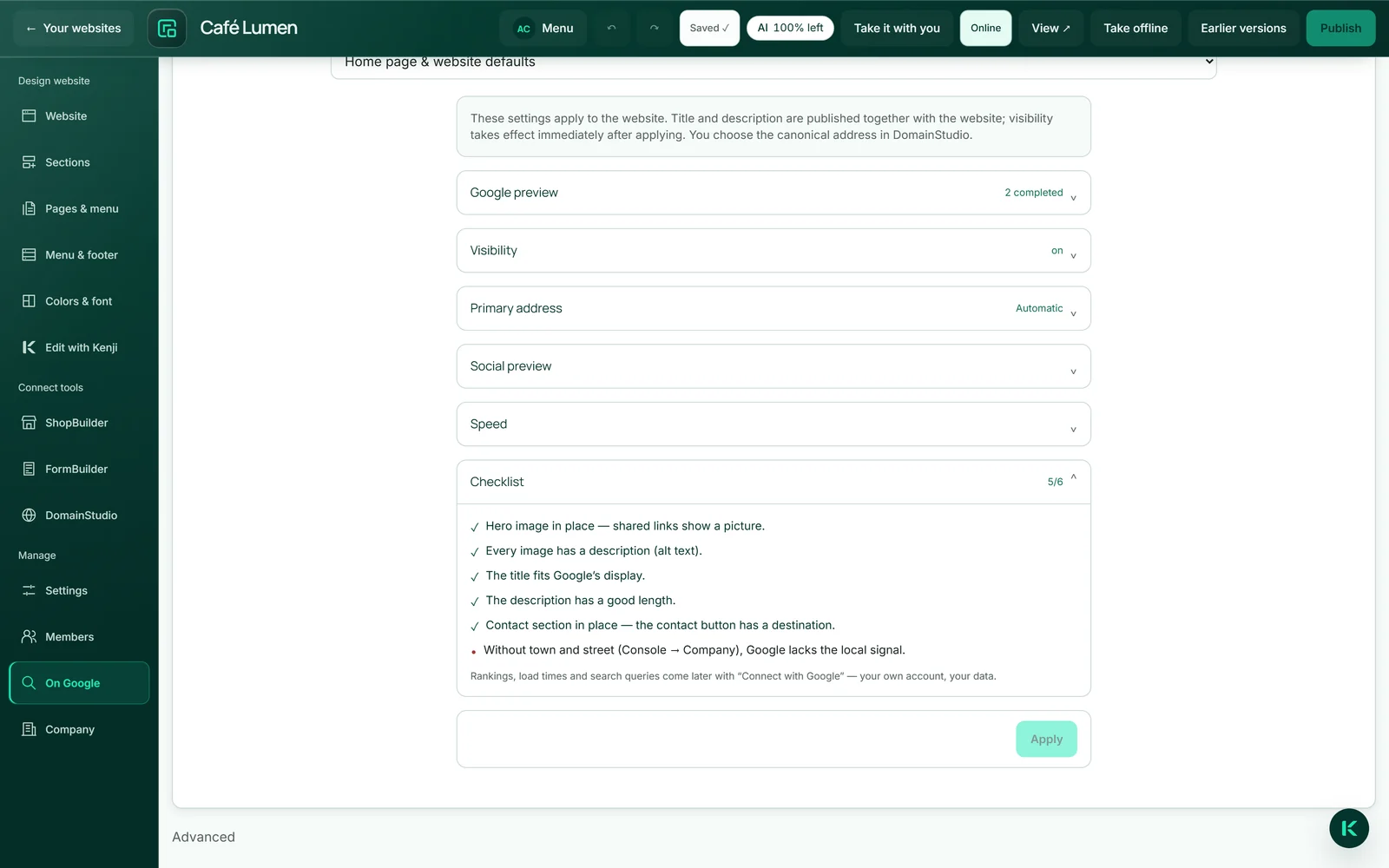
हर छवि के साथ एक छोटा विवरण होता है कि उसमें क्या दिख रहा है। स्क्रीन रीडर इस्तेमाल करने वाले लोग इसे सुनते हैं, और गूगल भी इसे पढ़ता है। यह अपने-आप बनता है: उस खोज शब्द से जिससे आपने छवि ढूँढी, या उस विवरण से जो MediaStudio में उसके साथ है।
एडिटर में इसके लिए कोई अलग फ़ील्ड नहीं है। अगर किसी छवि को बेहतर विवरण देना हो, तो MediaStudio में उसे विवरण दें और उसे दोबारा लगाएँ। “गूगल पर” के तहत “जाँच सूची” बताती है कि होम पेज की कितनी छवियों में अभी विवरण नहीं है।
छवि हटाना
“छवि हटाएँ” दाईं ओर अनुभाग के छवि वाले हिस्से में है। छवि ड्राफ़्ट से हट जाती है और वह जगह ख़ाली रहती है — बाद में Kenji टेक्स्ट बदले तब भी वहाँ चुपचाप कोई नई छवि नहीं आती।
फ़ाइल ख़ुद तब तक बनी रहती है जब तक प्रकाशित पेज उसे दिखा रहा है। इस नियम के बिना ड्राफ़्ट की साफ़-सफ़ाई उस पेज में छेद कर देती जो इस समय वेब पर है।
- छवि वाले अनुभाग पर क्लिक करें।
- दाईं ओर “छवि हटाएँ” पर क्लिक करें।
इसमें कोई AI बैलेंस नहीं लगता।
नई छवियाँ लाइव पेज को नहीं छूतीं
अगर आप ड्राफ़्ट में कोई छवि बदलते हैं, तो नई छवि पुरानी को ओवरराइट करने के बजाय उसके बगल में रखी जाती है। प्रकाशित पेज ठीक वही छवि दिखाता रहता है जिसे आपने जारी किया था।
वह आपके अगली बार प्रकाशित करने पर ही बदलता है। इस तरह आप आराम से ड्राफ़्ट पर काम कर सकते हैं, बिना इसके कि विज़िटर यह सब देखें।