
पेज बनाना
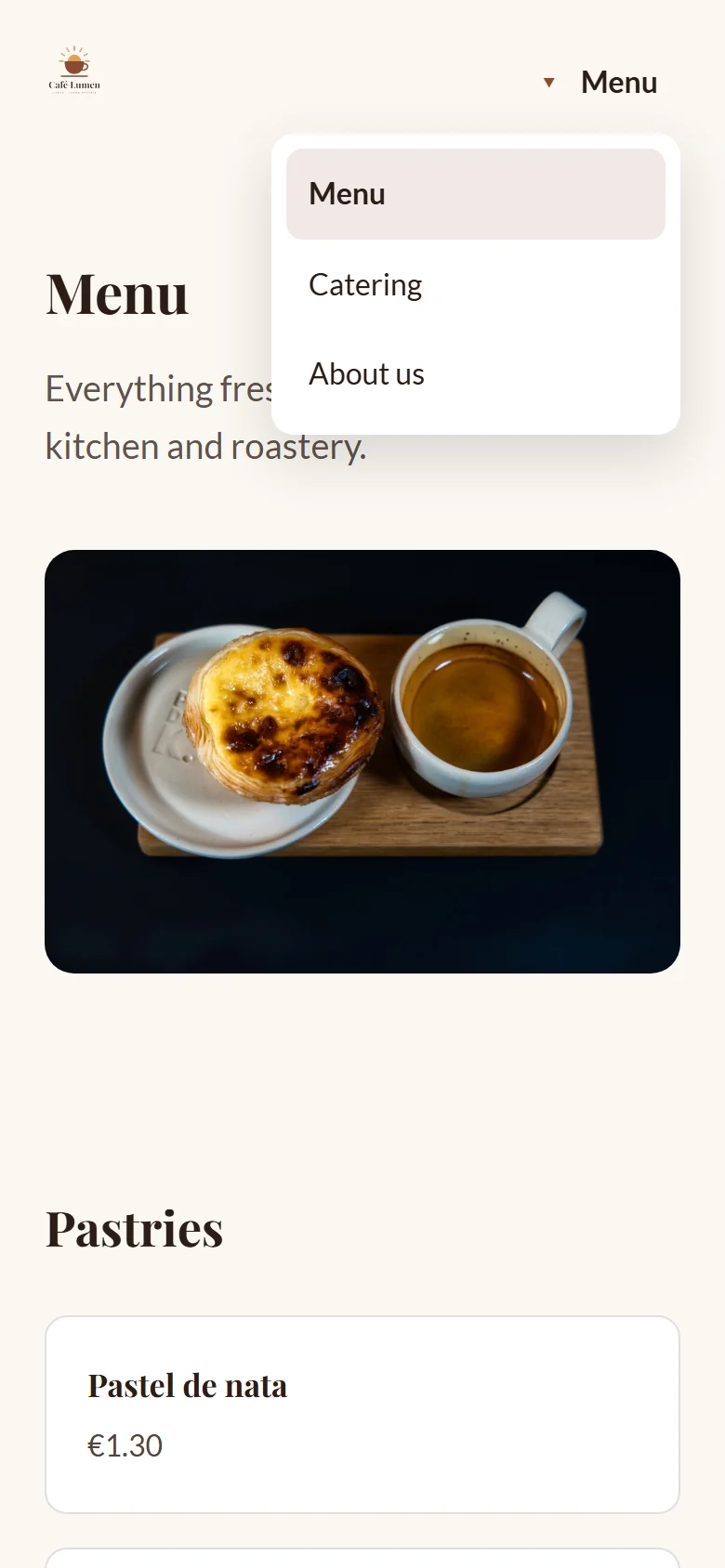
पेज आप „पेज और मेनू“ क्षेत्र में बनाते हैं, पेजों और मेनू की एक ही सूची में। „नया पेज“ के अंतर्गत आप कोई नाम लिखते हैं, जैसे „मेन्यू“, और Enter दबाते हैं: पेज बन जाता है, उसका पता /speisekarte होता है, उसमें पहले से एक शीर्षक होता है, और „मेनू प्रविष्टि भी बनाएँ“ के साथ वह मेनू में भी आ जाता है।
नए पेज „अभी न दिखाएँ“ के रूप में शुरू होते हैं, ताकि कोई खाली पेज ग़लती से इंटरनेट पर न चला जाए; तैयार होने पर आप उसे दृश्यमान बनाते हैं। सामग्री आप होम पेज की तरह ही बनाते हैं: एडिटर में वापस जाकर ऊपर „पेज चुनें“ के अंतर्गत पेज चुनें और अनुभाग जोड़ें।
„मेनू में नाम“ और „पेज पर शीर्षक“ दो अलग फ़ील्ड हैं: मेनू में „हमारे बारे में“, पेज पर „2019 से अल्फ़ामा में“। पता बनाते समय एक बार तय होता है और वही रहता है, भले ही आप नाम बदल दें। होम पेज हमेशा मौजूद रहता है, वेबसाइट के अपने पते पर, और उसे मिटाया नहीं जा सकता।
- एडिटर में बाईं ओर „पेज और मेनू“ पर क्लिक करें।
- „नया पेज“ के अंतर्गत नाम लिखें और Enter दबाएँ।
- „आगंतुकों के लिए“ में तय करें कि पेज दिखेगा या नहीं, और कहाँ।
- „एडिटर पर वापस जाएँ“ पर क्लिक करें, „पेज चुनें“ के अंतर्गत पेज चुनें और उसमें अनुभाग जोड़ें।
पेजों पर कोई AI बैलेंस ख़र्च नहीं होता। एक वेबसाइट में अधिकतम 40 उप-पेज हो सकते हैं।
पेज को कौन देखता है
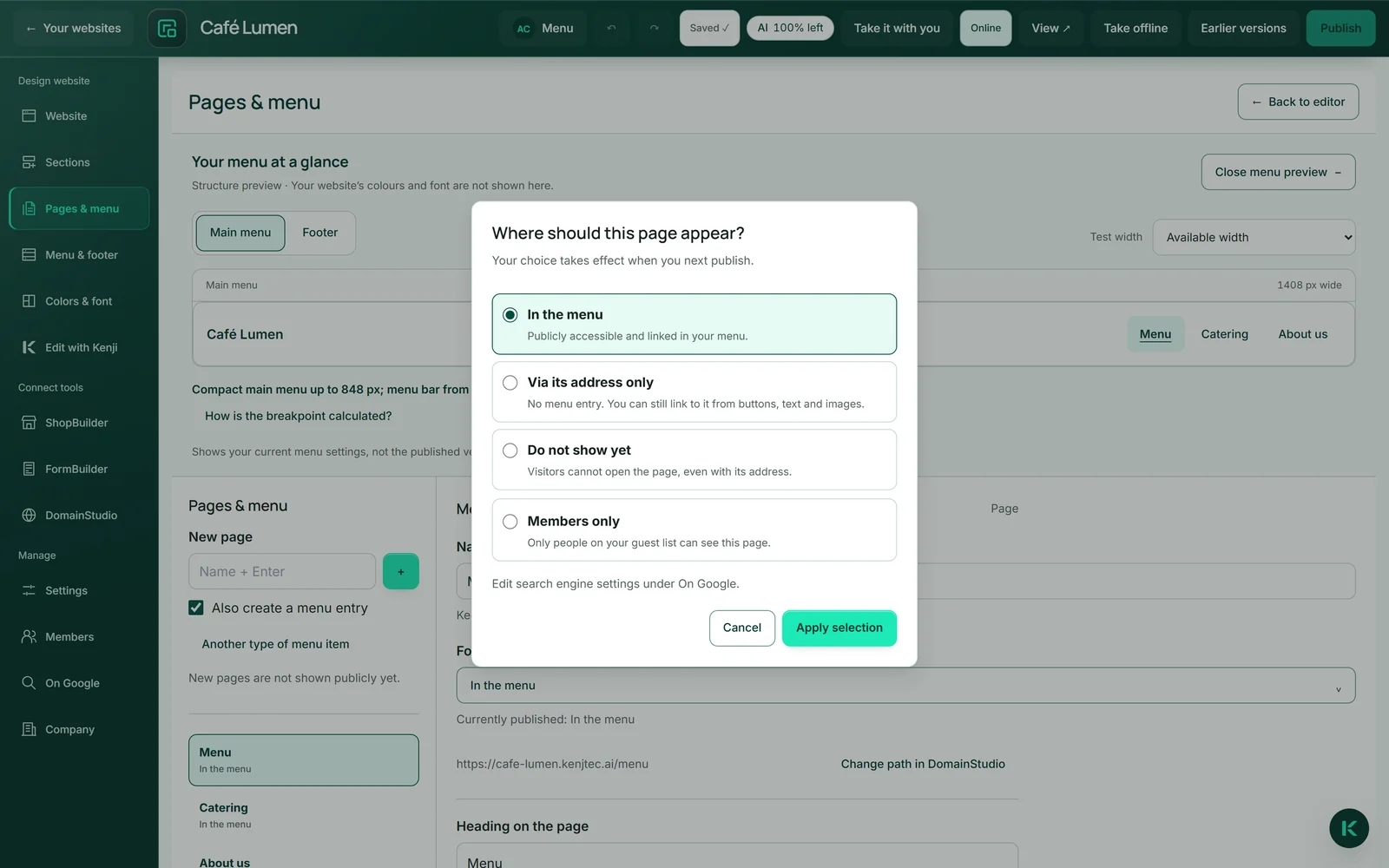
हर पेज के लिए आप „आगंतुकों के लिए“ के अंतर्गत चार में से एक स्थिति चुनते हैं। „मेनू में“: सार्वजनिक और मेनू में लिंक किया हुआ। „केवल पते से“: मेनू में कोई प्रविष्टि नहीं, लेकिन पहुँच योग्य और बटनों से लिंक किया जा सकता है — यह निजी नहीं है, क्योंकि जिसके पास पता है वह अंदर आ सकता है और उसे आगे भी भेज सकता है। „अभी न दिखाएँ“: आगंतुक पता होने पर भी पेज नहीं खोल सकते; वह ड्राफ़्ट में इंतज़ार करता है।
चौथी स्थिति, „केवल सदस्यों के लिए“, पेज को सच में बंद कर देती है: केवल वही लोग उसे देख सकते हैं जो आपकी अतिथि सूची में हैं — देखें सदस्य और लॉगिन क्षेत्र।
आपका चयन अगले प्रकाशन के साथ लागू होता है। सभी पेज एक साथ ऑनलाइन जाते हैं, इसलिए कोई नया मेनू आइटम कभी किसी ख़ाली जगह की ओर नहीं ले जा सकता। सर्च इंजन किसी सार्वजनिक पेज को दिखा सकते हैं या नहीं, यह „गूगल पर“ के अंतर्गत एक अलग स्विच है।
- „पेज और मेनू“ में पेज चुनें।
- „आगंतुकों के लिए“ के अंतर्गत स्थिति पर क्लिक करें।
- „यह पेज कहाँ दिखना चाहिए?“ विंडो में कोई विकल्प चुनें और „चयन लागू करें“ पर क्लिक करें।
अनुभाग का लिंक, बाहरी लिंक और बिना पेज वाला मेनू आइटम
हर मेनू आइटम के लिए अलग पेज ज़रूरी नहीं है। „अन्य प्रकार का मेनू आइटम“ के अंतर्गत आप प्रकार चुनते हैं: „अनुभाग का लिंक“ होम पेज के किसी अनुभाग पर ले जाता है — „संपर्क“ या कोई दूसरा, जिसे आप „अनुभाग चुनें“ के अंतर्गत चुनते हैं। „बाहरी लिंक“ बाहर ले जाता है, जैसे किसी बुकिंग सेवा पर, और एक नई विंडो खोलता है।
बिना पेज वाले मेनू आइटम को आप „मेनू आइटम मिटाएँ“ से हटाते हैं; उसके उप-आइटम बने रहते हैं। किसी पेज के लिए „मेनू प्रविष्टि हटाएँ“ केवल मेनू से प्रविष्टि हटाता है — पेज बना रहता है, अपने पते से पहुँच योग्य, और „मेनू में जोड़ें“ उसे वापस ले आता है।
- „पेज और मेनू“ में „अन्य प्रकार का मेनू आइटम“ खोलें और „मेनू आइटम का प्रकार“ के अंतर्गत „अनुभाग का लिंक“ या „बाहरी लिंक“ चुनें।
- „नया पेज“ के अंतर्गत नाम लिखें और Enter दबाएँ।
- दाईं ओर अनुभाग चुनें या „लिंक का गंतव्य“ के अंतर्गत पता दर्ज करें।
इंटरनेट पर, साइटमैप में और आर्काइव में उप-पेज
हर दृश्यमान उप-पेज का अपना शीर्षक होता है — मेनू का नाम और कंपनी का नाम, या जो भी आप उसके लिए „गूगल पर“ के अंतर्गत दर्ज करें — और उसका अपना कैनोनिकल पता: Google आठ पेज देखता है, एक ही पेज आठ बार नहीं। जो पता मौजूद नहीं है, उसे एक ईमानदार त्रुटि पेज मिलता है, कभी चुपचाप होम पेज नहीं।
मेनू ख़ुद को ढाल लेता है: मोबाइल पर यह बिना एक भी बाइट स्क्रिप्ट के खुलता है और कीबोर्ड से चलाया जा सकता है, और मेनू के रंग आपके रंगों के हिसाब से गणना किए जाते हैं ताकि वे पढ़ने योग्य रहें।
साथ ले जाने पर हर दृश्यमान उप-पेज आर्काइव में अपने अलग फ़ोल्डर में होता है, और पेजों के बीच के लिंक बिना सर्वर के भी काम करते हैं।
पता बदलना, पेज मिटाना
किसी पेज का पता „पेज और मेनू“ में पेज के साथ दिखता है; उसे आप अपनी पता-योजना में पेज की शीट पर बदलते हैं, और „DomainStudio में पाथ बदलें“ आपको सीधे वहीं ले जाता है। नया पाथ वेबसाइट प्रकाशित करते ही लागू होता है; तब तक वह ड्राफ़्ट के रूप में दिखता है।
पुराना पता काम करना बंद नहीं करता: जिसके पास पुराना लिंक है, चाहे किसी फ़्लायर पर या Google की सूची में, उसे स्थायी रूप से नए पेज पर भेज दिया जाता है। किसी पेज के पिछले दस पते इसी तरह बने रहते हैं।
मिटाने से पहले विंडो आपको बताती है कि पेज की ओर क्या-क्या इशारा करता है — कौन-सा बटन, कौन-सा अनुभाग, कौन-सा मेनू आइटम। इनमें से कुछ भी नहीं टूटता: ऐसे लिंक उसके बाद संपर्क अनुभाग पर ले जाते हैं। मिटाए गए पेज का पता आरक्षित रहता है, ताकि पुराने लिंक कभी चुपचाप किसी और की सामग्री पर न पहुँचें।
- „पेज और मेनू“ में पेज चुनें और „पेज मिटाएँ“ पर क्लिक करें।
- विंडो में पढ़ें कि पेज की ओर क्या-क्या इशारा करता है।
- „मिटाने की पुष्टि करें“ पर क्लिक करें — या „रद्द करें“ पर।
लाइव पेज अगले प्रकाशन के साथ ही बदलता है।
केवल सदस्यों के लिए — लॉगिन क्षेत्र
चौथी स्थिति किसी पेज को सच में बंद कर देती है। बाक़ी तीनों सार्वजनिक हैं और केवल इसमें अलग हैं कि पेज कितनी आसानी से मिलता है; यहाँ एक दरवाज़ा है।
आपके मेहमान अपने ईमेल पते से साइन इन करते हैं और उन्हें एक लिंक मिलता है — बिना पासवर्ड के, न आपके लिए, न उनके लिए। साइन इन और पंजीकरण एक ही प्रक्रिया है। कौन अंदर आ सकता है, यह आप „सदस्य“ के अंतर्गत तय करते हैं, और साइन-इन पेज पर आपके रंग और आपका फ़ॉन्ट होता है।
क्षेत्र कैसे सेट करें, सदस्य कैसे जोड़ें और अनुरोध कैसे स्वीकृत करें, यह लेख सदस्य और लॉगिन क्षेत्र में बताया गया है।
सदस्यों पर कोई AI बैलेंस ख़र्च नहीं होता। केवल सदस्यों के लिए बने पेज कभी फ़ुटर में, कभी साइटमैप में और कभी Google पर नहीं दिखते।
Kenji एक पेज पर काम करता है
„शीर्षक छोटा करो“ उस पेज पर लागू होता है जो अभी पूर्वावलोकन में है — जिसे „पेज चुनें“ से चुना गया है। बाक़ी पेज अछूते रहते हैं, और Kenji पेजों की संरचना कभी नहीं बदलता: न नए पेज, न मिटाए गए पेज, न बदला हुआ मेनू। यह कौन-सा पेज है, यह Kenji विंडो में सबसे ऊपर भी दिखता है।
यह जान-बूझकर है: आठ पेज होने पर एक बदलाव वरना सभी आठ पेज दोबारा लिखता, और ग़लती के आठ मौक़े होते। जो जानकारी पूरी वेबसाइट पर लागू होती है, जैसे उपशीर्षक, उस पर फिर भी किसी बदलाव का असर पड़ सकता है।
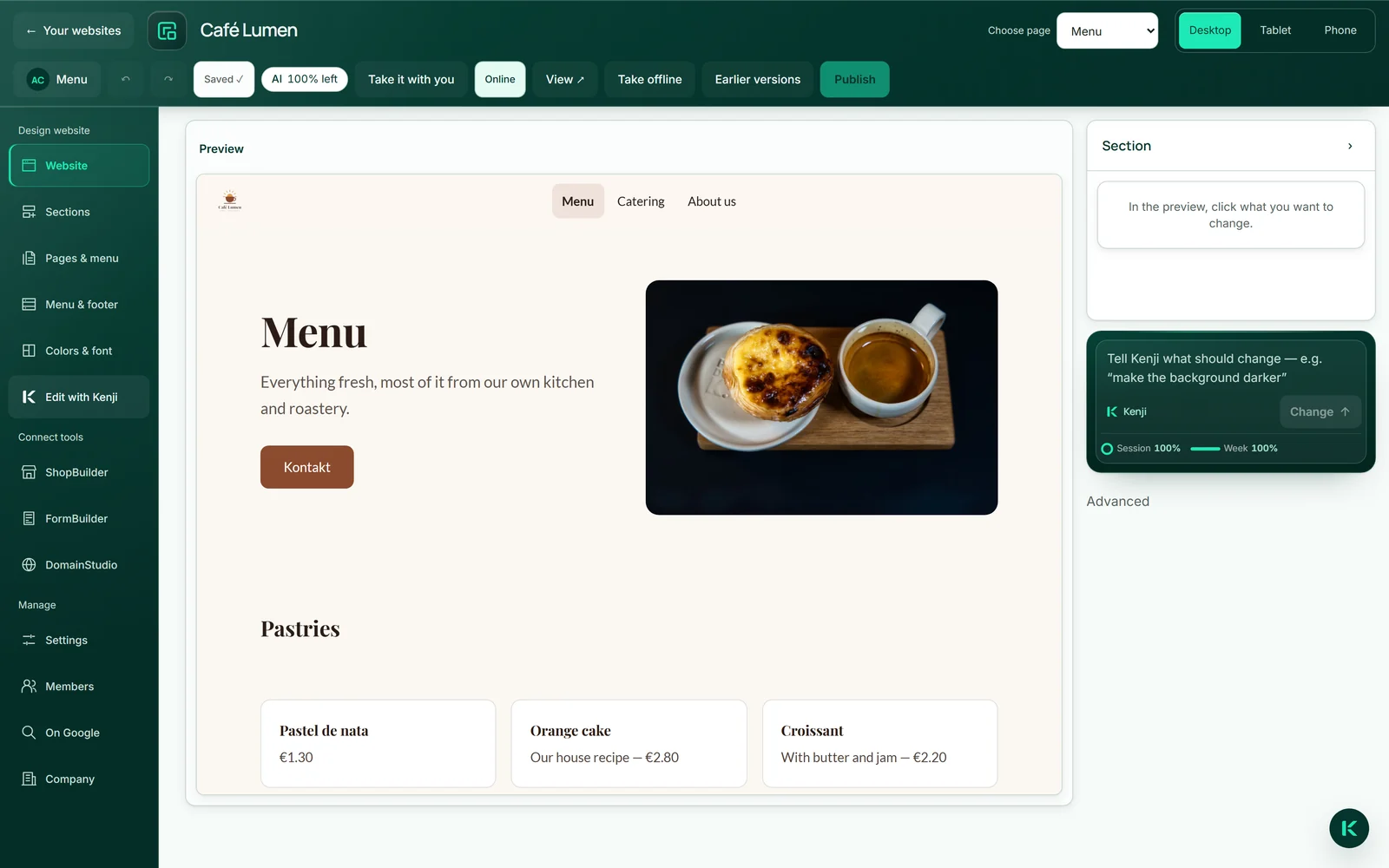
- ऊपर „पेज चुनें“ के अंतर्गत पेज चुनें।
- „Kenji के साथ संपादित करें“ पर क्लिक करें और विंडो में Kenji को अपना अनुरोध लिखें।
बातचीत में हर बदलाव की तरह, इसमें भी AI बैलेंस ख़र्च होता है।