
नाम खोजना
खोज दो जगहों पर होती है और परिणाम एक ही होता है: DomainStudio ai पेज पर और, साइन इन होने पर, वर्कस्पेस में “नया डोमेन खोजें” के अंतर्गत। अपना मनचाहा नाम टाइप करें, एक्सटेंशन के साथ या उसके बिना — “cafe-lumen” काफ़ी है, सामान्य एक्सटेंशन हम साथ में खोजते हैं। यदि आप स्वयं कोई एक्सटेंशन लिखते हैं, तो वह सबसे पहले दिखता है, बशर्ते वह हमारे पास उपलब्ध हो। यदि आप BrandStudio से आते हैं, तो आपके ब्रांड का नाम पहले से फ़ील्ड में होता है।
हर पंक्ति में “उपलब्ध” या “उपलब्ध नहीं” लिखा होता है। खाली डोमेन के साथ एक वर्ष की क़ीमत दिखती है — खोज के समय रजिस्टर से ली गई, हाथ से अपडेट की जाने वाली किसी सूची से नहीं — और “अभी खरीदें”। यदि आपने “भाषा और मुद्रा” के अंतर्गत कोई दूसरी मुद्रा चुनी है, तो राशि ≈ के साथ परिवर्तित रूप में भी साथ में दिखती है; बिलिंग यूरो में होती है। “क़ीमत अनुरोध पर” का अर्थ है: रजिस्टर इस एक्सटेंशन के लिए अभी कोई क़ीमत नहीं बताता, और इसे इस समय खरीदा नहीं जा सकता।
यदि कोई डोमेन पहले से लिया जा चुका है, तो क़ीमत की जगह यह प्रश्न दिखता है कि क्या वह आपका है: वर्कस्पेस में “यह मेरा है — प्रबंधित करें”, DomainStudio ai पेज पर “क्या यह आपका है?” के साथ “अपना डोमेन साथ लाएँ” बटन (डोमेन स्थानांतरित करना)।
- DomainStudio ai खोलें और “नया डोमेन खोजें” चुनें।
- मनचाहा नाम टाइप करें, उदाहरण के लिए “cafe-lumen”, और “डोमेन खोजें” पर क्लिक करें।
- किसी खाली डोमेन के पास “अभी खरीदें” पर क्लिक करें — वह कार्ट में चला जाता है और चेकआउट खुल जाता है।
चेकआउट पर
चेकआउट में तीन चरण हैं। “आपका खाता” के अंतर्गत आप साइन इन करते हैं या खाता बनाते हैं। “डोमेन स्वामी” के अंतर्गत आप वह दर्ज करते हैं जो रजिस्टर माँगता है: “व्यक्ति” या “कंपनी”, पहला और अंतिम नाम — कंपनी होने पर भी —, पिन कोड सहित पता (जहाँ आपके देश में यह होता है), देश, “स्वामी का ई-मेल” और “फ़ोन”; अमेरिका, कनाडा, ऑस्ट्रेलिया, भारत, ब्राज़ील और मेक्सिको में इसके अतिरिक्त “राज्य / प्रांत”। कोसोवो को छोड़कर दुनिया के सभी देश चुने जा सकते हैं: रजिस्टर ISO देश कोड माँगता है, और कोसोवो के लिए केवल एक अस्थायी कोड है। .eu डोमेन रजिस्टर केवल EU, आइसलैंड, लिकटेंस्टाइन या नॉर्वे के स्वामियों से ही स्वीकार करता है — यह चेकआउट आपको भुगतान से पहले बता देता है। जानकारी सही होनी चाहिए: डोमेन की पुष्टि इसी ईमेल पर भेजी जाती है, और यदि वह नहीं पहुँचती, तो रजिस्टर डोमेन को निलंबित कर सकता है। अगली खरीद पर यह जानकारी पहले से फ़ॉर्म में भरी होती है।
“आपका ऑर्डर” के अंतर्गत आप यह चेकबॉक्स चुनते हैं कि हम तुरंत पंजीकरण कर सकते हैं — इससे आपका निरसन का अधिकार समाप्त हो जाता है, क्योंकि सेवा तुरंत प्रदान की जाती है। “भुगतान पर जाएँ” के बाद उसी पेज पर कार्ड फ़ील्ड दिखता है; “अभी भुगतान करें” एक वर्ष की राशि काटता है, और उसके तुरंत बाद हम डोमेन को आपके नाम पर पंजीकृत करते हैं। यदि रजिस्टर अस्वीकार कर देता है, उदाहरण के लिए क्योंकि नाम इस बीच ले लिया गया है, तो आपको राशि अपने-आप वापस मिल जाती है, और इनवॉइस के लिए एक क्रेडिट नोट जारी होता है। यदि कार्ट में कई डोमेन हैं, तो हम उन्हें एक-एक करके खरीदते हैं।
कई एक्सटेंशनों, जैसे .com, .net और .org, के लिए हम साथ ही डोमेनों की सार्वजनिक निर्देशिका में आपके संपर्क विवरण छिपा देते हैं; अन्य, जैसे .de और .eu, के लिए यह अतिरिक्त सुविधा उपलब्ध नहीं है।
- “आपका खाता” के अंतर्गत साइन इन करें या खाता बनाएँ।
- “डोमेन स्वामी” के अंतर्गत सभी फ़ील्ड भरें।
- “आपका ऑर्डर” के अंतर्गत “हाँ, डोमेन तुरंत पंजीकृत करें …” चेकबॉक्स चुनें और “भुगतान पर जाएँ” पर क्लिक करें।
- अपना कार्ड दर्ज करें और “अभी भुगतान करें” पर क्लिक करें।
कुछ देश-एक्सटेंशन, उदाहरण के लिए .fr, .es या .us, रजिस्टर पर अतिरिक्त जानकारी माँगते हैं — इन्हें चेकआउट कुछ भी काटे जाने से पहले ही अस्वीकार कर देता है।
क्या आपके पैकेज में डोमेन शामिल है?
आज किसी भी सदस्यता में डोमेन शामिल नहीं है — दिखाई गई क़ीमत एक वर्ष के लिए है और चेकआउट पर काटी जाती है। किस सदस्यता में क्या शामिल है, यह मूल्य पेज पर लिखा है।
खरीद के बाद
अंत में “यह अब आपका है” लिखा होता है, और “DomainStudio पर जाएँ” आगे ले जाता है। डोमेन “तुम्हारे डोमेन” के अंतर्गत “KENJTEC के ज़रिए पंजीकृत” स्रोत के साथ दिखता है। नेमसर्वर हम स्वयं अपनी ओर बदल देते हैं — आपको कहीं भी कुछ दर्ज करने की ज़रूरत नहीं है। इसकी सेटिंग्स में “अभी जाँचें” दिखाता है कि नेटवर्क को बदलाव की जानकारी कब मिली; उसके बाद आप पता योजना में तय करते हैं कि यह क्या दिखाए (सबसे आगे क्या है)।
कुछ रजिस्टर पहले ऑर्डर की जाँच करते हैं। तब अंत में “ऑर्डर हो गया” लिखा होता है: भुगतान हो चुका है, और रजिस्टर अभी जाँच कर रहा है।
हर भुगतान किए गए डोमेन के लिए एक इनवॉइस होता है। “चालान देखें” आपको वहाँ ले जाता है: यह डैशबोर्ड में “भुगतान” → “इनवॉइस” के अंतर्गत, नंबर, डोमेन और PDF के साथ होता है।
यदि आपने भुगतान कर दिया, लेकिन “यह अब आपका है” दिखने से पहले पेज बंद कर दिया, तो डोमेन बस दोबारा खरीदें: चेकआउट भुगतान को पहचान लेता है, दूसरी बार कुछ नहीं काटता और डोमेन पंजीकृत कर देता है।
यदि कोई खरीदा गया डोमेन कभी “तुम्हारे डोमेन” की जगह “आरक्षित” के अंतर्गत दिखे, तो उसका प्रबंधन तुरंत सेट नहीं हो सका। फिर भी वह आपका ही है: उसे “अपना डोमेन साथ लाएँ” के अंतर्गत प्रबंधन में लें — नेमसर्वर हम इस दौरान स्वयं बदल देते हैं।
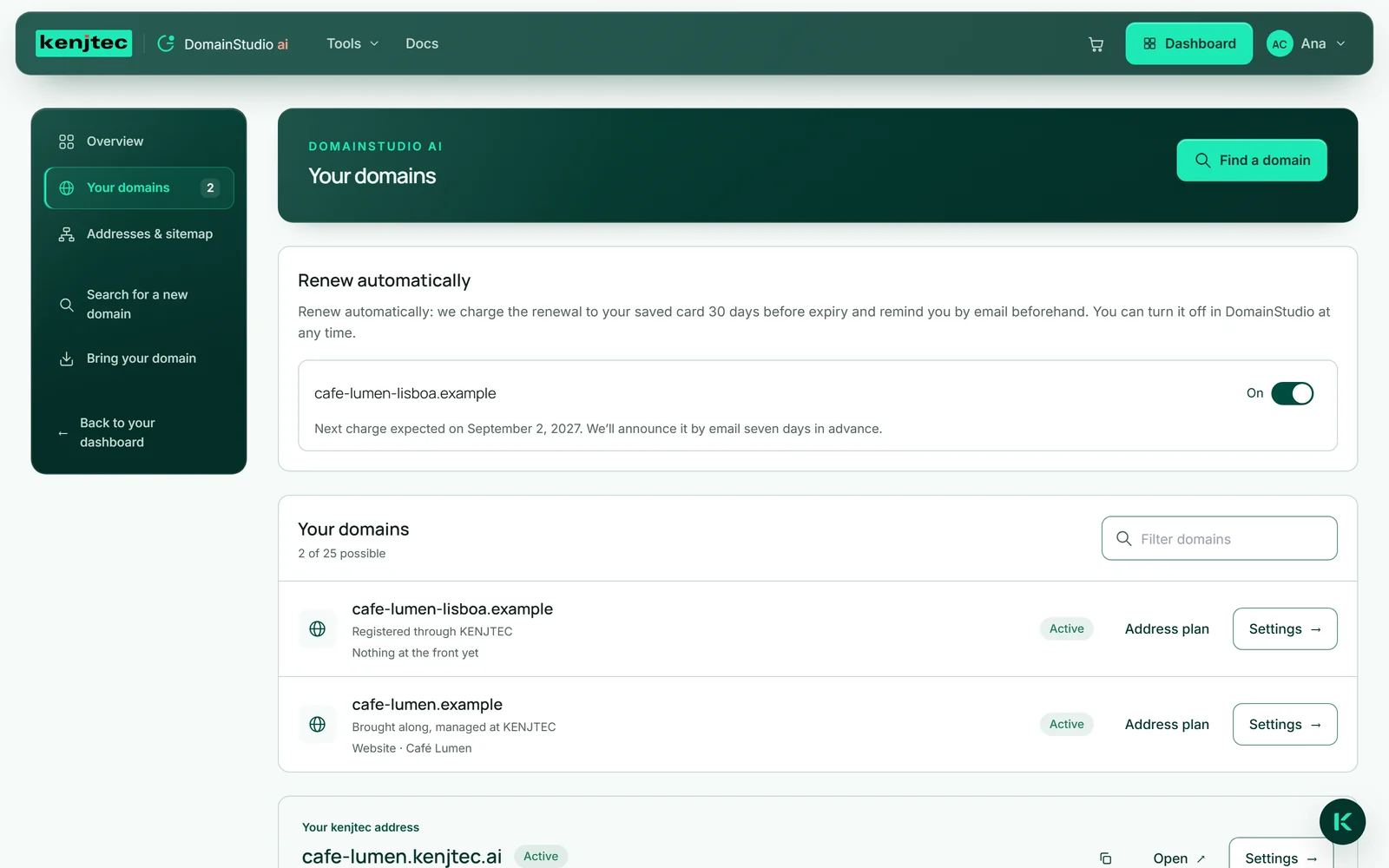
चेकआउट हमेशा एक वर्ष खरीदता है। डोमेन कब समाप्त होता है, यह उसकी सेटिंग्स में दिखता है, बशर्ते रजिस्टर वह तिथि प्रकाशित करे।
खरीदे गए डोमेन का नवीनीकरण करना
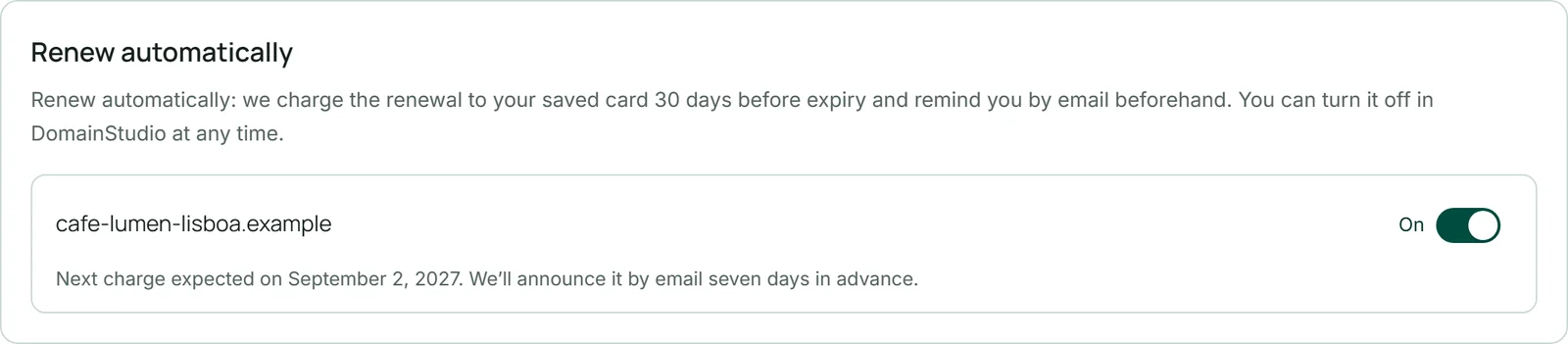
KENJTEC से खरीदा गया डोमेन एक वर्ष चलता है। इसका नवीनीकरण कैसे हो, यह आप चेकआउट पर “अपने-आप नवीनीकरण” (पहले से चयनित) से चुनते हैं और बाद में DomainStudio में डोमेन पर “अपने-आप नवीनीकरण” के अंतर्गत “चालू” या “बंद” से बदलते हैं। नवीनीकरण की क़ीमत वही होती है जो उस समय उस एक्सटेंशन की होती है; यह पहले वर्ष से अलग हो सकती है।
चालू: समाप्ति से लगभग 38 दिन पहले हम ईमेल से कटौती की सूचना देते हैं — राशि, कार्ड और सबसे पहली तारीख के साथ। उसके कम से कम सात दिन बाद हम आपके सहेजे गए कार्ड से राशि काटते हैं और डोमेन का नवीनीकरण करते हैं। यदि कटौती सफल नहीं होती, तो कुछ नहीं काटा जाता: आपको एक ईमेल मिलता है और आप “नवीनीकरण” अनुभाग में एक क्लिक से भुगतान करते हैं।
बंद: समाप्ति से लगभग 30 दिन पहले अगले वर्ष का इनवॉइस आता है, “नवीनीकरण” अनुभाग में “नवीनीकरण बाकी” लिखा होता है, और समाप्ति से 7 दिन तथा 1 दिन पहले आपके खाते की भाषा में एक ईमेल आपको याद दिलाता है। “अभी नवीनीकृत करो” कार्ड फ़ील्ड खोलता है; भुगतान के बाद ही रजिस्टर डोमेन का नवीनीकरण करता है। समाप्ति तक भुगतान न होने पर डोमेन समाप्त हो जाता है, और इनवॉइस रद्द कर दिया जाता है। यदि रजिस्टर मना कर देता है, तो आपका पैसा वापस मिल जाता है, और समाप्ति तक आप “नया इनवॉइस मँगाओ” से नया इनवॉइस ले सकते हैं।
- DomainStudio में डोमेन खोलें।
- “अपने-आप नवीनीकरण” के अंतर्गत “चालू” या “बंद” चुनें।
- जब नवीनीकरण बाकी हो, तो “नवीनीकरण” अनुभाग में “अभी नवीनीकृत करो” पर क्लिक करें और कार्ड फ़ील्ड में भुगतान करें — उसके बाद वहाँ “नवीनीकृत” लिखा होता है।
26.09.2026 से पहले खरीदे गए डोमेन का नवीनीकरण आप तब तक क्लिक से करते हैं, जब तक आप “अपने-आप नवीनीकरण” चालू नहीं करते। साथ लाए गए डोमेन का नवीनीकरण आप आगे भी अपने प्रदाता के पास करते हैं (अवधि का क्या होता है)।
फ़ॉर्म साझा करते समय
जो कोई फ़ॉर्म साझा करता है, उसे अक्सर पहले अपना एक पता चाहिए होता है। इसीलिए FormBuilder ai में साझा करते समय “इसके लिए अपना डोमेन?” अनुभाग होता है: नाम टाइप करें, “जाँचें” — वार्षिक क़ीमत के साथ अधिकतम तीन खाली डोमेन दिखते हैं, और “बुक करें” उनमें से एक को कार्ट में डालकर चेकआउट खोलता है। यदि कुछ भी खाली नहीं है, तो वाक्य DomainStudio ai की ओर ले जाता है, जहाँ और एक्सटेंशन हैं।
उसके नीचे “अपना डोमेन या सबडोमेन जोड़ें” आपको पता योजना में ले जाता है, जिसमें यह फ़ॉर्म पहले से लक्ष्य के रूप में चुना होता है (पता जोड़ना)।