Das PDF
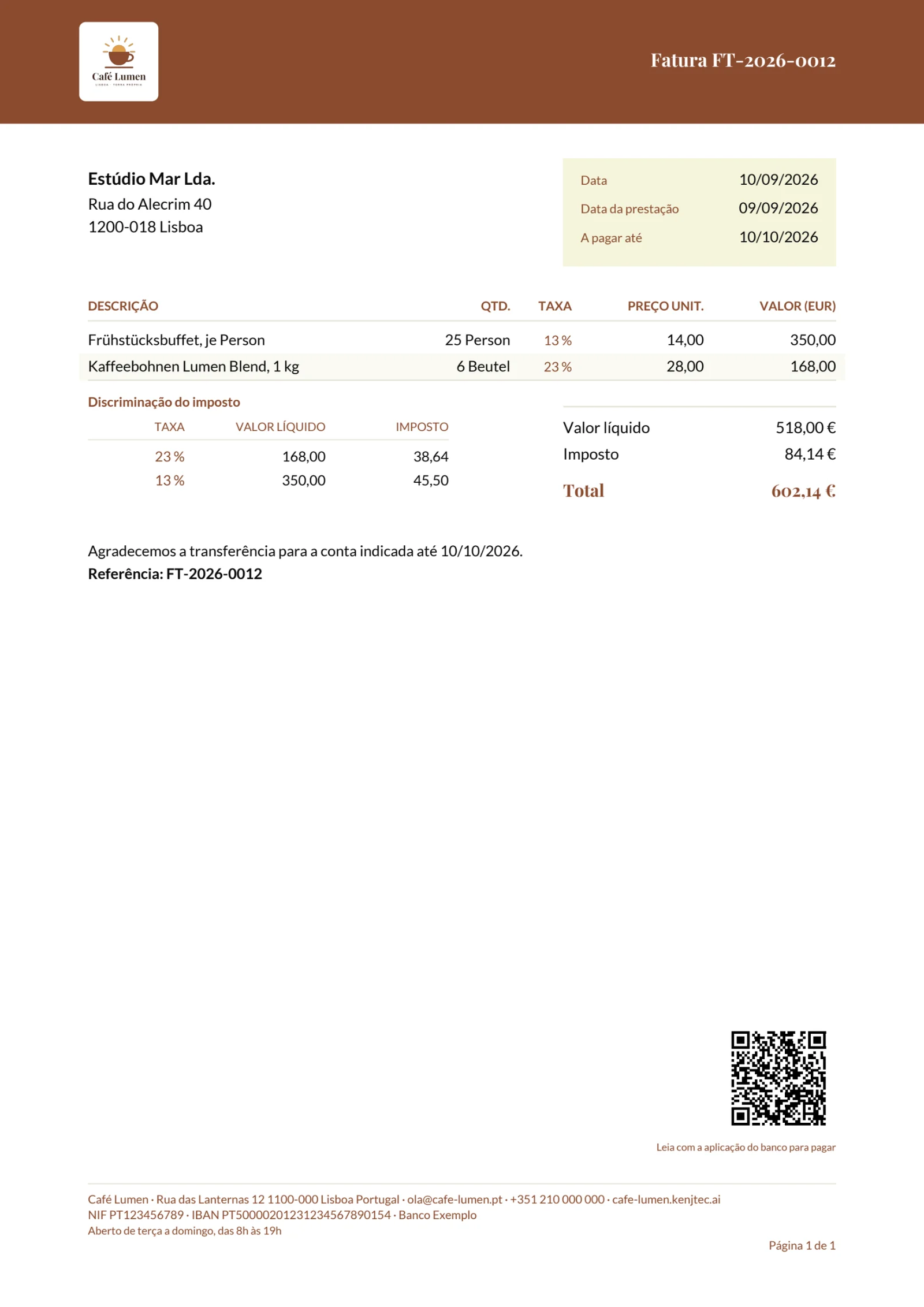
„PDF“ in jeder Zeile der Belegliste öffnet den Beleg in einem neuen Fenster. Ein ausgestellter Beleg kommt aus dem Archiv, so wie er ausgestellt wurde — auch wenn sich Marke oder Gestaltung inzwischen geändert haben. Ein Entwurf wird frisch gezeichnet und trägt statt der Nummer den Vermerk „Entwurf“ in der Sprache des Belegs.
Auf dem PDF stehen dein Briefkopf mit Logo oder Firmenname, Titel und Nummer, die Anschrift des Kunden, ein Kasten mit Datum, Leistungsdatum und Frist, die Positionen und die Summen. Darunter folgen die Zahlungsaufforderung mit Verwendungszweck, wenn eine IBAN hinterlegt ist, dein Steuerhinweis und der Schlusssatz. Die Fußzeile mit Anschrift, Kontakt, Steuernummern und Bankverbindung steht auf jeder Seite, dazu die Seitenzahl; ab Seite zwei wiederholt sich der Kopf mit dem Vermerk „Fortsetzung“.
Das PDF enthält echten Text: Du kannst darin suchen, und Vorleseprogramme können es lesen.
Per E-Mail verschicken
„Verschicken“ in der Zeile eines ausgestellten Belegs öffnet das Fenster „Beleg verschicken“. Adresse, Betreff und Text sind vorbereitet — in der Sprache des Belegs —, und du kannst alles ändern. Unter „Anhänge“ steht, was mitgeht: das PDF und bei Rechnungen, wenn möglich, die E-Rechnung. „Kopie an (optional)“ schickt eine Abschrift, zum Beispiel an dich selbst.
Verschickt wird über KENJTEC: Im Postfach deines Kunden steht dein Firmenname, und Antworten gehen an deine eigene Adresse. In deinem Postfach liegt die Nachricht deshalb nicht — was hinausging, zeigt der Postausgang. In der Liste steht danach unter der Nummer „verschickt“.
Entwürfe lassen sich nicht verschicken, sie haben noch keine Nummer. Steht beim Kunden keine E-Mail-Adresse, trägst du sie im Feld „An“ ein. Fehlt der Knopf „Verschicken“ ganz, ist der Postausgang nicht freigeschaltet — die Einstellungen sagen es dann; öffne das PDF und schick es selbst.
- Klicke beim ausgestellten Beleg auf „Verschicken“.
- Prüfe „An“, „Betreff“ und „Text“ und trag bei Bedarf „Kopie an (optional)“ ein.
- Klicke auf „Jetzt verschicken“.
Der Postausgang
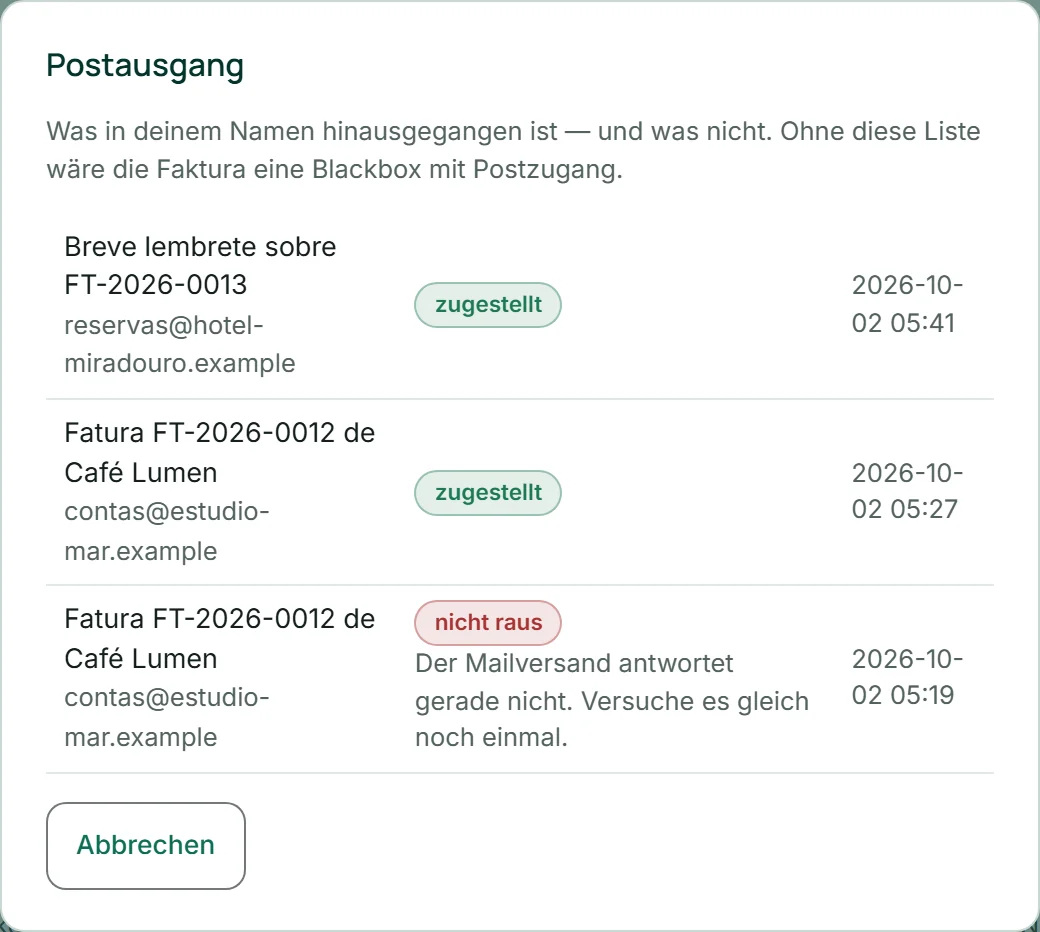
Alles, was Invoice in deinem Namen verschickt hat, steht im Postausgang — Belege und Zahlungserinnerungen, mit Betreff, Empfänger und Zeit. Auch was nicht hinausging, steht dort: Jede Zeile trägt „zugestellt“ oder „nicht raus“, und bei „nicht raus“ den Grund.
Du findest ihn in den „Einstellungen“ ganz unten unter „Postausgang ansehen“. Er zeigt die letzten 200 Nachrichten.
- Öffne „Einstellungen“.
- Klicke ganz unten auf „Postausgang ansehen“.
E-Rechnung
Jede ausgestellte Rechnung ist eine ZUGFeRD-Rechnung: ein PDF/A-3, in dem die E-Rechnung nach EN 16931 als Datei „factur-x.xml“ steckt. Invoice prüft sie vorher gegen die offiziellen Regeln.
Dazu gibt es jede Rechnung als XRechnung für deutsche Behörden und Eingangsportale und als Peppol-Datei nach Peppol BIS 3.0 (UBL) — unter „Mehr …“ mit „XRechnung (XML) herunterladen“ und „Peppol (UBL) herunterladen“. Für eine Behörde trägst du beim Kunden die Leitweg-ID unter „Käuferreferenz / Leitweg-ID“ ein; ohne Eintrag steht dort die Rechnungsnummer. Für Peppol brauchen du und dein Kunde je eine Peppol-ID (etwa 0208:0123456789); ins Peppol-Netz schickst du die Datei über einen Zugangspunkt deiner Wahl.
Zu einer ausgestellten Rechnung gibt es eine E-Rechnung: eine XML-Datei nach der europäischen Norm EN 16931, die eine Buchhaltung einlesen kann, statt das PDF abzutippen. Du lädst sie unter „Mehr …“ mit „E-Rechnung (XML) herunterladen“; verschickst du die Rechnung per E-Mail, hängt sie von selbst mit dran.
Dieselbe XML-Datei bekommst du zusätzlich einzeln. Sie braucht bei dir und beim Kunden Name, Straße, Ort und Land; fehlt etwas, sagt Invoice in einem Satz, was. Dazu braucht dein Absender eine Steuernummer oder USt-IdNr. Rechnungen, die vor dem 25. Oktober 2026 ausgestellt wurden, bleiben, wie sie sind. Für Angebote und Entwürfe gibt es keine E-Rechnung.
Verlangt ein Empfänger ein bestimmtes Format, klär vorher mit ihm, ob er diese Datei annimmt.
- Klicke bei der Rechnung auf „Mehr …“.
- Klicke auf „E-Rechnung (XML) herunterladen“.
Überweisungs-Code auf der Rechnung
Rechnungen in Euro tragen unten rechts einen QR-Code, wenn in deinen Einstellungen eine gültige IBAN steht. Dein Kunde scannt ihn mit seiner Banking-App, und Empfänger, IBAN, Betrag und Verwendungszweck — die Rechnungsnummer — stehen fertig in der Überweisung. Darunter steht in der Sprache des Belegs, dass man ihn mit der Banking-App scannen kann.
Für andere Währungen, für Angebote und ohne IBAN gibt es keinen Code; der Standard für diese Codes kennt nur Euro. Die Bankverbindung steht dann wie immer in der Fußzeile.