
Die Übersicht
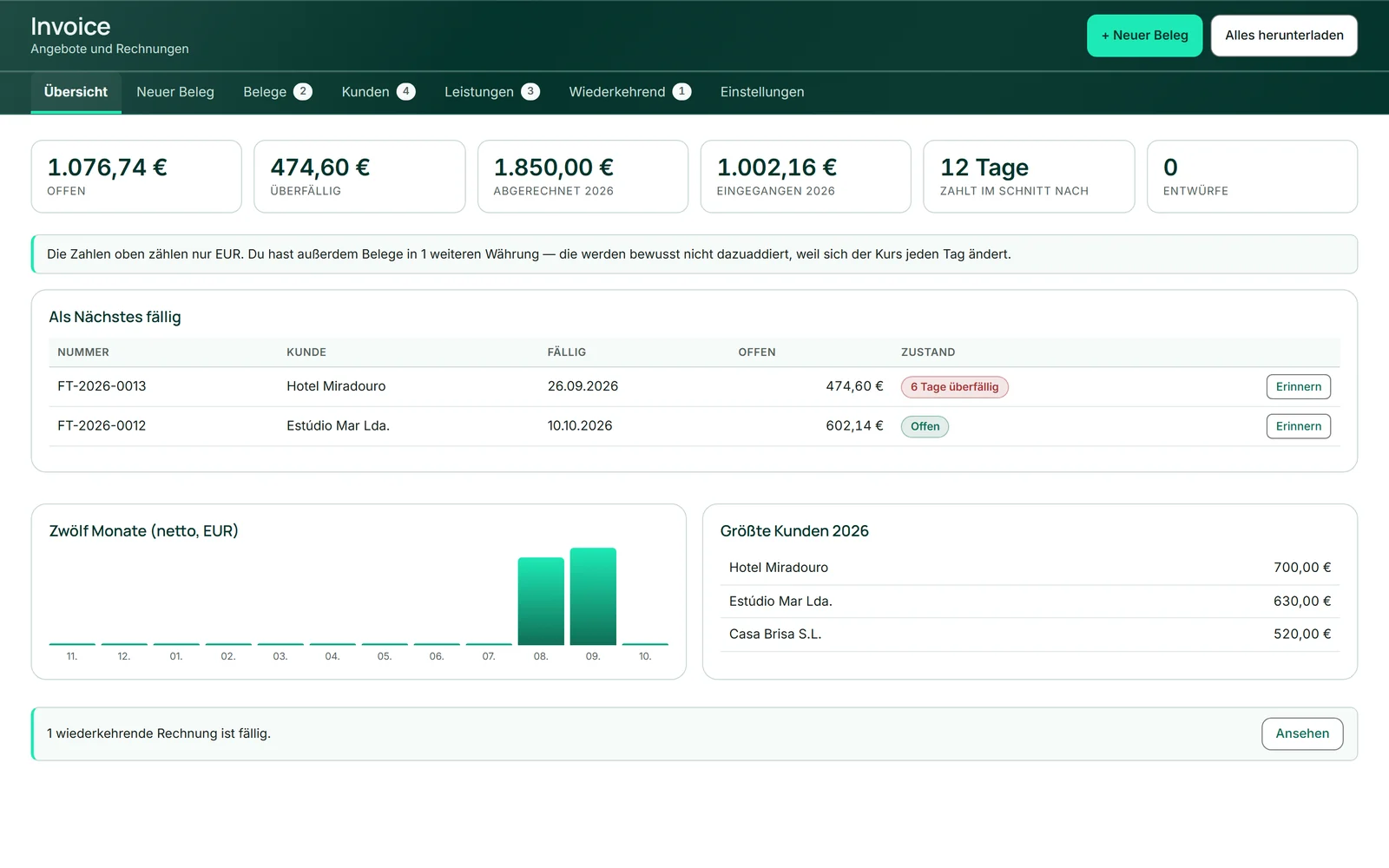
Der Reiter „Übersicht“ beantwortet die Fragen, mit denen man ein Rechnungsprogramm öffnet. Oben stehen sechs Kacheln: „Offen“, „Überfällig“, „Abgerechnet“ und „Eingegangen“ im laufenden Jahr, „Zahlt im Schnitt nach“ — die Tage vom Ausstellen bis zur letzten Zahlung — und „Entwürfe“.
Darunter listet „Als Nächstes fällig“ die offenen Rechnungen, die überfälligsten zuerst, mit „Erinnern“ in jeder Zeile. „Zwölf Monate“ zeigt deinen Nettoumsatz je Monat, „Größte Kunden“ die fünf mit dem meisten Umsatz im Jahr. Ist eine wiederkehrende Rechnung fällig, steht hier ein Hinweis mit „Ansehen“.
Gerechnet wird in deiner Vorgabewährung. Belege in anderen Währungen addiert die Übersicht nicht, weil sich der Kurs täglich ändert; sie nennt nur, dass es sie gibt.
Belege finden
Der Reiter „Belege“ listet alle Angebote und Rechnungen, die neuesten zuerst. Das Suchfeld findet nach Nummer oder Kundenname; die Knöpfe daneben filtern: „Alle“, „Offen“, „Überfällig“, „Entwürfe“, „Bezahlt“ und „Angebote“.
Jede Zeile nennt ihren Zustand in Worten — „Entwurf“, „Offen“, „Teilbezahlt“, „Bezahlt“, „Storniert“, „Stornorechnung“, „Angenommen“, „Abgelehnt“ oder die Zahl der Tage über der Frist. Unter der Nummer steht „verschickt“, wenn der Beleg per E-Mail hinausging, unter dem Zustand, wie oft du erinnert hast. Bei Teilzahlungen zeigt ein Balken neben dem offenen Rest, wie viel schon da ist.
- Öffne „Belege“.
- Tippe eine Nummer oder einen Kundennamen ins Suchfeld.
- Grenze mit einem Filter ein, zum Beispiel „Überfällig“.
Zahlung eintragen
Ist Geld eingegangen, klickst du in der Zeile der Rechnung auf „Zahlung“. Im Fenster steht der offene Betrag schon im Betragsfeld; dazu kommen „Eingegangen am“ und „Wie bezahlt“ — frei, etwa „Überweisung“, „Bar“ oder „M-Pesa“.
Die Rechnung selbst ändert sich dadurch nicht, nur ihr Zustand: Ein Teilbetrag macht sie „Teilbezahlt“, der volle Betrag „Bezahlt“. Ein Cent Rest gilt als bezahlt — Rundungen bei Auslandsüberweisungen sollen keine Erinnerung auslösen.
Vertippt? „Mehr …“ zeigt unter „Zahlungseingänge“ jede Zahlung mit „entfernen“; danach rechnet Invoice den Zustand neu.
- Klicke bei der Rechnung auf „Zahlung“.
- Prüfe Betrag, Datum und „Wie bezahlt“.
- Klicke auf „Eintragen“.
Zahlungserinnerung in drei Stufen
Ist eine Rechnung über der Frist, erscheint in ihrer Zeile „Erinnern“ — ab dem Tag nach „Zahlbar bis“, auch in der Übersicht. Das Fenster „Zahlungserinnerung“ zeigt die nächste Stufe mit Adresse, Betreff und Text, alles in der Sprache des Kunden und veränderbar.
Die drei Stufen bauen aufeinander auf, ohne unhöflich zu werden: erst ein freundlicher Hinweis, dass die Rechnung wohl untergegangen ist, dann eine zweite Nachfrage mit dem Angebot, über eine Lösung zu reden, zuletzt die Bitte, sich zu melden. Genannt wird der offene Betrag, nicht der ursprüngliche, und die Rechnung hängt als PDF an. Gebühren und Verzugszinsen rechnet Invoice nicht dazu.
„Verschicken“ schickt die Erinnerung über KENJTEC, wie einen Beleg. Die Stufe steigt erst, wenn die Nachricht wirklich hinausging, und nach der dritten bleibt es bei der dritten; die Zeile zeigt, wie oft du erinnert hast.
- Klicke bei der überfälligen Rechnung auf „Erinnern“.
- Lies Betreff und Text und ändere sie, wenn du willst.
- Klicke auf „Verschicken“.
Mit dem Schalter „Überfällige Rechnungen selbstständig anmahnen“ in den Einstellungen verschickt Invoice die nächste Stufe von selbst — nachts, sobald eine Rechnung so viele Tage überfällig ist wie eingestellt (Vorgabe 3, 14 und 30). Ohne den Schalter geht keine Erinnerung ohne dich hinaus; verschickt wird nur mit einem Abo.
Erinnerung nur festhalten
Hast du selbst angerufen oder geschrieben, hältst du das im selben Fenster mit „Nur festhalten“ fest: Die Stufe steigt, verschickt wird nichts. Das ist eine ausdrückliche Handlung und zählt deshalb mit — die nächste Erinnerung ist dann die folgende Stufe.
Ist der Postausgang nicht freigeschaltet, fehlt „Verschicken“ im Fenster, und „Nur festhalten“ bleibt der Weg. Der fertige Text steht trotzdem da; du kopierst ihn und schickst ihn selbst.
- Klicke bei der Rechnung auf „Erinnern“.
- Kopiere bei Bedarf den Text.
- Klicke auf „Nur festhalten“.