
Wo du Invoice findest
Invoice schreibt Angebote und Rechnungen. Es wohnt in deiner BusinessCloud ai und steht dort im Tool-Menü als „Rechnungen“ — in einer englischen Oberfläche als „Invoices“. Du bist mit deinem KENJTEC-Konto angemeldet, ein zweites Passwort gibt es nicht. Invoice arbeitet mit genau diesem Konto: mit deiner Marke aus dem BrandStudio und deinen Daten. KI-Guthaben verbraucht es nicht.
Oben stehen sieben Reiter: „Übersicht“, „Neuer Beleg“, „Belege“, „Kunden“, „Leistungen“, „Wiederkehrend“ und „Einstellungen“. Rechts oben liegen „+ Neuer Beleg“ und „Alles herunterladen“. Die Reiter wechselst du auch mit den Pfeiltasten; jedes Fenster schließt mit „Abbrechen“ oder der Escape-Taste. Die Oberfläche folgt deiner gewählten Plattform-Sprache — die Belege selbst setzt Invoice in der Sprache deines Kunden.
Solange Firmenname oder Anschrift fehlen, öffnet Invoice gleich die „Einstellungen“, und der Reiter trägt ein Warnzeichen. Stehen sie schon, aber es gibt noch keinen Kunden, öffnet sich „Kunden“.
Führst du einen WooCommerce-Shop im WordPressBuilder ai, können dessen bezahlte Bestellungen als Rechnungen in Invoice landen. Der Schalter dafür heißt dort „Bestellungen werden Rechnungen in Invoice“.
- Öffne dein Dashboard und wähle „Tools“.
- Klicke auf „BusinessCloud ai“. Steht darunter „Hinzubuchen“, gehört die BusinessCloud noch nicht zu deinem Paket.
- Öffne das Tool-Menü der BusinessCloud und klicke auf „Rechnungen“.
Deine Firma auf dem Beleg
Was im Reiter „Einstellungen“ steht, erscheint auf jedem neuen Beleg: unter „Deine Firma“ Firmenname, Anschrift, Land, E-Mail, Telefon und Website, unter „Steuer“ deine Steuernummer und deine „USt-IdNr. / Steuer-ID“, unter „Bankverbindung“ IBAN, BIC und Bank. Im PDF stehen diese Angaben in der Fußzeile jeder Seite.
Für deine Firma verlangt Invoice beim Ausstellen einer Rechnung Firmenname, Straße und Ort. Postleitzahl und Steuernummern sind in Invoice freiwillig; welche weiteren Angaben dein Land verlangt, trägst du selbst ein. Angebote kannst du auch ohne diese Firmendaten ausstellen.
Das Land trägst du als Kürzel mit zwei Buchstaben ein, zum Beispiel PT, GB oder US. Es bestimmt, welche Steuersätze Invoice dir vorschlägt und wie die Abgabe heißt. Bleibt das Feld leer, speichert Invoice DE.
Änderungen gelten ab dem nächsten Beleg. Ausgestellte Belege behalten die Angaben von damals.
- Öffne den Reiter „Einstellungen“.
- Fülle unter „Deine Firma“ die Felder aus — die mit Stern sind Pflicht.
- Trag unter „Steuer“ und „Bankverbindung“ ein, was auf deine Rechnungen gehört.
- Klicke unten auf „Einstellungen speichern“.
Mit einer IBAN tragen deine Euro-Rechnungen zusätzlich einen Überweisungs-Code — siehe Überweisungs-Code auf der Rechnung.
Der Absender folgt deiner Marke
Hast du deine Firma im BrandStudio ai eingetragen, musst du sie hier nicht noch einmal tippen. Solange Firmenname, Straße und Ort in Invoice leer sind, stehen auf jedem neuen Beleg Name, Anschrift und Kontakt deiner Marke. Die Karte oben im Reiter sagt dann „Diese Angaben kommen aus dem BrandStudio“, und die Felder sind nur zum Lesen da. Änderst du die Firma im BrandStudio, ändert sie sich hier mit.
Farben und Schrift kommen immer aus der Marke, das Logo auch — solange du kein eigenes hochlädst. Steuernummern, Bankverbindung und Vorgaben gehören immer dir und bleiben in Invoice.
„Eigene Angaben für Rechnungen verwenden“ öffnet die Felder mit den Werten der Marke; nach „Einstellungen speichern“ gelten deine eigenen. „Zurück zur Marke“ leert Firmenname, Anschrift und Kontakt wieder, Steuer, Bank und Vorgaben bleiben stehen. Fehlen im BrandStudio Firmenname oder Anschrift, sagt es der Reiter — Rechnungen gehen dann erst, wenn sie dort stehen.
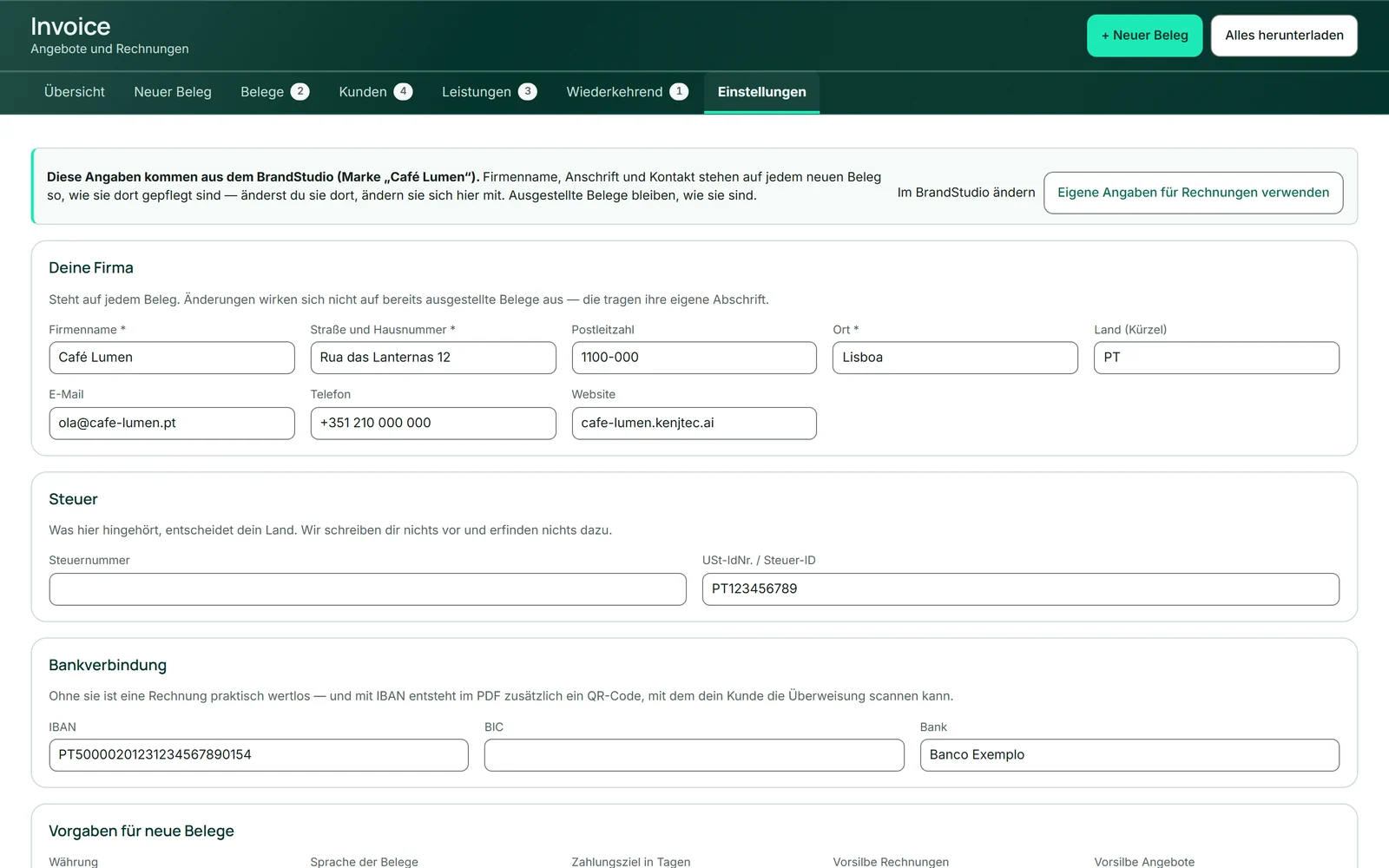
- Öffne „Einstellungen“ und klicke auf „Eigene Angaben für Rechnungen verwenden“.
- Ändere Firmenname, Anschrift oder Kontakt und klicke auf „Einstellungen speichern“.
- Zurück geht es mit „Zurück zur Marke“ und einer Bestätigung.
Ausgestellte Belege frieren den Absender ein — samt Logo, Farben und Schrift. Eine neue Marke ändert keine Rechnung von gestern.
Wenn du mehrere Marken führst
Führst du im BrandStudio mehrere Marken — etwa als Agentur —, rät Invoice nicht, welche auf deine Belege gehört. Die Karte oben in den „Einstellungen“ sagt „Du führst mehrere Marken“, und bis du wählst, gelten deine eigenen Angaben aus den Feldern.
Hast du eine Marke gewählt, gilt für sie dieselbe Regel wie bei einer einzigen: Farben und Schrift kommen aus ihr, das Logo, solange du kein eigenes hochlädst, und die Firmendaten, solange deine Felder leer sind. Dieselbe Marke steht auch auf deinem Briefbogen für Office.
- Öffne „Einstellungen“.
- Wähle im Feld „Marke wählen …“ die Marke für deine Belege.
- Klicke auf „Für Belege verwenden“.
Logo im Briefkopf
Das Logo steht oben links auf jedem neuen Beleg. Ohne eigenes Logo nimmt Invoice das Logo deiner Marke aus dem BrandStudio; die Karte „Logo“ in den Einstellungen zeigt, welches gerade gilt und woher es kommt. Gibt es gar keins, steht dort dein Firmenname.
Ein eigenes Logo nur für Rechnungen geht vor: PNG oder JPEG, höchstens 2 MB. „Eigenes Logo entfernen“ nimmt es wieder ab — danach gilt wieder das Logo der Marke, ohne Marke dein Firmenname.
Auf dem Farbband bekommt ein dunkles Logo von selbst eine helle Fläche, damit es lesbar bleibt. Bereits ausgestellte Belege behalten ihr altes Logo.
- Öffne „Einstellungen“ und scrolle zur Karte „Logo“.
- Wähle eine PNG- oder JPEG-Datei aus.
- Klicke auf „Hochladen“.
Vorgaben für neue Belege
Die Karte „Vorgaben für neue Belege“ füllt jeden neuen Beleg vor, damit du nicht jedes Mal dasselbe einstellst: „Währung“, „Sprache der Belege“ (gilt, solange am Kunden nichts anderes steht), „Zahlungsziel in Tagen“ (füllt „Zahlbar bis“ von selbst aus), die Vorsilben für Rechnungs- und Angebotsnummern, einen „Steuerhinweis auf jedem Beleg“ und eine „Eigene Fußzeile“ für Handelsregister, Geschäftsführung oder Öffnungszeiten.
Weist du grundsätzlich keine Steuer aus, schalte „Neue Belege weisen von vornherein keine Steuer aus“ ein. Den Grund schreibst du selbst in den Steuerhinweis, etwa „VAT exempt“. Schreibst du nichts, steht auch nichts auf dem Beleg — Invoice setzt keinen Satz von sich aus ein.
Jede Vorgabe lässt sich am einzelnen Beleg ändern. Die Gestaltung merkt sich Invoice von selbst: Die zuletzt gewählte gilt für den nächsten Beleg.
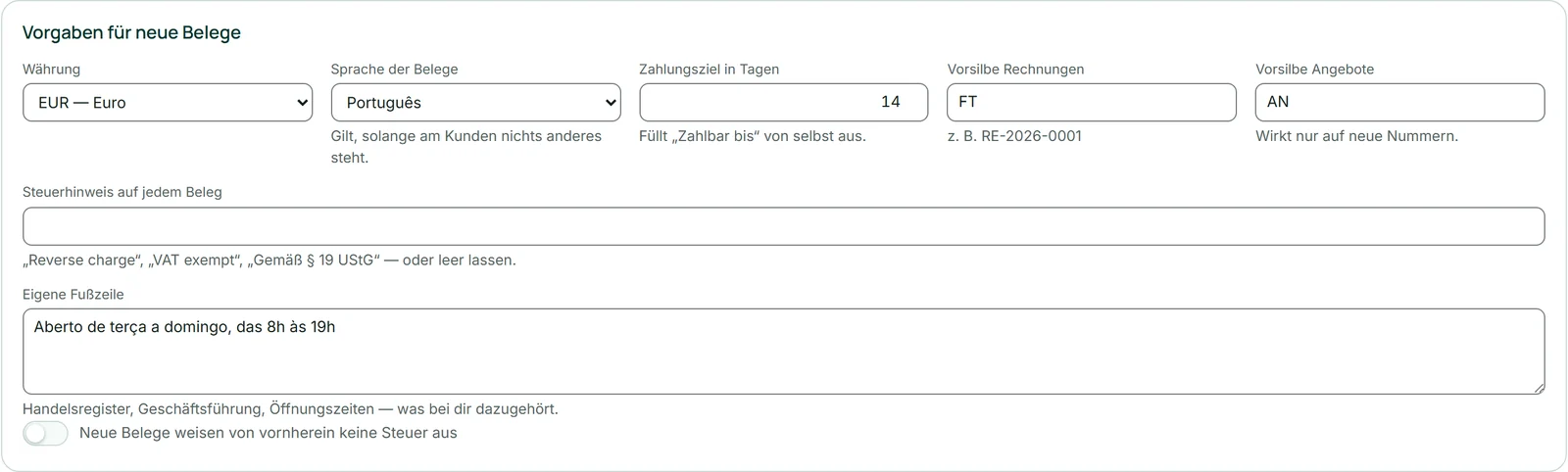
- Öffne „Einstellungen“ und scrolle zu „Vorgaben für neue Belege“.
- Stell Währung, Sprache und Zahlungsziel ein; trag bei Bedarf Vorsilben, Steuerhinweis und Fußzeile ein.
- Klicke auf „Einstellungen speichern“.
Ohne eigene Fußzeile übernimmt der Beleg die freien Zusatzzeilen deiner Marke aus dem BrandStudio, etwa den Eintrag im Handelsregister.