
Ausstellen
Mit dem Ausstellen wird aus dem Entwurf ein Beleg. Vorher prüft Invoice, was jeder Beleg braucht: Name und Anschrift des Kunden, mindestens eine Position — und bei Rechnungen deinen Firmennamen, deine Anschrift und das Leistungsdatum. Fehlt etwas, sagt die Meldung genau was, etwa „Es fehlt noch: Leistungsdatum“.
Dann bekommt der Beleg seine Nummer und, wenn er noch keins trägt, das Datum des Tages; Invoice schreibt Summen, Sprache, beide Anschriften, Logo, Farben und Schrift fest. Das PDF legt Invoice in seinem Archiv ab — es ist das, was du danach unter „PDF“ öffnest und was verschickt wird. Klappt das Ablegen nicht, wird der Beleg gar nicht erst ausgestellt.
Ab jetzt ist der Beleg gesperrt: Zieht dein Kunde um oder änderst du deine Marke, bleibt er, wie er war. In deiner BusinessCloud erscheint die Frist im Kalender und eine Kopie des PDFs in deinen Dateien.
- Klicke in „Belege“ beim Entwurf auf „Ausstellen“ — oder in der Maske auf „Speichern und ausstellen“.
- Lies die Meldung: Der Beleg ist ausgestellt und archiviert.
Scheitert „Speichern und ausstellen“ an einer fehlenden Angabe, liegt der Beleg schon als Entwurf in „Belege“. Ergänze dort mit „Bearbeiten“, was fehlt, statt ihn neu zu schreiben.
Nummern und Nummernkreis
Jede Nummer hat die Form Vorsilbe, Jahr, laufende Nummer: RE-2026-0012 für Rechnungen, AN-2026-0003 für Angebote. Rechnungen und Angebote zählen getrennt, jedes Jahr beginnt wieder bei 0001, und das Jahr ist das des Belegdatums.
Die Vorsilben änderst du in den Einstellungen unter „Vorsilbe Rechnungen“ und „Vorsilbe Angebote“ — nur Buchstaben und Ziffern, höchstens acht. Sie wirken auf neue Nummern, und der Zähler läuft weiter, statt neu anzufangen: Nach RE-2026-0011 folgt mit der Vorsilbe FT also FT-2026-0012.
Lücken vermeidet Invoice, wo es geht: Entwürfe haben keine Nummer, und wer den zuletzt ausgestellten Beleg seiner Art im Jahr löscht, gibt dessen Nummer an den nächsten weiter — außer bei einer bezahlten Rechnung. Eine Nummer aus der Mitte bleibt verbraucht, denn zwei Rechnungen mit derselben Nummer wären schlimmer als eine Lücke.
Angebot angenommen oder abgelehnt
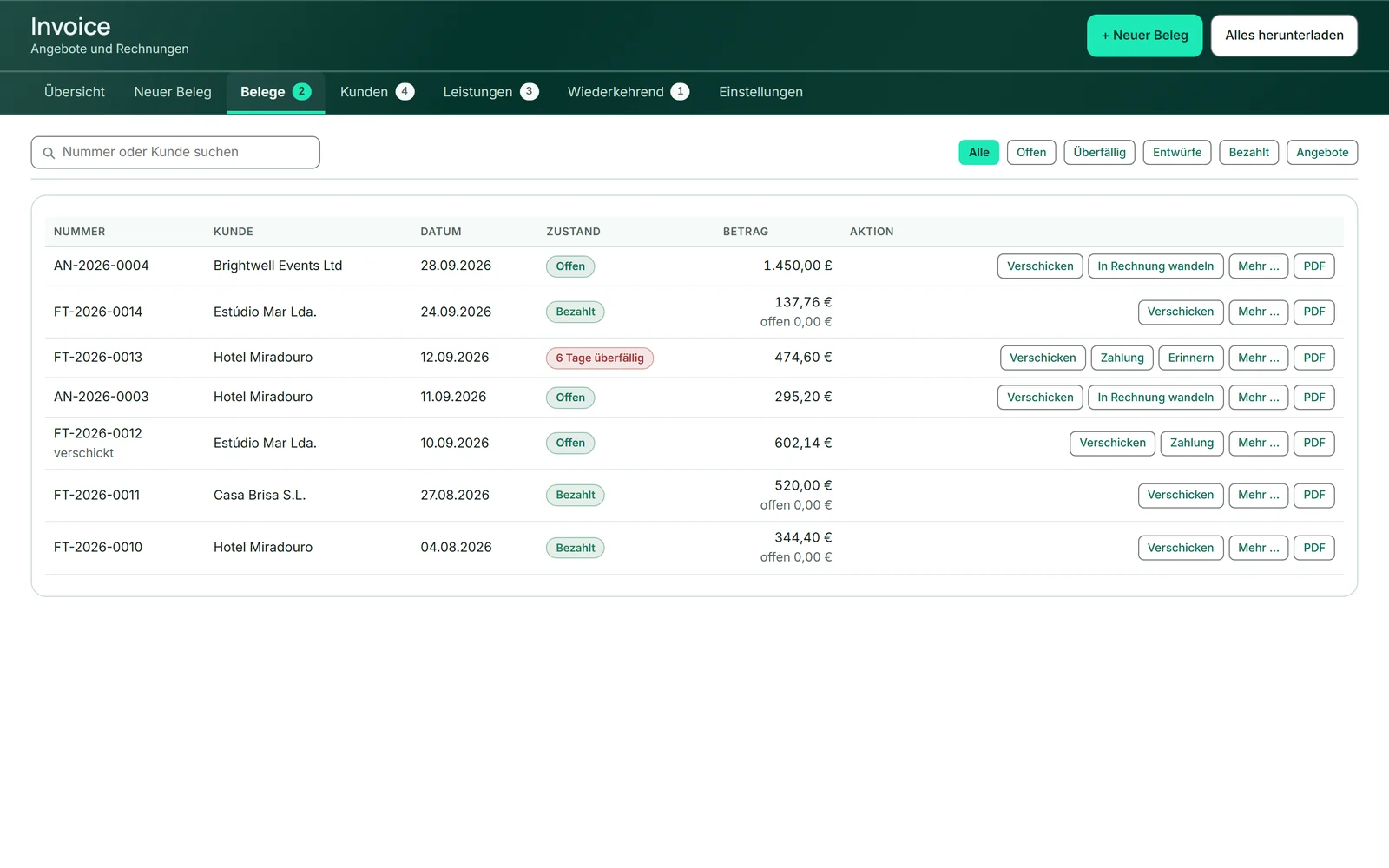
Ein ausgestelltes Angebot steht in „Belege“ als „Offen“. Sagt dein Kunde zu oder ab, hältst du das unter „Mehr …“ fest: „Als angenommen markieren“ oder „Als abgelehnt markieren“. Die Zeile zeigt danach „Angenommen“ oder „Abgelehnt“.
Der Zustand ist eine Notiz für dich; das Angebot selbst ändert sich nicht. Ein abgelehntes Angebot lässt sich nicht mehr in eine Rechnung wandeln. Den Tag, an dem „Gültig bis“ abläuft, findest du im Kalender deiner BusinessCloud.
- Klicke in der Zeile des Angebots auf „Mehr …“.
- Wähle „Als angenommen markieren“ oder „Als abgelehnt markieren“.
Aus dem Angebot wird eine Rechnung
„In Rechnung wandeln“ in der Zeile eines ausgestellten Angebots legt einen neuen Rechnungsentwurf an — mit denselben Positionen und Texten, derselben Währung, Sprache und Steuer und demselben Rabatt. Das Angebot bleibt, wie es ist; es wird nicht nachträglich zur Rechnung umgedeutet.
Der neue Entwurf hat noch kein Leistungsdatum und keine Zahlungsfrist. Öffne ihn mit „Bearbeiten“, trag beides ein und stell ihn dann aus.
- Klicke beim Angebot auf „In Rechnung wandeln“.
- Öffne den neuen Entwurf mit „Bearbeiten“ und trag „Leistungsdatum“ und „Zahlbar bis“ ein.
- Klicke auf „Speichern und ausstellen“.
Einen ausgestellten Beleg wieder öffnen
Für den Zahlendreher, der dir gleich auffällt: „Wieder öffnen (zum Ändern)“ unter „Mehr …“ macht den Beleg wieder zum Entwurf. Du änderst ihn mit „Bearbeiten“ und stellst ihn neu aus.
Der Beleg behält seine Nummer, auch beim erneuten Ausstellen: Die korrigierte Fassung ersetzt die alte — im Archiv wie in der Ablage deiner BusinessCloud. Solange er Entwurf ist, zeigt „PDF“ die Fassung, an der du gerade arbeitest. Nur wenn das neue Belegdatum in ein anderes Jahr fällt, bekommt er eine Nummer aus diesem Jahr. Hat dein Kunde den Beleg schon bekommen, ist das Storno trotzdem der klarere Weg: Er hat die alte Fassung ja schon in der Hand.
Eine bezahlte Rechnung lässt sich nicht wieder öffnen, eine stornierte und ihre Stornorechnung auch nicht — ein Storno-Paar bleibt, wie es ausgestellt wurde. Bei einer bezahlten entfernst du vorher den Zahlungseingang — siehe Zahlung eintragen.
- Klicke beim Beleg auf „Mehr …“ und dann auf „Wieder öffnen (zum Ändern)“.
- Klicke auf „Bearbeiten“, korrigiere und klicke auf „Entwurf speichern“.
- Stell ihn mit „Ausstellen“ neu aus.
Stornieren
Eine ausgestellte Rechnung hebst du mit einem Storno auf, nicht mit dem Löschen. „Stornieren“ unter „Mehr …“ legt eine Stornorechnung an: mit eigener Nummer und denselben Positionen mit umgekehrtem Vorzeichen; auch der Rabatt wandert mit, damit sich beide Belege ausgleichen. Auf dem PDF heißt sie „Stornorechnung“, in der Sprache des Belegs, und die Einleitung nennt die aufgehobene Rechnung.
Beide Belege bleiben stehen, die alte Rechnung zeigt danach „Storniert“, die neue „Stornorechnung“. Gelöscht wird nichts, und keiner der beiden lässt sich danach wieder öffnen. Die Stornorechnung wird archiviert und in deine Dateien gelegt wie jede ausgestellte Rechnung, und den Zahlungstermin der alten Rechnung nimmt Invoice aus deinem Kalender.
Jede Rechnung lässt sich genau einmal stornieren. Eine Stornorechnung selbst stornierst du nicht — soll die Rechnung doch gelten, legst du sie neu an. Angebote und Entwürfe brauchen kein Storno.
- Klicke bei der Rechnung auf „Mehr …“ und dann auf „Stornieren“.
- Bestätige die Rückfrage.
Einen Beleg löschen
Invoice ist ein Tool zum Schreiben von Belegen, kein Kassensystem: Auch einen ausgestellten Beleg kannst du löschen, mit „Löschen“ unter „Mehr …“ und einer Rückfrage. Das lässt sich nicht rückgängig machen. Für eine Rechnung, die dein Kunde schon hat, ist das Storno der sauberere Weg.
War es der zuletzt ausgestellte Beleg seiner Art im Jahr und war er nicht bezahlt, bekommt der nächste Beleg seine Nummer; sonst bleibt die Nummer verbraucht. Termin und PDF-Kopie in deiner BusinessCloud bleiben liegen — die entfernst du dort selbst.
Eine stornierte Rechnung und ihre Stornorechnung gehören zusammen und lassen sich nur gemeinsam löschen: Die Rückfrage nennt beide Nummern, dann verschwinden beide. Ein Angebot kannst du auch dann löschen, wenn du daraus schon eine Rechnung gemacht hast — die Rechnung bleibt.
Deine Belege aufzubewahren liegt bei dir. Mit Alles herunterladen hast du jederzeit eine eigene Kopie.
- Klicke beim Beleg auf „Mehr …“ und dann auf „Löschen“.
- Bestätige die Rückfrage.