
Einen Beleg beginnen
„+ Neuer Beleg“ oben rechts oder der Reiter „Neuer Beleg“ öffnet die Maske: links die Felder, rechts das Blatt. Unter „Belegart“ wählst du „Rechnung“ oder „Angebot“. Im Feld „Kunde“ tippst du Name, Ort, Postleitzahl oder E-Mail und nimmst deinen Kunden aus den Vorschlägen — mit der Maus oder mit Pfeiltaste und Eingabe; der Pfeil rechts im Feld zeigt alle.
Eine Rechnung braucht ein „Leistungsdatum“; Invoice setzt den heutigen Tag ein, du kannst ihn ändern. „Zahlbar bis“ — bei Angeboten „Gültig bis“ — füllt Invoice aus dem Zahlungsziel des Kunden, sonst aus deinen Einstellungen; der Satz unter dem Feld sagt, woher die Vorgabe kommt. Was du hier änderst, gilt nur für diesen Beleg.
Das Datum des Belegs selbst ist der Tag, an dem du ihn ausstellst.
- Klicke auf „+ Neuer Beleg“.
- Wähle „Belegart“ und „Kunde“.
- Prüfe „Leistungsdatum“ und „Zahlbar bis“.
Positionen, Rabatt und Texte
Jede Position hat Beschreibung, Menge, Einheit, Einzelpreis und — solange der Beleg Steuer ausweist — einen Steuersatz; die Summe rechnet Invoice. „+ Position“ fügt eine Zeile an, „Aus Leistungen wählen“ holt eine gespeicherte Leistung, das Kreuz am Ende einer Zeile entfernt sie. Positionen ohne Beschreibung lässt Invoice beim Speichern weg.
Beträge und Mengen tippst du so, wie du sie gewohnt bist — 1.250,50, 1 250,50 oder 1,250.50; auch der Lakh-Takt (12,34,567.89) und Ziffern anderer Schriften gehen. Invoice achtet auf die Nachkommastellen der Währung: Beim Yen gibt es keine, beim Kuwait-Dinar drei. Was Invoice nicht lesen kann, steht rot am Feld — gespeichert wird erst, wenn es stimmt.
„Rabatt“ gilt für den ganzen Beleg, „in Prozent“ oder „als Betrag“, und macht ihn nie negativ. Invoice verteilt ihn anteilig auf die Steuersätze; auf dem PDF stehen dann Zwischensumme und Rabatt. „Einleitung (optional)“ steht über den Positionen, „Schlusssatz (optional)“ unter den Summen — auf dem PDF jeweils bis zu sechs Zeilen.
- Schreib die erste Position oder klicke auf „Aus Leistungen wählen“.
- Füge mit „+ Position“ weitere hinzu.
- Wähle unter „Rabatt“ die Art und trag den Wert ein, wenn es einen gibt.
- Ergänze bei Bedarf Einleitung und Schlusssatz.
Währung
Invoice kennt 55 Währungen, jede in ihrer echten Schreibweise: Der Yen hat keine Nachkommastellen, der Kuwait-Dinar drei, und beim Taka werden die Stellen nach den ersten drei in Zweierblöcken gruppiert. Die Vorgabe kommt aus deinen Einstellungen; im Feld „Währung“ änderst du sie für einen einzelnen Beleg.
Wie die Zahl auf dem PDF geschrieben wird, richtet sich außerdem nach der Sprache des Belegs — derselbe Euro-Betrag steht auf einer französischen Rechnung anders als auf einer deutschen. Das Währungszeichen steht als echtes Zeichen da — €, ৳, ₹ oder ₩; nur ein Zeichen, das keine Schrift des PDFs kennt, erscheint als Kürzel.
Die Übersicht rechnet nur in deiner Vorgabewährung. Belege in anderen Währungen zählt sie und nennt sie, addiert sie aber nicht.
- Wähle im Feld „Währung“ die Währung dieses Belegs.
- Prüfe Summen und Blatt — sie stehen sofort in der neuen Schreibweise.
In der Sprache deines Kunden
Ein Beleg ist für den, der ihn bezahlt. Unter „Sprache des Belegs“ wählst du eine von zwölf Sprachen: Deutsch, English, Français, Español, Italiano, Nederlands, Português, Dansk, Svenska, العربية, 日本語 und हिन्दी. Überschriften, Spalten, Datumsangaben und Zahlen des PDFs folgen ihr — Arabisch steht verbunden und von rechts nach links —, ebenso die E-Mail zum Beleg und die Zahlungserinnerungen. Die Oberfläche von Invoice folgt deiner gewählten Plattform-Sprache.
Vorbelegt ist die Sprache des Kunden, sonst die aus deinen Einstellungen. Beim Ausstellen wird sie mit dem Beleg festgeschrieben.
Namen und Texte setzt das PDF in lateinischer, griechischer, kyrillischer, arabischer, bengalischer und Devanagari-Schrift sowie auf Japanisch. Zeichen anderer Schriften — etwa Koreanisch, Hebräisch oder Thai — erscheinen als Fragezeichen.

- Wähle im Feld „Sprache des Belegs“ die Sprache deines Kunden.
- Sieh im Blatt nach, wie der Beleg in dieser Sprache aussieht.
Steuersätze, ohne Steuer, Steuerhinweis
Im Steuerfeld jeder Position stehen die Sätze, die im Land aus deinen Einstellungen üblich sind — für Portugal 23, 13, 6 und 0 Prozent. Passt keiner, wählst du „anderer Satz …“ und tippst ihn ein; jede Zahl ist erlaubt, auch 8,1. Eine neue Position beginnt mit dem Regelsatz dieses Landes, in Portugal also mit 23 %; kennt Invoice dein Land nicht, beginnt sie mit 0 %, und du trägst den Satz ein, der für dich gilt. Kommen mehrere Sätze vor oder gibt es einen Rabatt, druckt das PDF zusätzlich die Steuer je Satz.
„Keine Steuer auf diesem Beleg ausweisen“ nimmt die Steuer vom Beleg, die Steuerspalte verschwindet. Den Grund schreibst du in „Hinweis zur Steuer (optional)“ — etwa „Reverse charge“ oder „VAT exempt“. Was dort steht, druckt Invoice unter die Summen, auch bei Belegen mit Steuer.
Was dein Land verlangt, weißt du am besten; Invoice schreibt nichts von selbst dazu.
- Wähle in jeder Position den Steuersatz.
- Schalte „Keine Steuer auf diesem Beleg ausweisen“ ein, wenn der Beleg ohne Steuer ist.
- Schreib den Grund in „Hinweis zur Steuer (optional)“.
Vorschlag bei Kunden im Ausland
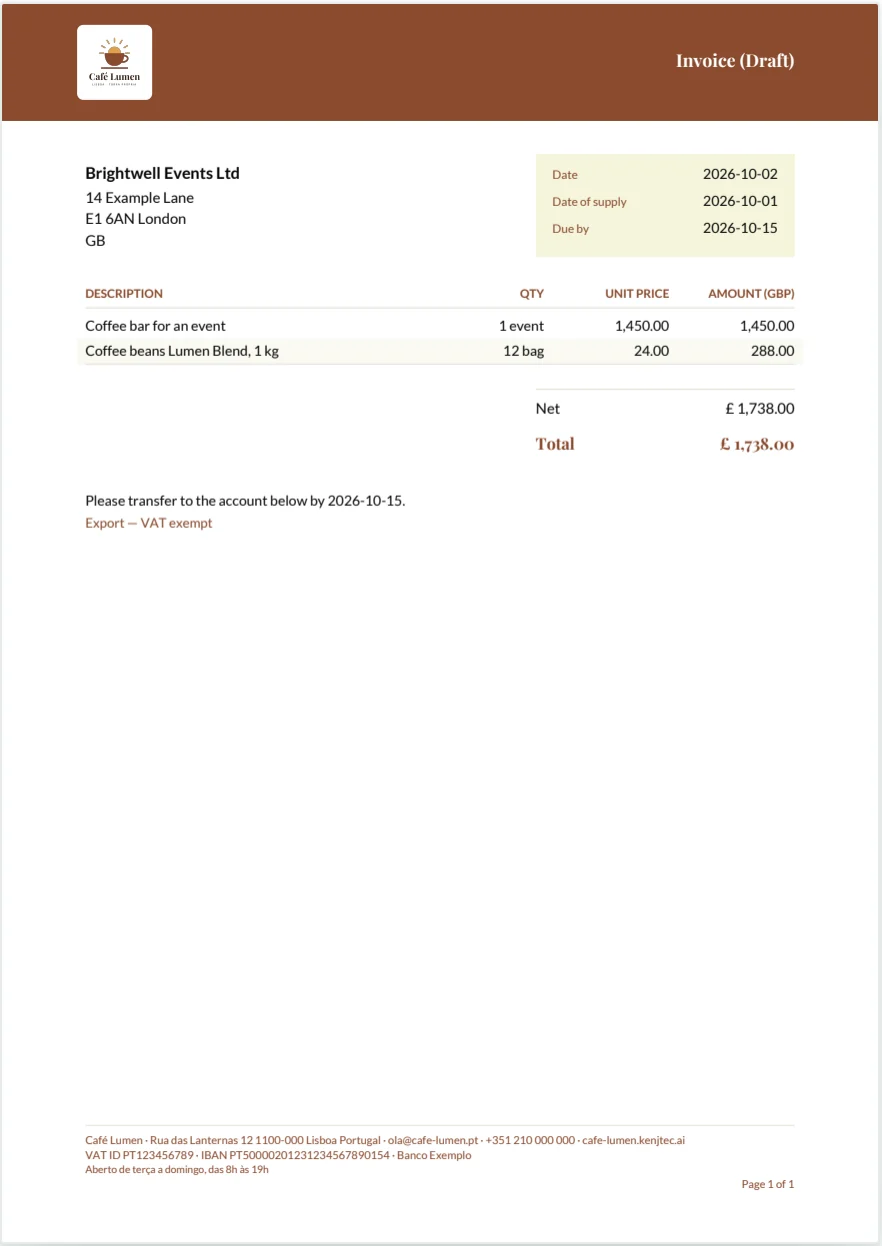
Sitzt dein Kunde in einem anderen Land als du, schlägt Invoice über den Positionen vor, wie der Beleg einzuordnen ist — in zwei Fällen. Sitzt ihr beide in der EU, in verschiedenen Ländern, und steht die USt-IdNr. am Kunden, lautet der Vorschlag: ohne Steuer, Hinweis „Reverse charge — VAT to be accounted for by the recipient“. Sitzt du in der EU und dein Kunde außerhalb, lautet er: ohne Steuer, Hinweis „Export — VAT exempt“.
Es ist ein Vorschlag mit Begründung, keine Entscheidung: Angehakt wird nichts von selbst. Erst „Übernehmen“ schaltet die Steuer ab und setzt den Hinweis, und beides kannst du danach wieder ändern. In allen anderen Fällen gibt es keinen Vorschlag.
Ob er zu deinem Fall passt, entscheidest du. Prüf die Nummer vorher mit USt-IdNr. prüfen.
- Wähle einen Kunden aus einem anderen Land.
- Lies den Vorschlag über den Positionen.
- Klicke auf „Übernehmen“, wenn er zu deinem Fall passt.
Gestaltung und Vorschau
Rechts neben der Maske steht das Blatt. Es ist keine Nachbildung, sondern das PDF selbst: Kurz nach deiner letzten Eingabe zeichnet Invoice es neu, mit Absender, Logo, Kunde und allen Summen. Darunter steht „Das ist das PDF, so wie es beim Kunden ankommt.“ Die Vorschau zeigt bis zu acht Seiten; längere Belege siehst du vollständig im PDF.
Unter „Gestaltung“ wählst du, wie viel von deiner Marke aufs Blatt kommt: „Farbband“ mit einem kräftigen Balken in der Markenfarbe, „Leise“ mit hellem Kopf und einer Linie, oder „Linie“ ganz ohne Fläche. Farben und Schrift gibt die Marke vor. Die Wahl gibt es für Rechnung und Angebot, und Invoice merkt sie sich sofort für den nächsten Beleg.
Für Vorleseprogramme ist das Blatt ausgeblendet — sein Inhalt steht links in den Feldern.
- Wähle unter „Gestaltung“ „Farbband“, „Leise“ oder „Linie“.
- Sieh im Blatt nach, wie der Beleg aussieht.
Als Entwurf speichern
„Als Entwurf anlegen“ speichert den Beleg, ohne ihn auszustellen. Ein Entwurf hat noch keine Nummer — die kommt erst beim Ausstellen, damit im Nummernkreis keine Lücken entstehen. In „Belege“ steht er als „Entwurf“, und alles an ihm lässt sich ändern.
„Bearbeiten“ in der Liste öffnet ihn wieder in der Maske. „Entwurf speichern“ sichert deine Änderungen; „Verwerfen“ beendet die Bearbeitung, ohne zu speichern, und leert die Maske — der zuletzt gespeicherte Stand bleibt in der Liste. „Speichern und ausstellen“ speichert und stellt in einem Schritt aus.
Beim Speichern legt Invoice jede Position auch in deine Leistungen. Einen Entwurf, den du nicht mehr brauchst, kannst du hier nicht löschen; er trägt keine Nummer und stört den Nummernkreis nicht.
- Klicke auf „Als Entwurf anlegen“.
- Öffne ihn später in „Belege“ mit „Bearbeiten“.
- Sichere Änderungen mit „Entwurf speichern“.