
Starte et dokument
„+ Nyt dokument“ øverst til højre eller fanen „Nyt dokument“ åbner formularen: til venstre felterne, til højre arket. Under „Dokumenttype“ vælger du „Faktura“ eller „Tilbud“. I feltet „Kunde“ skriver du navn, by, postnummer eller e-mail og vælger din kunde blandt forslagene — med musen eller med piletast og Enter; pilen til højre i feltet viser alle.
En faktura kræver en „Dato for ydelsen“; Invoice indsætter dags dato, og du kan ændre den. „Betales senest“ — ved tilbud „Gyldigt indtil“ — udfylder Invoice ud fra kundens betalingsfrist, ellers ud fra dine indstillinger; sætningen under feltet fortæller, hvor standardværdien kommer fra. Det, du ændrer her, gælder kun for dette dokument.
Selve dokumentets dato er den dag, du udsteder det.
- Klik på „+ Nyt dokument“.
- Vælg „Dokumenttype“ og „Kunde“.
- Kontrollér „Dato for ydelsen“ og „Betales senest“.
Linjer, rabat og tekster
Hver linje har beskrivelse, antal, enhed, enhedspris og — så længe dokumentet viser skat — en skattesats; summen beregner Invoice. „+ Linje“ tilføjer en linje, „Vælg fra ydelser“ henter en gemt ydelse, og krydset for enden af en linje fjerner den. Linjer uden beskrivelse udelader Invoice, når du gemmer.
Beløb og antal skriver du, som du er vant til — 1.250,50, 1 250,50 eller 1,250.50; også lakh-formatet (12,34,567.89) og cifre fra andre skriftsystemer virker. Invoice tager hensyn til valutaens decimaler: Yen har ingen, kuwaitisk dinar har tre. Det, Invoice ikke kan læse, markeres med rødt ved feltet — der gemmes først, når det er rigtigt.
„Rabat“ gælder for hele bilaget, „i procent“ eller „som beløb“, og gør det aldrig negativt. Invoice fordeler rabatten forholdsmæssigt på momssatserne; på PDF'en står så subtotal og rabat. „Indledning (valgfri)“ står over linjerne, „Afsluttende tekst (valgfri)“ under summerne — hver med op til seks linjer på PDF'en.
- Skriv den første linje, eller klik på „Vælg fra ydelser“.
- Tilføj flere med „+ Linje“.
- Vælg typen under „Rabat“, og indtast værdien, hvis der er en.
- Tilføj efter behov en indledning og en afslutning.
Valuta
Invoice kender 55 valutaer, hver i sin rigtige skrivemåde: Yen har ingen decimaler, kuwaitisk dinar har tre, og ved taka grupperes cifrene efter de første tre i blokke af to. Standarden kommer fra dine indstillinger; i feltet „Valuta“ ændrer du den for et enkelt bilag.
Hvordan tallet skrives på PDF'en, afhænger desuden af bilagets sprog — det samme eurobeløb ser anderledes ud på en fransk faktura end på en tysk. Valutategnet står som et rigtigt tegn — €, ৳, ₹ eller ₩; kun et tegn, som ingen af PDF'ens skrifttyper kender, vises som forkortelse.
Oversigten regner kun i din standardvaluta. Bilag i andre valutaer tæller og nævner den, men lægger dem ikke sammen.

- Vælg dette bilags valuta i feltet „Valuta“.
- Tjek summer og ark — de står straks i det nye format.
På din kundes sprog
Et bilag er til den, der betaler det. Under „Dokumentets sprog“ vælger du et af tolv sprog: Deutsch, English, Français, Español, Italiano, Nederlands, Português, Dansk, Svenska, العربية, 日本語 og हिन्दी. PDF'ens overskrifter, kolonner, datoer og tal følger det — arabisk står sammenhængende og fra højre mod venstre —, og det samme gør e-mailen til bilaget og betalingspåmindelserne. Brugerfladen i Invoice følger dit valgte platformsprog.
Kundens sprog er forudvalgt, ellers sproget fra dine indstillinger. Ved udstedelsen låses det fast sammen med bilaget.
PDF'en sætter navne og tekster med latinsk, græsk, kyrillisk, arabisk, bengalsk og devanagari-skrift samt på japansk. Tegn fra andre skriftsystemer — fx koreansk, hebraisk eller thai — vises som spørgsmålstegn.
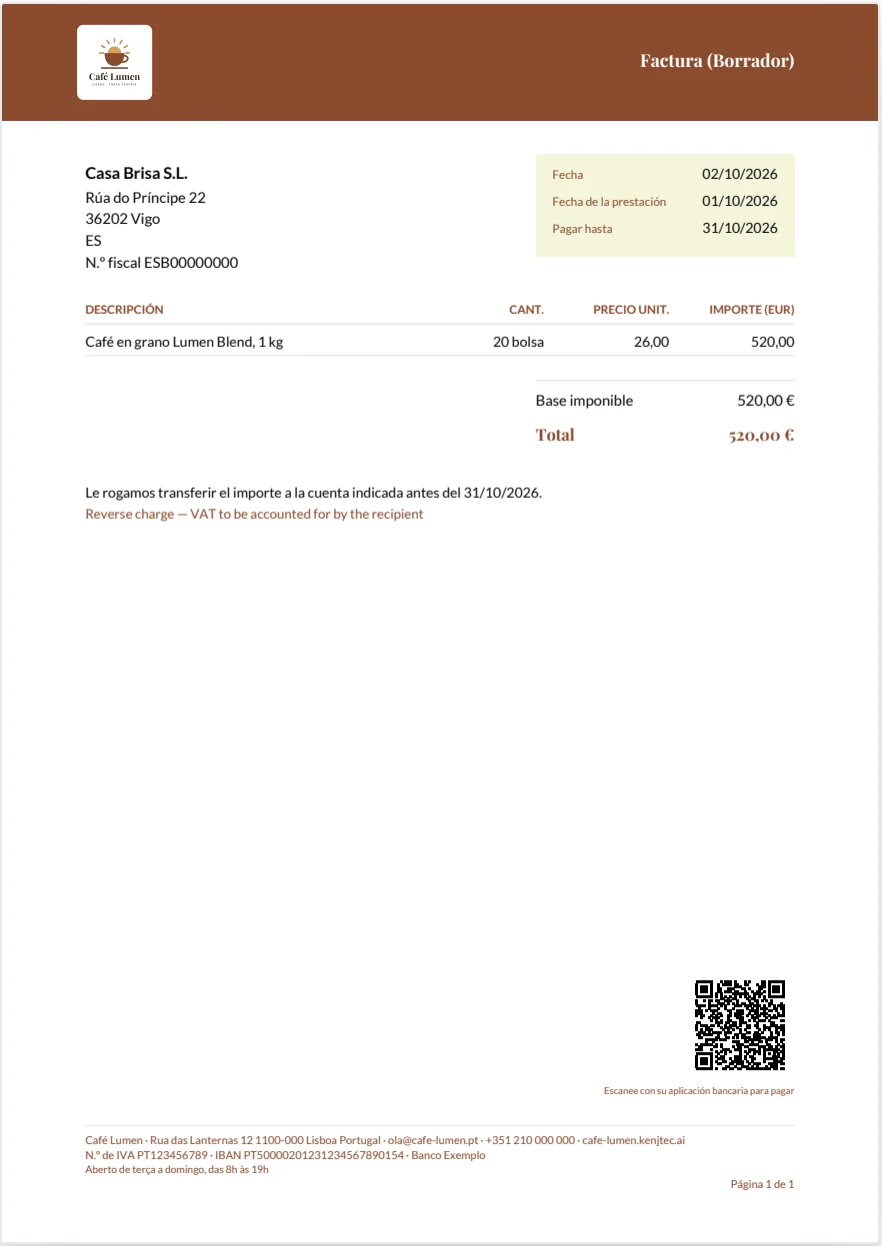
- Vælg din kundes sprog i feltet „Dokumentets sprog“.
- Se på arket, hvordan bilaget ser ud på dette sprog.
Momssatser, ingen moms, momsbemærkning
I momsfeltet på hver linje står de satser, der er almindelige i landet fra dine indstillinger — for Portugal 23, 13, 6 og 0 procent. Passer ingen, vælger du „anden sats …“ og skriver den ind; ethvert tal er tilladt, også 8,1. En ny linje starter med landets standardsats, i Portugal altså 23 %; kender Invoice ikke dit land, starter den med 0 %, og du indtaster den sats, der gælder for dig. Forekommer der flere satser, eller er der en rabat, udskriver PDF'en desuden momsen pr. sats.
„Vis ikke skat på dette dokument“ fjerner momsen fra bilaget, og momskolonnen forsvinder. Begrundelsen skriver du i „Skattebemærkning (valgfri)“ — fx „Reverse charge“ eller „VAT exempt“. Det, der står der, udskriver Invoice under summerne, også på bilag med moms.
Hvad dit land kræver, ved du bedst; Invoice tilføjer intet af sig selv.
- Vælg momssatsen på hver linje.
- Slå „Vis ikke skat på dette dokument“ til, hvis bilaget er uden moms.
- Skriv begrundelsen i „Skattebemærkning (valgfri)“.
Forslag ved kunder i udlandet
Har din kunde sæde i et andet land end dig, foreslår Invoice over linjerne, hvordan bilaget skal klassificeres — i to tilfælde. Har I begge sæde i EU, men i forskellige lande, og er kundens momsnummer angivet, lyder forslaget: uden moms, bemærkning „Reverse charge — VAT to be accounted for by the recipient“. Har du sæde i EU og din kunde uden for EU, lyder det: uden moms, bemærkning „Export — VAT exempt“.
Det er et forslag med begrundelse, ikke en afgørelse: Intet bliver afkrydset af sig selv. Det er først „Anvend“, der slår momsen fra og indsætter bemærkningen, og begge dele kan du ændre igen bagefter. I alle andre tilfælde er der intet forslag.
Om det passer til din situation, afgør du. Kontrollér nummeret først med Kontrol af et momsnummer.
- Vælg en kunde fra et andet land.
- Læs forslaget over linjerne.
- Klik på „Anvend“, hvis det passer til din situation.
Layout og forhåndsvisning
Til højre for formularen står arket. Det er ikke en efterligning, men selve PDF'en: Kort efter din seneste indtastning tegner Invoice det igen, med afsender, logo, kunde og alle summer. Nedenunder står „Dette er PDF’en, som din kunde modtager den.“ Forhåndsvisningen viser op til otte sider; længere bilag ser du i deres helhed i PDF'en.
Under „Udformning“ vælger du, hvor meget af dit brand der kommer på arket: „Farbband“ med en kraftig bjælke i brandfarven, „Leise“ med lyst sidehoved og en enkelt linje, eller „Linie“ helt uden farvede flader. Farver og skrifttype bestemmes af brandet. Valget findes for faktura og tilbud, og Invoice husker det straks til det næste bilag.
For skærmlæsere er arket skjult — dets indhold står i felterne til venstre.
- Vælg „Farbband“, „Leise“ eller „Linie“ under „Udformning“.
- Se på arket, hvordan bilaget ser ud.
Lagring som kladde
„Opret som udkast“ gemmer bilaget uden at udstede det. En kladde har endnu intet nummer — det kommer først ved udstedelsen, så der ikke opstår huller i nummerserien. I „Dokumenter“ står den som „Udkast“, og alt ved den kan ændres.
„Rediger“ på listen åbner den igen i formularen. „Gem kladde“ gemmer dine ændringer; „Kassér“ afslutter redigeringen uden at gemme og tømmer formularen — den senest gemte version bliver på listen. „Gem og udsted“ gemmer og udsteder i ét trin.
Når du gemmer, lægger Invoice også hver linje i dine ydelser. En kladde, du ikke længere har brug for, kan du ikke slette her; den har intet nummer og forstyrrer ikke nummerserien.
- Klik på „Opret som udkast“.
- Åbn den senere i „Dokumenter“ med „Rediger“.
- Gem ændringer med „Gem kladde“.