
Hvor du finder Invoice
Invoice skriver tilbud og fakturaer. Det ligger i din BusinessCloud ai og står i værktøjsmenuen som „Fakturaer“ — i en engelsk brugerflade som „Invoices“. Du er logget ind med din KENJTEC-konto; der findes ingen ekstra adgangskode. Invoice arbejder med netop denne konto: med dit brand fra BrandStudio og dine data. Det bruger ingen AI-saldo.
Øverst er der syv faner: „Oversigt“, „Nyt dokument“, „Dokumenter“, „Kunder“, „Ydelser“, „Tilbagevendende“ og „Indstillinger“. Øverst til højre ligger „+ Nyt dokument“ og „Download alt“. Du kan også skifte fane med piletasterne; hvert vindue lukkes med „Annullér“ eller Escape-tasten. Brugerfladen følger dit valgte platformsprog — selve dokumenterne sætter Invoice op på din kundes sprog.
Så længe firmanavn eller adresse mangler, åbner Invoice direkte „Indstillinger“, og fanen er markeret med et advarselstegn. Er de udfyldt, men der er endnu ingen kunder, åbnes „Kunder“.
Driver du en WooCommerce-butik i WordPressBuilder ai, kan dens betalte ordrer havne som fakturaer i Invoice. Kontakten til det hedder der „Ordrer bliver til fakturaer i Invoice“.
- Åbn dit dashboard, og vælg „Værktøjer“.
- Klik på „BusinessCloud ai“. Står der „Tilkøb“ nedenunder, er BusinessCloud endnu ikke en del af din pakke.
- Åbn værktøjsmenuen i BusinessCloud, og klik på „Fakturaer“.
Din virksomhed på dokumentet
Det, der står i fanen „Indstillinger“, vises på hvert nyt dokument: under „Din firma“ firmanavn, adresse, land, e-mail, telefon og website, under „Moms“ dit skattenummer og dit „Momsnummer / skatte-ID“, under „Bankoplysninger“ IBAN, BIC og bank. I PDF'en står disse oplysninger i sidefoden på hver side.
For din virksomhed kræver Invoice firmanavn, gade og by, når du udsteder en faktura. Postnummer og skattenumre er frivillige i Invoice; de yderligere oplysninger, dit land kræver, indtaster du selv. Tilbud kan du også udstede uden disse firmaoplysninger.
Landet indtaster du som en kode på to bogstaver, for eksempel PT, GB eller US. Det afgør, hvilke skattesatser Invoice foreslår dig, og hvad afgiften hedder. Lader du feltet stå tomt, gemmer Invoice DE.
Ændringer gælder fra næste dokument. Udstedte dokumenter beholder oplysningerne fra dengang.
- Åbn fanen „Indstillinger“.
- Udfyld felterne under „Din firma“ — dem med stjerne er obligatoriske.
- Indtast under „Moms“ og „Bankoplysninger“ det, der skal stå på dine fakturaer.
- Klik nederst på „Gem indstillinger“.
Med en IBAN får dine eurofakturaer desuden en overførselskode — se Overførselskode på fakturaen.
Afsenderen følger dit brand
Har du indtastet din virksomhed i BrandStudio ai, behøver du ikke skrive den igen her. Så længe firmanavn, gade og by er tomme i Invoice, står dit brands navn, adresse og kontaktoplysninger på hvert nyt dokument. Kortet øverst i fanen siger så „Disse oplysninger kommer fra BrandStudio.“, og felterne er skrivebeskyttede. Ændrer du virksomheden i BrandStudio, ændres den også her.
Farver og skrifttype kommer altid fra brandet, og det gør logoet også — så længe du ikke uploader dit eget. Skattenumre, bankoplysninger og standardindstillinger tilhører altid dig og bliver i Invoice.
„Brug særskilte oplysninger til fakturaer“ åbner felterne med brandets værdier; efter „Gem indstillinger“ gælder dine egne. „Tilbage til brandet“ tømmer firmanavn, adresse og kontaktoplysninger igen; skat, bank og standardindstillinger bliver stående. Mangler firmanavn eller adresse i BrandStudio, fortæller fanen det — fakturaer er så først mulige, når de står der.
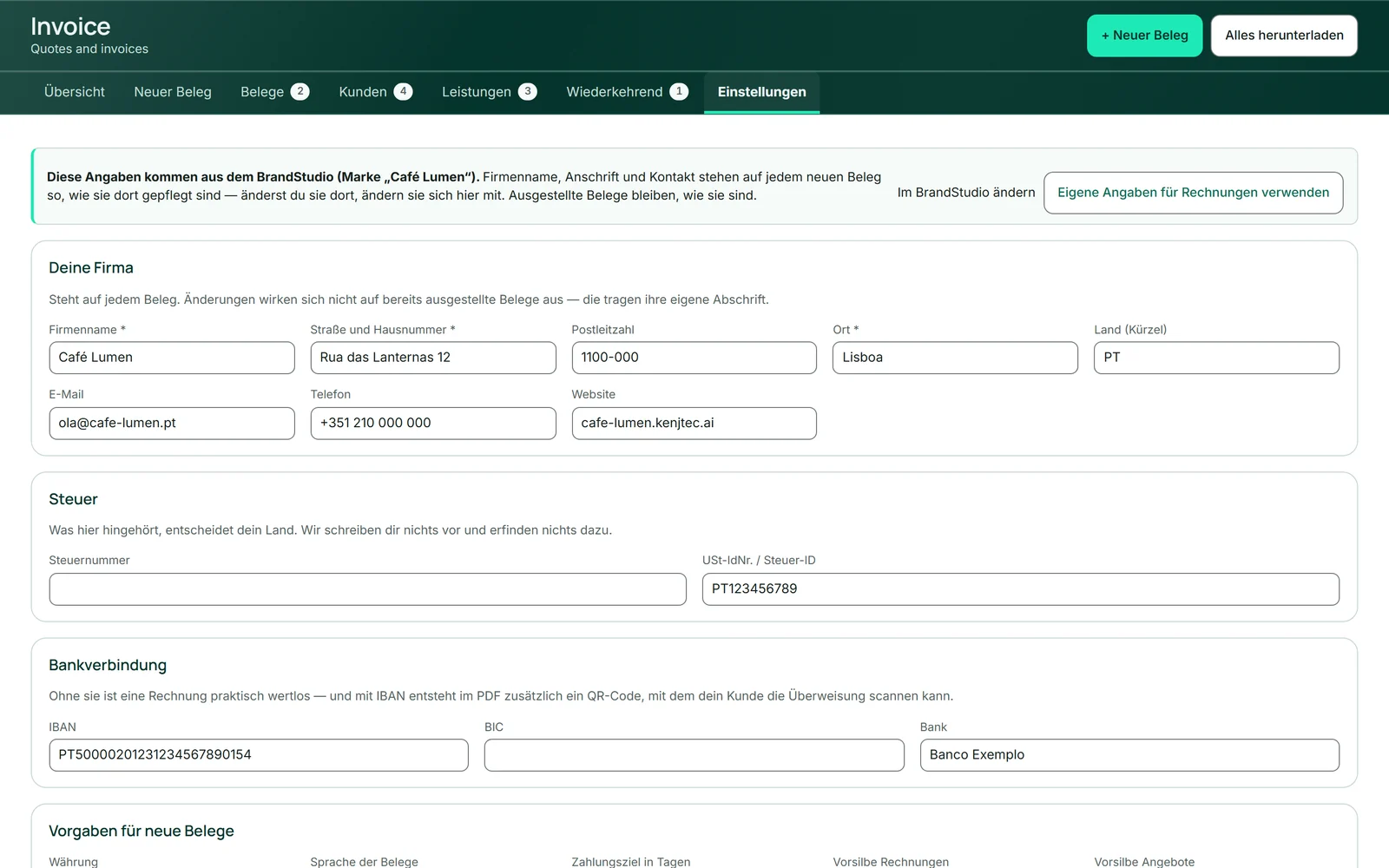
- Åbn „Indstillinger“, og klik på „Brug særskilte oplysninger til fakturaer“.
- Ret firmanavn, adresse eller kontaktoplysninger, og klik på „Gem indstillinger“.
- Du går tilbage med „Tilbage til brandet“ og en bekræftelse.
Udstedte dokumenter fastfryser afsenderen — inklusive logo, farver og skrifttype. Et nyt brand ændrer ikke gårsdagens faktura.
Hvis du har flere brands
Har du flere brands i BrandStudio — for eksempel som bureau —, gætter Invoice ikke på, hvilket der skal stå på dine dokumenter. Kortet øverst i „Indstillinger“ siger „Du administrerer flere brands.“, og indtil du vælger, gælder dine egne oplysninger fra felterne.
Når du har valgt et brand, gælder samme regel for det som ved et enkelt: Farver og skrifttype kommer fra det, logoet, så længe du ikke uploader dit eget, og firmaoplysningerne, så længe dine felter er tomme. Det samme brand står også på dit brevpapir til Office.
- Åbn „Indstillinger“.
- Vælg i feltet „Vælg brand …“ brandet til dine dokumenter.
- Klik på „Brug til dokumenter“.
Logo i brevhovedet
Logoet står øverst til venstre på hvert nyt dokument. Uden eget logo bruger Invoice dit brands logo fra BrandStudio; kortet „Logo“ i indstillingerne viser, hvilket der gælder lige nu, og hvor det kommer fra. Findes der slet intet logo, står dit firmanavn der.
Et eget logo kun til fakturaer har forrang: PNG eller JPEG, højst 2 MB. „Fjern særskilt logo“ fjerner det igen — derefter gælder brandets logo igen, uden brand dit firmanavn.
På farvebåndet får et mørkt logo automatisk en lys baggrund, så det forbliver læsbart. Allerede udstedte dokumenter beholder deres gamle logo.
- Åbn „Indstillinger“, og rul ned til kortet „Logo“.
- Vælg en PNG- eller JPEG-fil.
- Klik på „Upload“.
Standardindstillinger for nye dokumenter
Kortet „Standarder for nye dokumenter“ udfylder hvert nyt dokument på forhånd, så du ikke skal indstille det samme hver gang: „Valuta“, „Dokumenternes sprog“ (gælder, så længe der ikke er angivet andet på kunden), „Betalingsfrist i dage“ (udfylder „Betales senest“ automatisk), præfikserne for faktura- og tilbudsnumre, en „Skattebemærkning på hvert dokument“ og en „Egen sidefod“ til handelsregister, direktion eller åbningstider.
Angiver du som udgangspunkt aldrig skat, så slå „Nye dokumenter viser som standard ingen skat“ til. Begrundelsen skriver du selv i skattebemærkningen, for eksempel „VAT exempt“. Skriver du intet, står der heller intet på dokumentet — Invoice indsætter ingen formulering af sig selv.
Hver standardindstilling kan ændres på det enkelte dokument. Designet husker Invoice af sig selv: Det senest valgte gælder for næste dokument.
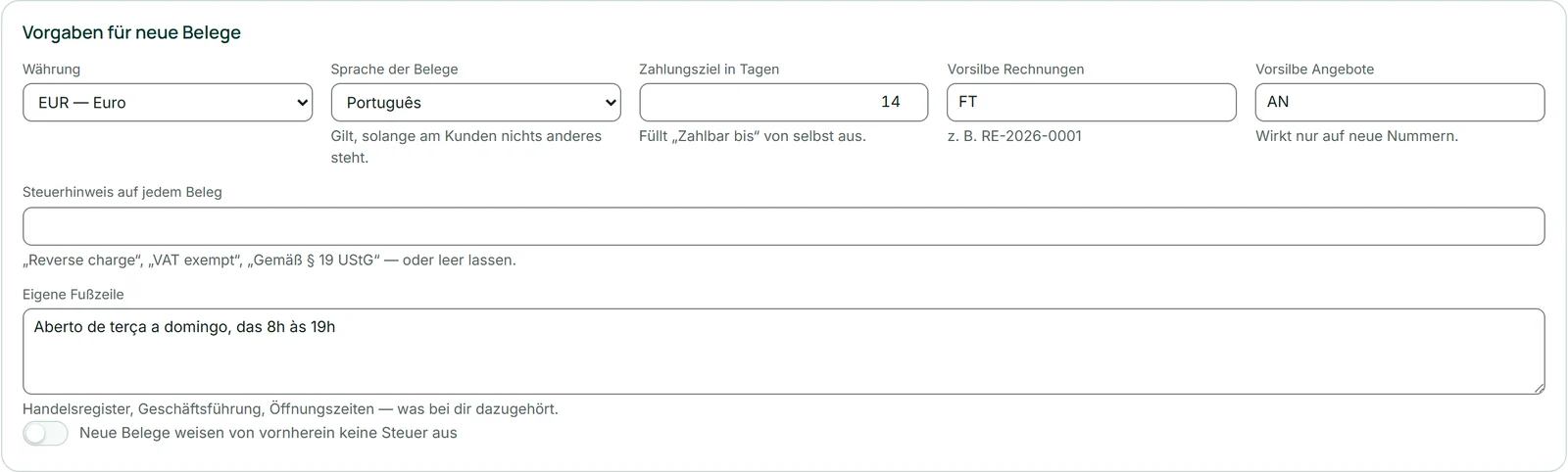
- Åbn „Indstillinger“, og rul ned til „Standarder for nye dokumenter“.
- Indstil valuta, sprog og betalingsfrist; indtast efter behov præfikser, skattebemærkning og sidefod.
- Klik på „Gem indstillinger“.
Uden egen sidefod overtager dokumentet de frie ekstralinjer fra dit brand i BrandStudio, for eksempel registreringen i handelsregistret.