PDF'en
»PDF« i hver række på bilagslisten åbner bilaget i et nyt vindue. Et udstedt bilag kommer fra arkivet, præcis som det blev udstedt — også selv om brand eller layout er ændret siden. En kladde tegnes på ny og viser i stedet for nummeret påtegningen »Kladde« på bilagets sprog.
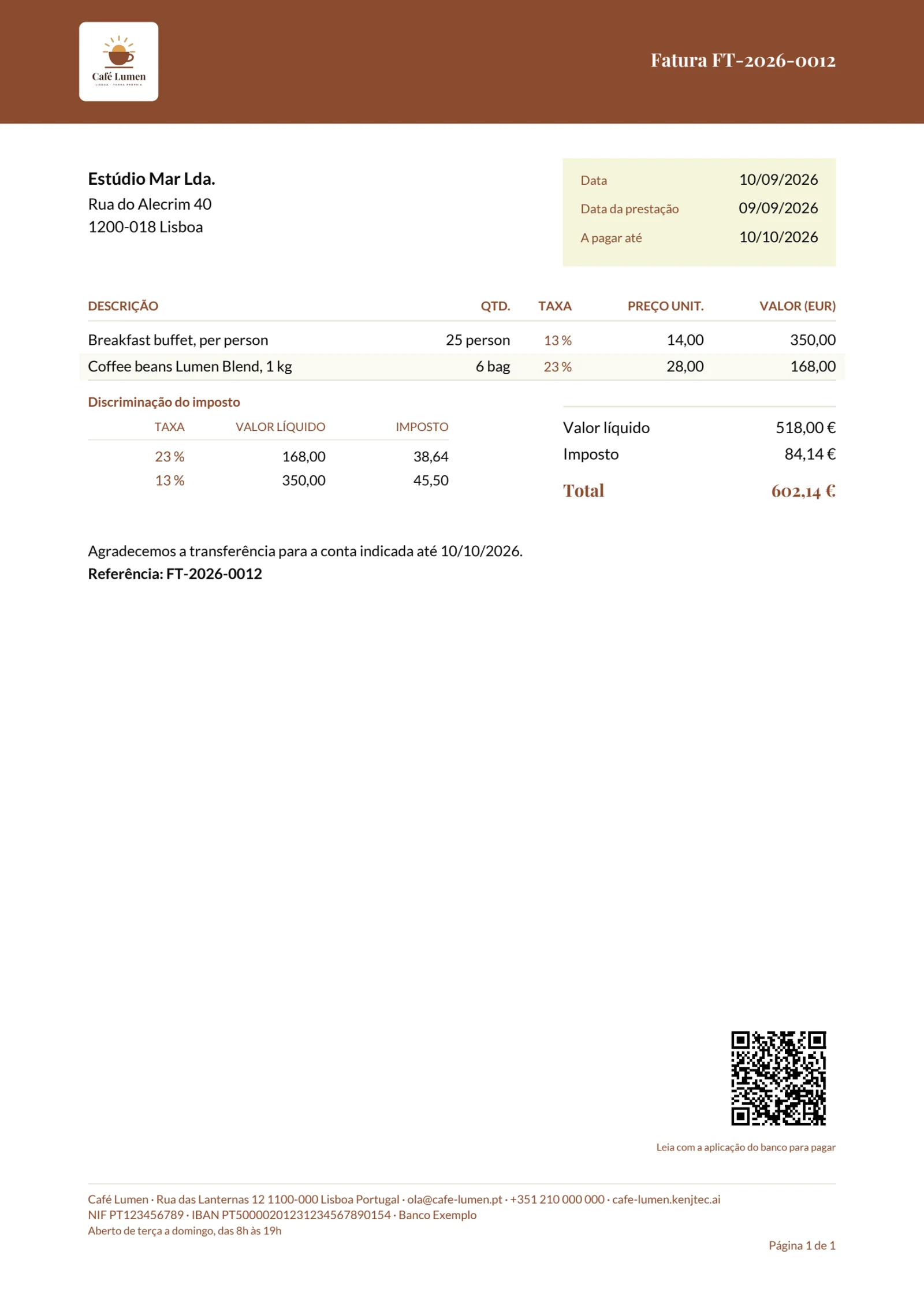
På PDF'en står dit brevhoved med logo eller firmanavn, titel og nummer, kundens adresse, en boks med dato, leveringsdato og frist, linjerne og summerne. Derunder følger betalingsanmodningen med betalingsreference, hvis der er registreret en IBAN, din momsbemærkning og afslutningen. Sidefoden med adresse, kontaktoplysninger, skattenumre og bankoplysninger står på hver side sammen med sidetallet; fra side to gentages sidehovedet med påtegningen „Fortsetzung“.
PDF'en indeholder rigtig tekst: Du kan søge i den, og skærmlæsere kan læse den.
Sende via e-mail
»Send« i rækken for et udstedt bilag åbner vinduet »Send dokument«. Adresse, emne og tekst er forberedt — på bilagets sprog — og du kan ændre det hele. Under »Vedhæftede filer« står det, der sendes med: PDF'en og for fakturaer, hvis muligt, e-fakturaen. »Kopi til (valgfri)« sender en kopi, for eksempel til dig selv.
Afsendelsen sker via KENJTEC: I din kundes indbakke står dit firmanavn, og svar går til din egen adresse. Derfor ligger beskeden ikke i din egen postkasse — det, der blev sendt, vises i udbakken. Bagefter står der »sendt« under nummeret i listen.
Kladder kan ikke sendes, da de endnu ikke har noget nummer. Har kunden ingen e-mailadresse, skriver du den i feltet »Til«. Mangler knappen »Send« helt, er udbakken ikke aktiveret — det fremgår så af indstillingerne; åbn PDF'en, og send den selv.
- Klik på »Send« ved det udstedte bilag.
- Kontrollér »Til«, »Emne« og »Tekst«, og udfyld »Kopi til (valgfri)« efter behov.
- Klik på »Send nu«.
Udbakken
Alt, hvad Invoice har sendt i dit navn, står i udbakken — bilag og betalingspåmindelser, med emne, modtager og tidspunkt. Også det, der ikke blev sendt, står der: Hver række er mærket »leveret« eller »ikke sendt«, og ved »ikke sendt« står årsagen.
Du finder den helt nederst i »Indstillinger« under »Vis udgående mail«. Den viser de seneste 200 beskeder.

- Åbn „Indstillinger“.
- Klik helt nederst på »Vis udgående mail«.
E-faktura
Hver udstedt faktura er en ZUGFeRD-faktura: en PDF/A-3, hvor e-fakturaen efter EN 16931 ligger indeni som filen »factur-x.xml«. Invoice kontrollerer den først mod de officielle regler.
Hver faktura findes også som XRechnung til tyske myndigheder og modtageportaler og som Peppol-fil efter Peppol BIS 3.0 (UBL) — under »Mere …« med »Download XRechnung (XML)« og »Download Peppol (UBL)«. For en myndighed angiver du dens Leitweg-ID hos kunden under »Købers reference / Leitweg-ID«; uden angivelse står fakturanummeret der. Til Peppol har du og din kunde hver brug for et Peppol-ID (f.eks. 0208:0123456789); du sender filen ind i Peppol-netværket via et adgangspunkt efter eget valg.
Til en udstedt faktura hører en e-faktura: en XML-fil efter den europæiske standard EN 16931, som et regnskabsprogram kan indlæse i stedet for at skrive PDF'en af. Du downloader den under »Mere …« med »Download e-faktura (XML)«; sender du fakturaen via e-mail, vedhæftes den automatisk.
Du får også den samme XML-fil for sig. Den kræver navn, gade, by og land både for dig og for kunden; mangler der noget, fortæller Invoice i én sætning hvad. Derudover skal dine afsenderoplysninger have et skattenummer eller et momsnummer. Fakturaer, der er udstedt før den 25. oktober 2026, forbliver, som de er. Til tilbud og kladder findes der ingen e-faktura.
Kræver en modtager et bestemt format, så afklar på forhånd med vedkommende, om denne fil accepteres.
- Klik på »Mere …« ved fakturaen.
- Klik på »Download e-faktura (XML)«.
Overførselskode på fakturaen
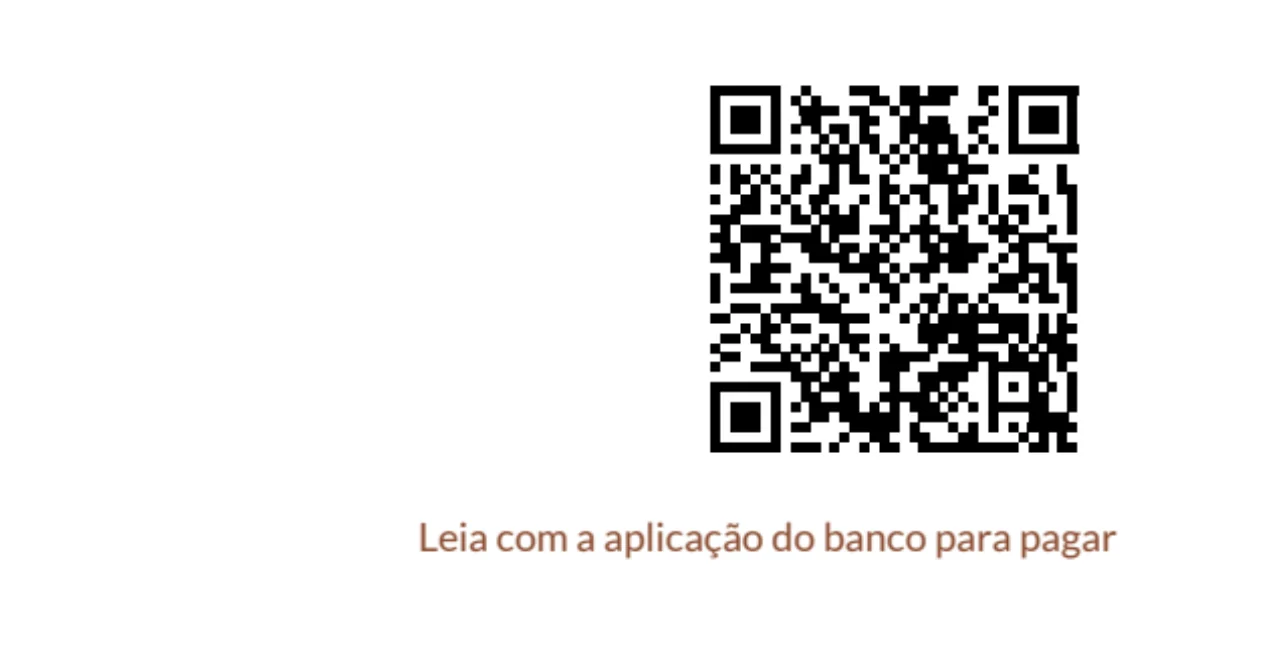
Fakturaer i euro har en QR-kode nederst til højre, når der står et gyldigt IBAN i dine indstillinger. Din kunde scanner den med sin bankapp, og modtager, IBAN, beløb og betalingsreference — fakturanummeret — står klar i overførslen. Under koden står der på bilagets sprog, at den kan scannes med bankappen.
For andre valutaer, for tilbud og uden IBAN er der ingen kode; standarden for disse koder kender kun euro. Bankoplysningerne står så som altid i sidefoden.