
Oprette en serie
I fanen »Tilbagevendende« fastlægger du med »+ Ny serie«, hvad der faktureres regelmæssigt: »Betegnelse (kun til dig)«, »Kunde«, »Hyppighed« — ugentligt, månedligt, kvartalsvist, halvårligt eller årligt —, »Næste dokument den« og, hvis serien skal slutte, »Kører indtil (valgfri)«.
Dertil kommer det, der står på bilaget: »Hvad faktureres«, »Beløb pr. dokument« — prisen uden moms — og momssatsen. En serie har én post; valuta og sprog kommer fra dine indstillinger og fra kunden. Listen viser beløbet inklusive moms.
Findes dagen ikke i en måned — f.eks. den 31. i februar —, rykker datoen til den sidste dag i den måned og bliver derefter der.
- Åbn »Tilbagevendende«, og klik på »+ Ny serie«.
- Udfyld betegnelse, kunde, interval, »Næste dokument den«, »Hvad faktureres« og »Beløb pr. dokument«.
- Klik på »Gem«.
Når en serie forfalder
Er datoen under »Næste dokument den« nået, står serien i listen som »klar«, og oversigten melder det med »Se nærmere«. »opret nu« opretter fakturakladden; seriens dato rykker samtidig et interval frem, så ingen periode faktureres to gange.
Du kan også trykke på knappen tidligere — til den faktura, der skal ud en uge før. Kladden venter derefter under »Dokumenter«.
- Klik på »opret nu« ved serien.
- Åbn »Dokumenter« — der står den nye kladde.
Natten til forfaldsdagen opretter Invoice selv kladden, og seriens dato rykker frem. Er »Udsted dokumentet direkte (ikke kun en kladde)« slået til for serien, udsteder Invoice den samtidig; med »Og send det til kunden« sendes den også via e-mail til din kunde — der sendes kun med et abonnement. Begge kontakter er slået fra, indtil du slår dem til.
Hvad kladden indeholder
Kladden fra en serie er en almindelig faktura, endnu uden nummer. Som dato og leveringsdato har den seriens dato; »Betales senest« følger kundens betalingsbetingelser eller dine indstillinger. Post, beløb og momssats kommer fra serien, momsbemærkningen fra dine indstillinger.
Du kontrollerer den, ændrer den efter behov med »Rediger«, udsteder den og sender den — som ethvert andet bilag. En faktura, der sendes uset, når før eller siden en kunde, der for længst har opsagt aftalen; derfor forbliver dette trin hos dig.
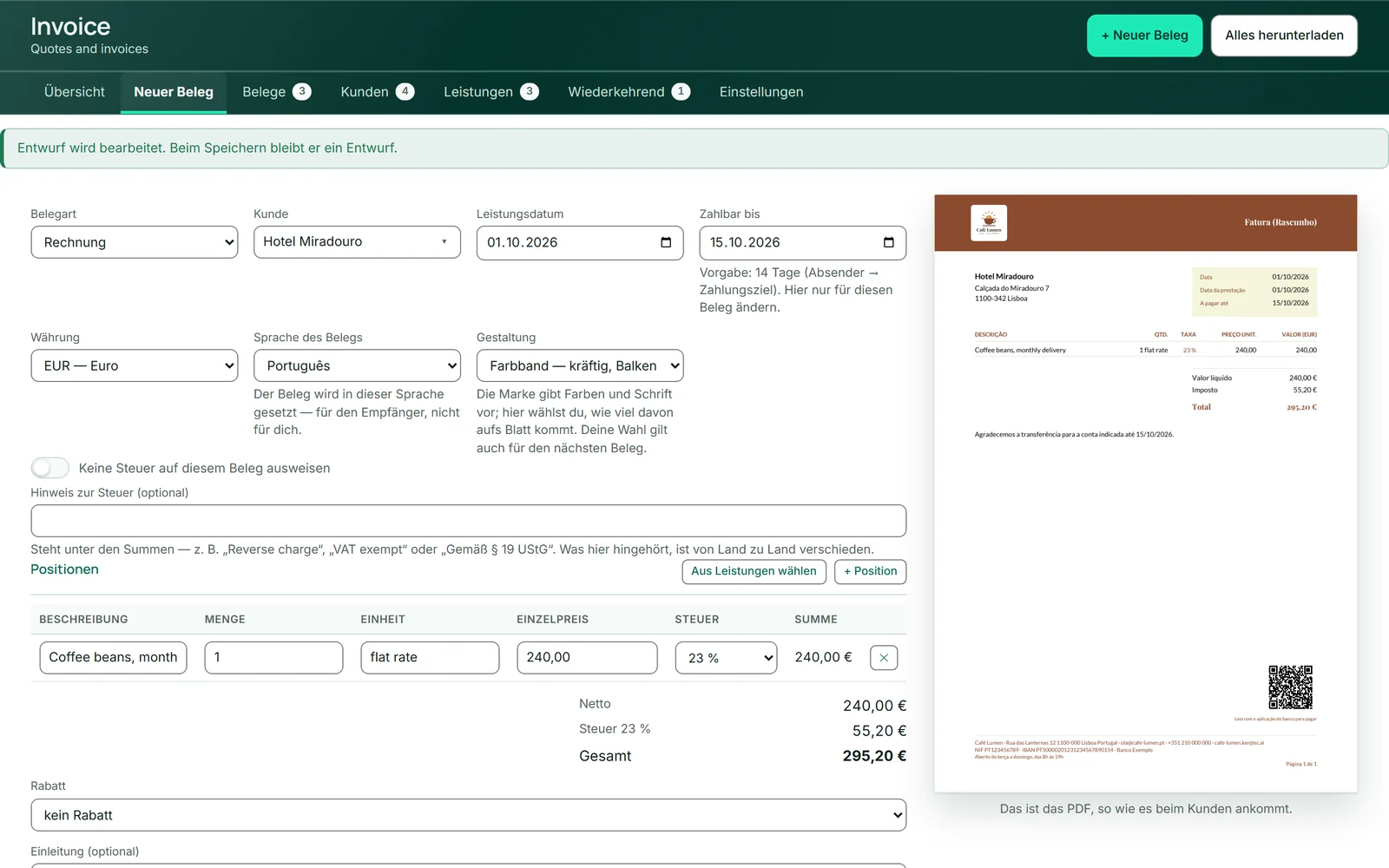
- Åbn kladden i »Dokumenter« med »Rediger«, og kontrollér den.
- Klik på „Gem og udsted“.
- Send den med »Send«.
Ændre, sætte på pause og afslutte serier
»bearbeiten« åbner serien i samme vindue. Slår du »Serie aktiv« fra, sætter du den på pause uden at slette den — listen viser så »sat på pause«, og den forfalder ikke længere. Er datoen under »Kører indtil (valgfri)« overskredet, forfalder den heller ikke længere.
»slet« fjerner serien efter en bekræftelse; de bilag, der allerede er oprettet ud fra den, bliver. En kunde, som der stadig kører en serie på, kan ikke slettes.
- Klik på »bearbeiten« ved serien.
- Slå »Serie aktiv« fra for at sætte den på pause, eller ret beløb og interval.
- Klik på »Gem«.