
Oprette en kunde
I fanen „Kunder“ står kortet „Ny kunde“ øverst. „Navn“, „Vej og nummer“ og „By“ er obligatoriske — uden adresse kan der ikke udstedes noget dokument. E-mailadressen skal du bruge, hvis Invoice skal sende dokumenter og påmindelser for dig.
Landet indtaster du som kode (ES, GB, US); det er med til at afgøre, om Invoice giver et skatteforslag, mens du skriver. Står det tomt, gemmer Invoice DE. Hvert navn findes kun én gang: Opretter du det samme navn igen, beholdes den eksisterende kunde.
Opretter du en kunde her, havner den automatisk også i adressebogen i din BusinessCloud, i gruppen „Kunder“ — inklusive e-mailadresse. I listen „Dine kunder“ starter du med „nyt dokument“ direkte et dokument til kunden.
- Åbn fanen „Kunder“.
- Udfyld under „Ny kunde“ mindst navn, gade og husnummer samt by.
- Klik på „Opret kunde“.
Sprog og betalingsfrist på kunden
To oplysninger på kunden sparer dig arbejde ved hvert dokument. „Sprog for kundens dokumenter“ fastlægger, på hvilket sprog Invoice sætter PDF, e-mail og påmindelser op for kunden. Står der „som indstillet for afsenderen“, gælder sproget fra dine indstillinger.
„Betalingsfrist i dage“ gælder kun for denne kunde. Vælger du kunden i et nyt dokument, udfylder Invoice „Betales senest“ automatisk; er feltet tomt, gælder din betalingsfrist fra indstillingerne.
Rækkefølgen er altid den samme: Det, du vælger på dokumentet, har forrang; derefter gælder det, der står på kunden; derefter din standardindstilling.
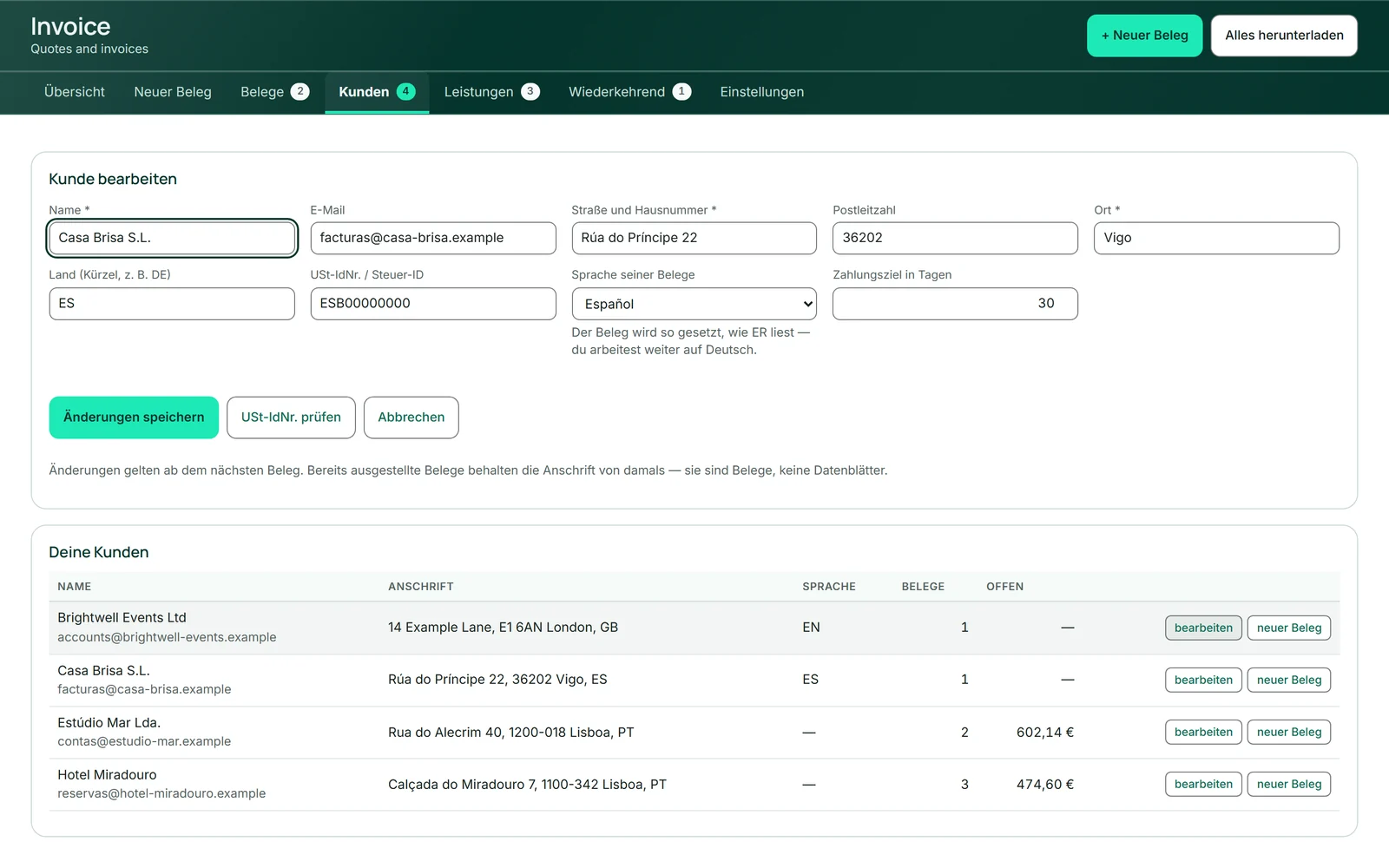
- Klik i „Dine kunder“ på „bearbeiten“ ud for kunden.
- Vælg „Sprog for kundens dokumenter“, og udfyld „Betalingsfrist i dage“.
- Klik på „Gem ændringer“.
Kunder fra adressebogen
Personer, der allerede står i kontakterne i din BusinessCloud, behøver du ikke skrive ind igen. I fanen „Kunder“ viser kortet „Hent fra adressebogen“ de kontakter, der endnu ikke er kunder; „brug“ gør en af dem til kunde. Har en kontakt et firma, bliver firmaet kunden; kortet viser personen nedenunder.
Det går endnu hurtigere, mens du skriver: I feltet „Kunde“ på et nyt dokument står disse kontakter blandt forslagene med tilføjelsen „fra adressebogen“. Vælger du en, opretter Invoice den som kunde, når du gemmer.
Kunde og kontakt forbliver forbundet, så der ikke opstår en dobbelt post næste gang. Deres data synkroniseres dog ikke: Ændrer du senere kunden i Invoice eller kontakten i adressebogen, forbliver den anden side, som den er. Har en kontakt intet land, indsætter Invoice DE.
- Åbn „Kunder“.
- Find kontakten i „Hent fra adressebogen“, og klik på „brug“.
- Kontrollér derefter land, sprog og betalingsfrist med „bearbeiten“.
Kontrollere momsnummer
„Kontrollér momsnummer“ spørger EU-registret, om nummeret i feltet „Momsnummer / skatte-ID“ findes, og viser ved et gyldigt nummer det registrerede navn og by. Det er især en god idé, før du skriver et dokument uden skat til en virksomhed i et andet EU-land.
Svaret står under formularen: gyldigt, ukendt i registret, eller registret svarer ikke lige nu. Numre fra lande uden for EU kan ikke kontrolleres, fordi der ikke findes et fælles register der. Kontrollen holder dig aldrig tilbage — du kan gemme kunden under alle omstændigheder.
- Indtast nummeret med landekode i „Momsnummer / skatte-ID“, for eksempel ESB12345678.
- Klik på „Kontrollér momsnummer“.
- Læs svaret under formularen.
Ændre og slette kunder
„bearbeiten“ i listen „Dine kunder“ åbner kunden i formularen øverst. Ændringer gælder fra næste dokument; udstedte dokumenter beholder adressen fra dengang.
„slet“ findes kun ved kunder uden dokumenter. Er der stadig et dokument knyttet til kunden — også en kladde — eller kører der en tilbagevendende faktura på kunden, bliver kunden stående. Kontakten i adressebogen bevares ved sletning.
Listen viser for hver kunde adresse, sprog, antallet af dokumenter og hvad der er udestående.
- Klik på „bearbeiten“ ud for kunden.
- Ret oplysningerne, og klik på „Gem ændringer“ — eller på „Annullér“.
Ydelser, der går igen og igen
I fanen „Ydelser“ ligger det, du ofte fakturerer: beskrivelse, enhed, pris pr. enhed og skattesats. Du behøver ikke vedligeholde den — hver linje på et dokument, som du gemmer i formularen, havner her af sig selv. Samme beskrivelse med samme pris tæller op i stedet for at oprette en ekstra linje.
Listen „Dine ydelser“ er sorteret efter hyppighed, ikke alfabetisk; kolonnen „Brugt“ viser, hvor ofte. På dokumentet henter du en ydelse som ny linje med „Vælg fra ydelser“.
Ændringer og sletninger påvirker kun fremtidige dokumenter — det, der allerede står på et dokument, bliver stående.
- Åbn „Ydelser“.
- Indtast under „Opret ydelse“ beskrivelse, enhed og „Preis je Einheit“, og vælg skattesatsen.
- Klik på „Opret ydelse“.
„slet“ fjerner en ydelse uden at spørge.