
عنوان حسابك
يملك حسابك منذ اليوم الأول عنوانًا حقيقيًا مشفّرًا: dein-name.kenjtec.ai، وفي حالة Café Lumen cafe-lumen.kenjtec.ai. وكل ما تبنيه يقيم تحته: في الواجهة موقعك الذي نشرته أولًا، تلقائيًا ودون أي إعداد؛ والمواقع الأخرى تحت /site/<name> على العنوان نفسه؛ والنماذج ومتجرك تحت مساراتها.
يمكنك إرسال العنوان قبل أن تشتري أي شيء. تغيّر الاسم في DomainStudio ai ما دام لم يُنشر تحته شيء بعد؛ وبعد ذلك يبقى ثابتًا. والرابط الذي شاركته مرة يظل يوصل إلى وجهته — حتى لو وضعت لاحقًا نطاقًا خاصًا بك أمامه.
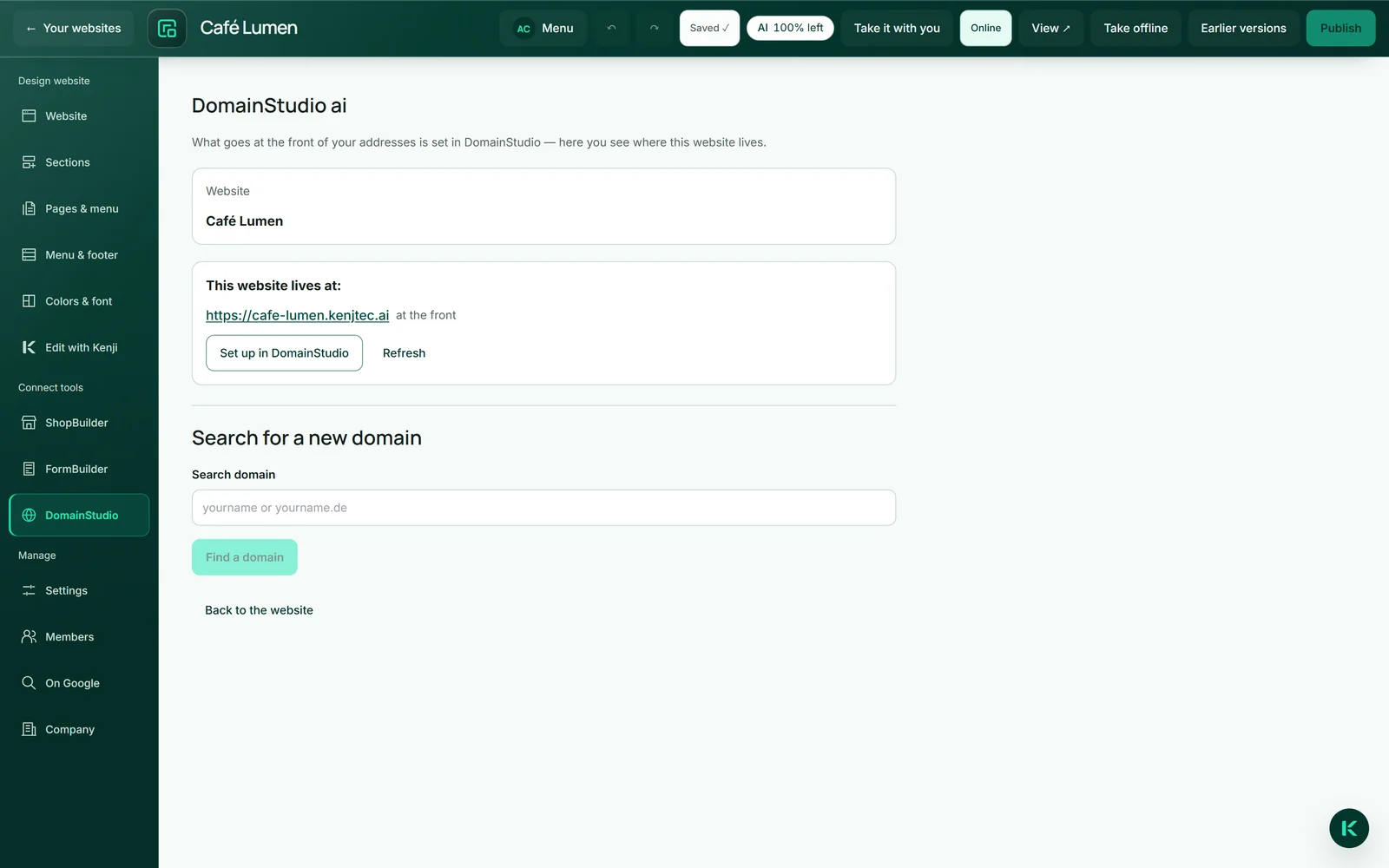
- انقر في المحرر على اليسار ضمن «ربط الأدوات» على «DomainStudio».
- اقرأ عناوين الموقع ضمن «يقيم هذا الموقع على:» — مع «في الواجهة» أو «تحت /site/…».
وضع نطاق خاص بك في الواجهة
تحدد في مكان واحد ما إذا كان نطاقٌ ما يعرض موقعك في الواجهة: في مخطط العناوين في DomainStudio ai. وفي المحرر ترى ضمن «DomainStudio» العناوين التي يقيم عليها الموقع، وتنتقل عبر «الضبط في DomainStudio» إليه مباشرة في المخطط. تُنشأ الشهادة تلقائيًا؛ وإلى أن تتوفر يظهر بجانبه «الشهادة قيد الإصدار».
يمكنك عند الرغبة شراء نطاق جديد مباشرة في المحرر: ضمن «ابحث عن نطاق جديد» تكتب الاسم الذي تريده، فيُظهر «ابحث عن نطاق» ما هو متاح وكم يكلّف، ويفتح «اشترِ الآن» صفحة الدفع هنا دون مغادرة المحرر. بعد ذلك تظهر الخطوة التالية مع الرابط «تحديد ما يقف في الواجهة في DomainStudio».
يمكن أن يظهر موقعك في الواجهة على نطاق اشتريته منا أو أحضرته معك — وأحضرته معك يعني: نقلته إلى الإدارة (إحضار نطاق). وإذا كان يجب أن يبقى النطاق لدى مزوّده، فإنك تربطه فقط (ربط نطاق من مكان آخر). أما كيف تحدد ما يظهر في الواجهة، فمشروح في ما يقف في الواجهة.
- انقر في المحرر على اليسار ضمن «ربط الأدوات» على «DomainStudio».
- اكتب اسمًا تريده تحت «ابحث عن نطاق جديد» وانقر على «ابحث عن نطاق».
- انقر على «اشترِ الآن» عند نطاق متاح، ثم أكمل عملية الدفع.
- بعد ذلك انقر على «تحديد ما يقف في الواجهة في DomainStudio» واختر هذا الموقع هناك.
وفي مخطط العناوين أيضًا تختار العنوان الذي ينبغي أن تذكره محركات البحث بوصفه العنوان الوحيد. المزيد عن الشراء في شراء نطاق.
نموذج الاتصال في الصفحة
يعرض قسم «اتصال» بيانات الاتصال الخاصة بك قابلةً للنقر — الهاتف للاتصال، والبريد الإلكتروني للكتابة — ونموذجًا يتضمن الاسم والبريد الإلكتروني والرسالة، يُرسَل فعلًا. تصل الرسالة إلى عنوان البريد الإلكتروني الظاهر في الصفحة، وإلا فإلى عنوان حسابك؛ وبالنقر على «الإجابات» في صندوق بريدك تكتب مباشرةً إلى المرسِل.
تُسلَّم الرسالة ولا تُحفظ لدينا. يصلك البريد بلغة حسابك، بينما يقرأ الزائر النموذج والردود بلغة الصفحة. وإذا تعذّر تسليم رسالة، يخبر النموذج بذلك بصراحة، ويُبقي النص كما هو، ويذكر عنوان بريدك الإلكتروني — إن وُجد — للكتابة إليك مباشرةً.
يعمل النموذج حتى من دون JavaScript ولا يحتاج إلى ألغاز الصور: فحقل غير مرئي يُبعد البرامج النصية البسيطة، وتُبطَّأ الرسائل الكثيرة المرسلة في وقت قصير، ولا يقبل النموذج عنوان مرسِل بنطاق غير موجود. في المحرر يمكن رؤيته فقط، لا استخدامه.
- أضف قسم «اتصال» إلى الصفحة إن لم يكن موجودًا بعد.
- أدخل تحت «الشركة» عنوان البريد الإلكتروني الذي يجب أن تصل إليه الرسائل.
- انشر الموقع وأرسل إلى نفسك رسالة تجريبية.
النموذج لا يستهلك رصيد الذكاء الاصطناعي. ولا يوجد في أرشيف «خذه معك» لأنه لا يستطيع الإرسال إلا عبرنا؛ أما أسطر الاتصال فتبقى.
إدراج نموذج من FormBuilder
لكل ما يتجاوز الاسم والبريد الإلكتروني والرسالة — حجز طاولة، أو تسجيل، أو استطلاع — تبني النموذج في FormBuilder ai وتضعه في الصفحة قسمًا مستقلًا. النقر على «FormBuilder» في الشريط يعرض نماذجك بجانب الصفحة، وكلٌّ منها موسوم بـ «مفتوح للردود» أو «مغلق» — ولا يستطيع الزوار الرد على نموذج مغلق. وعلى اليمين في القسم تستبدل النموذج تحت «أي نموذج؟».
تصل الردود إلى حيث ينبغي: إلى FormBuilder، مع التحليل والتصدير. ولا توجد قائمة ردود ثانية في الباني. في المحرر يظهر في هذا الموضع عنصر نائب؛ أما النموذج الحقيقي فتراه في الصفحة المنشورة.
- انقر في المحرر على «FormBuilder» تحت «ربط الأدوات» في الجهة اليسرى.
- انقر بجانب الصفحة على «إدراج» عند نموذجك — فيُضاف إلى نهاية الصفحة التي تحررها حاليًا. وإذا كان موجودًا هناك بالفعل، يُحدَّد ذلك القسم.
- تحقّق على اليمين تحت «أي نموذج؟» من أن النموذج الصحيح هو المحدد.
- انشر الموقع.
يمكنك أيضًا إضافة قسم نموذج عبر «+ إضافة قسم» → «نموذج» ثم اختيار النموذج على اليمين؛ ويقود «خيارات أكثر» أسفل القائمة إلى مساحة العمل الواسعة التي تتضمن «إدراج في هذه الصفحة». المزيد في فصل FormBuilder ai.