
اختيار عنوان وفتح صف
تفتح خطة العناوين في DomainStudio ai تحت «العناوين وخريطة الموقع». وتحت «اختيار العنوان» تحدد العنوان الذي تعرضه: عنوان kenjtec.ai الخاص بك، أو نطاقًا مُدارًا، أو نطاقًا فرعيًا (مُزاحًا بالرمز ↳)، أو نطاقًا مربوطًا، ومع كثرة العناوين يساعدك «تصفية العناوين». وتحت ذلك يظهر ما يقع على هذا العنوان، في شكل قائمة وفي شكل رسم.
يذكر كل صف المسار والنوع والاسم والحالة، مثل «/ · Website · Café Lumen · Live»، ويفتح «فتح» العنوان. يؤدي النقر على الصف إلى فتح لوحته أسفله مع كل ما يمكن ضبطه هناك، ونقرة أخرى أو مفتاح Escape تغلقها. وعلى الشاشات العريضة، يقودك النقر على مربع في الرسم إلى الصف المطابق.
تعرض الشارات آخر حالة محفوظة: «متّصل» أو «الشهادة قيد الإصدار» أو «لم تُبدَّل خوادم الأسماء بعد» أو «غير متّصل» أو «المنطقة مفقودة»، ويذكر «الحالة في …» الوقت. يعيد «تحقّق» في لوحة عنوانٍ ما قياس الشهادة، وفي حالة النطاق خوادم الأسماء أيضًا، أما «إعادة التحميل» فيقرأ الحالة المحفوظة فقط. يسري التغيير على العنوان بعد 60 ثانية على الأكثر، وفي sitemap.xml بعد 5 دقائق، وهذا مذكور أيضًا تحت «تفاصيل حداثة البيانات».

إضافة عنوان
يفتح «إضافة عنوان» أسفل اختيار العنوان نموذجًا فيه السؤال «بأيّ طريقة؟»: «في واجهة نطاق أديره هنا»، أي النطاق وwww معًا، أو «كنطاق فرعي لنطاق أديره هنا»، مثل shop.deine-firma.com، أو «النطاق في مكان آخر، اربطه فقط» (ربط نطاق من مكان آخر).
ثم تختار المشروع تحت «ما الذي يجب أن يكون في الواجهة هناك؟» وتنقر على «إنشاء العنوان». وقبل ذلك يظهر عدد النطاقات الفرعية التي يحملها النطاق بالفعل، وإذا كان هناك شيء في واجهته بالفعل، إلى أين ينتقل. وإذا فتحت النموذج من لوحة مشروع، يكون المشروع مختارًا مسبقًا، وإذا فتحته من لوحة نطاق، يكون النطاق مختارًا.
تحتاج الطريقتان الأوليان إلى نطاق تشير خوادم أسمائه إلينا بالفعل، وإلا يخبرك النموذج بذلك ويقودك إلى «انقل النطاق بأكمله إلى هنا». ويظهر العنوان الجديد في الخطة مع «الشهادة قيد الإصدار»، فإصدار شهادة جديدة يستغرق دقائق.
- افتح «العناوين وخريطة الموقع» وانقر على «إضافة عنوان».
- اختر الطريقة والنطاق، وفي حالة النطاق الفرعي حدّد الاسم أيضًا.
- اختر المشروع تحت «ما الذي يجب أن يكون في الواجهة هناك؟» وانقر على «إنشاء العنوان».
توجيه عنوان إلى مشروع يُعدّ نشرًا: لذلك تحتاج علامتك التجارية في BrandStudio إلى اسم شركة أو جهة مشغّلة، وعنوان، وبريد إلكتروني أو رقم هاتف، وإذا نقص شيء تخبرك جملة بما ينقص.
ربط نطاق من مكان آخر
إذا كان نطاقك لدى مزوّد آخر ويجب أن يبقى هناك، فإنك تربط اسمًا واحدًا فقط: «إضافة عنوان»، والطريقة «النطاق في مكان آخر، اربطه فقط»، ثم أدخل تحت «نطاق أو نطاق فرعي» مثلًا termine.deine-firma.com، واختر المشروع، ثم «إنشاء العنوان». بعد ذلك تضيف لدى مزوّدك لهذا الاسم سجل CNAME يشير إلى customers.kenjtec.ai، وهذا بالضبط ما تذكره أيضًا لوحة العنوان الجديد، مع زر للنسخ.
قبل ذلك تُثبت أن الاسم ملكك: بمجرد أن تكتبه، يظهر تحت «أولًا: إثبات الملكية» سجل TXT باسمه وقيمته، وكلاهما قابل للنسخ. أضِفه لدى مزوّدك، وعندما يصبح مرئيًا، وغالبًا بعد بضع دقائق، ينجح «إنشاء العنوان». القيمة صالحة لحسابك ولهذا الاسم فقط، ويجوز أن يبقى السجل بعد ذلك. ولا تحتاج إليه الأسماء التابعة لنطاق تديره هنا وتشير خوادم أسمائه إلينا بالفعل، أما النطاق الذي يديره حساب آخر هنا فلا يمكن ربطه.
يصبح العنوان نشطًا بمجرد وجود سجل CNAME لدى مزوّدك، وقد يستغرق ذلك حتى يوم كامل، ثم تُنشأ الشهادة تلقائيًا، ويتحقق «تحقّق» في اللوحة من ذلك. ويعرض النموذج عدد النطاقات التي يمكنك ربطها بهذه الطريقة («… من … ارتباطات»)، ولا تُحتسب ضمنها عناوين نطاقاتك المُدارة.
أما النطاقات الفرعية والبريد وإعادة التوجيه لنطاق مربوط فتواصل ضبطها لدى مزوّدك. وإذا أردت القيام بكل ذلك هنا، فانقل النطاق بأكمله إلى هنا عبر «إدارة النطاق كاملاً» في اللوحة (جلب نطاق).
- انقر في مخطط العناوين على «إضافة عنوان» واختر «النطاق في مكان آخر، اربطه فقط».
- أدخل النطاق أو النطاق الفرعي، وأنشئ لدى مزوّدك سجل TXT الذي يظهر تحت «أولًا: إثبات الملكية».
- اختر المشروع وانقر على «إنشاء العنوان» بمجرد أن يصبح سجل TXT مرئيًا.
- أنشئ لدى مزوّدك سجل CNAME يشير إلى customers.kenjtec.ai، ثم انقر لاحقًا في اللوحة على «تحقّق».
ما يظهر في الواجهة وأين يمكن الوصول إلى المشروع
الصف الأول من العنوان هو بدايته. وتذكر لوحته تحت «في المقدّمة:» ما يوجد هناك. وفي حالة النطاق أو النطاق الفرعي أو النطاق المربوط، تختاره من جديد تحت «ماذا يعرض …؟»: موقعًا إلكترونيًا أو نموذجًا أو متجرًا، ثم تنقر على «حفظ»، وتتيح النطاقات الفرعية والنطاقات المربوطة إضافةً إلى ذلك «مثل عنوان الحساب». على عنوان kenjtec.ai الخاص بك يظهر دائمًا الموقع الإلكتروني الذي نشرته أولًا، ولا يحمل نموذجًا أو متجرًا في الواجهة إلا نطاقٌ أو نطاق فرعي خاص بك.
تسرد لوحة المشروع تحت «يمكن الوصول إليه عبر» كل عنوان يمكن العثور عليه من خلاله اليوم، مثل cafe-lumen.kenjtec.ai/tisch وdeine-firma.com/tisch، وكلٌّ منهما مع «في الواجهة» أو «كمسار». وحيث لا يكون المشروع في الواجهة، يعرض «ضعه هنا» وضعه في الواجهة هناك، ويذكر طلب التأكيد إلى أين ينتقل ما هو موجود حاليًا، وينفّذ «نعم، ضعه هنا» ذلك.
يزيل «فكّ العنوان» عنوانًا بعد طلب التأكيد: فالنطاق لا يشير بعدها إلى أي شيء، لكنه يبقى تحت إدارتك، والنطاق الفرعي يُحذف، والنطاق المربوط يختفي من المخطط، وتزيل سجل CNAME الخاص به بنفسك لدى مزوّدك. ولا يمكن فكّ عنوان kenjtec.ai الخاص بك.
- افتح في مخطط العناوين صف المشروع، مثل صف النموذج.
- انقر تحت «يمكن الوصول إليه عبر» على «ضعه هنا» بجوار العنوان المطلوب.
- اقرأ طلب التأكيد وانقر على «نعم، ضعه هنا».
المسارات والأسماء المستعارة
تحت عناوينك، لكل مشروع مسار. يحمل المتجر في البداية المسار /shop، ويمكنك أن تمنح النموذج اسمًا خاصًا بدلًا من /f/…، مثل /tisch. وينطبق الأمران بالطريقة نفسها على كل عنوان من عناوينك: cafe-lumen.kenjtec.ai/tisch وdeine-firma.com/tisch هما النموذج نفسه. أما المواقع الإلكترونية الأخرى فتقع تحت /site/<name>، وهذا الاسم ثابت منذ إنشاء الموقع.
يتم التغيير في لوحة المشروع عبر «تغيير المسار» — أو في صفحة عنوانك على kenjtec.ai ضمن «مسارات مشاريعك». يُسمح بالأحرف الصغيرة والأرقام، وبالشرطات في وسط الاسم؛ وإذا كان الاسم مستخدمًا بالفعل، مثلًا من قِبل صفحة في موقعك، فستوضّح جملةٌ ما الذي يعترض الطريق. يجعل «إزالة الاسم المستعار» النموذجَ متاحًا مجددًا عبر /f/…. ويُعاد توجيه الاسم المستعار السابق، وكذلك مسار المتجر السابق إذا كان المتجر نشطًا أو متوقفًا مؤقتًا أو لديه طلبات بالفعل.
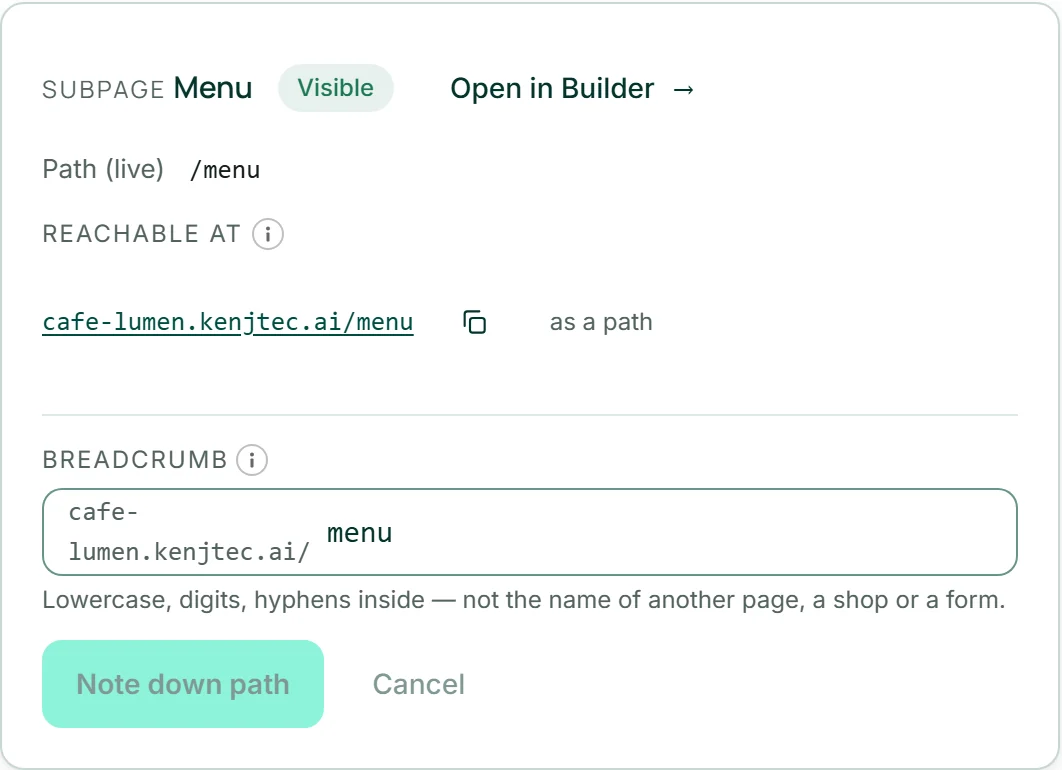
تغيّر مسار الصفحة الفرعية في صفّها الخاص: تعرض اللوحة «المسار (المنشور)»، والحقل وقبله بداية العنوان، و«تسجيل المسار». يسري المسار الجديد بمجرد نشرك للموقع؛ وإذا كانت الصفحة منشورة على الإنترنت من قبل، فسيُعاد توجيه العنوان القديم حينها. وإذا كان الاسم مستخدمًا، تخبرك اللوحة بذلك مسبقًا — أو تذكر بعد الحفظ المسار الذي خصصناه بدلًا منه.
- افتح صف النموذج في مخطط العناوين.
- انقر على «تغيير المسار» في اللوحة وأدخل الاسم الجديد، مثلًا «tisch».
- انقر على «حفظ».
ما تراه محرّكات البحث
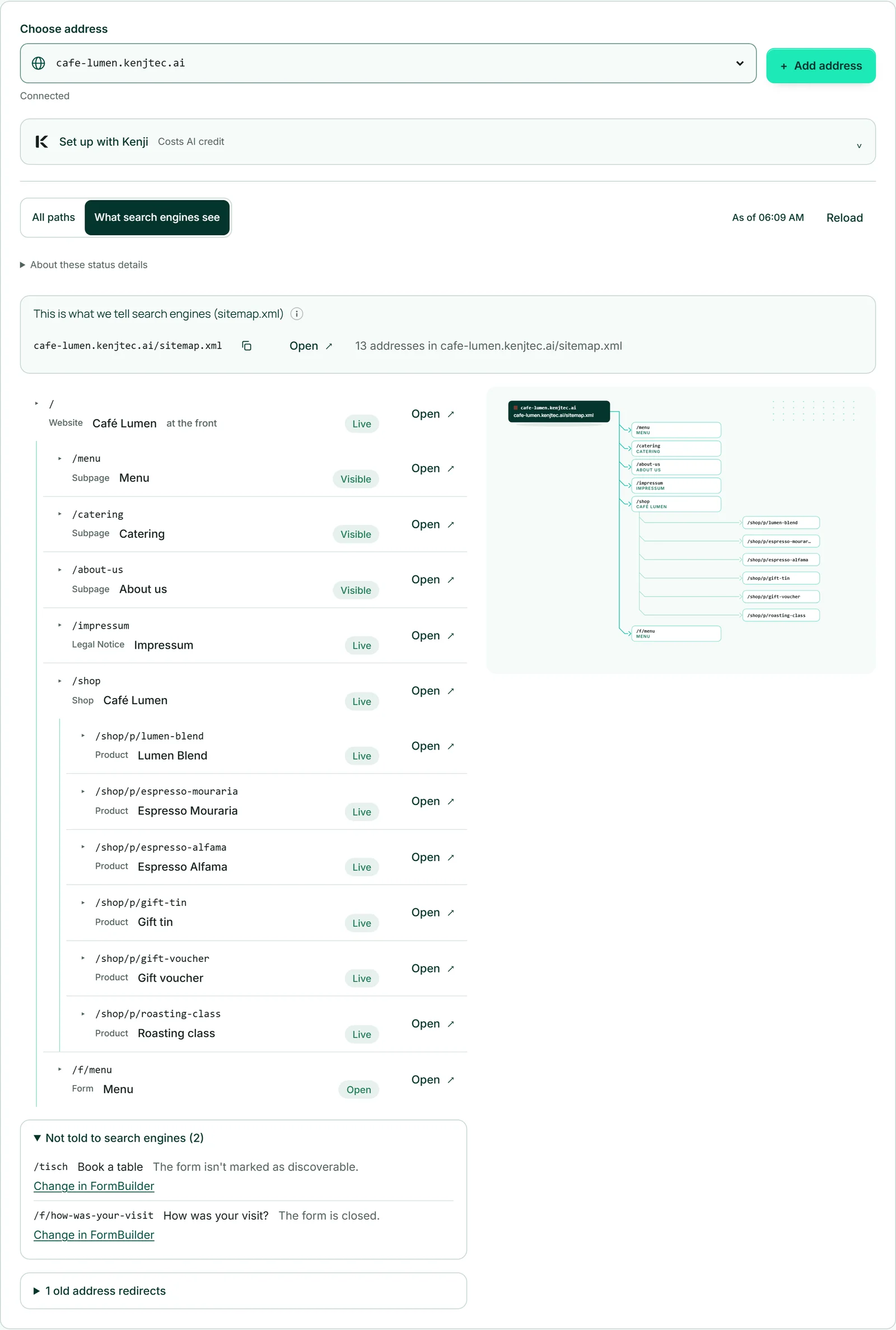
فوق القائمة تبدّل بين «كل المسارات» و«ما تراه محرّكات البحث». يعرض العرض الثاني بالضبط الصفوف الموجودة في ملف sitemap.xml لهذا العنوان، وفوقها الملف نفسه مع عدّاد وزر لنسخه و«فتح». لكل عنوان ملف sitemap.xml خاص به يذكر فيه صفوفه الخاصة: deine-firma.com/sitemap.xml يذكر deine-firma.com/…
عند توسيعه، يعرض قسم «لا نذكره لمحرّكات البحث» ما أُغفل عمدًا، مع سبب لكل عنصر — مثل «لا يزال مسودة — بعد النشر فقط.» أو «النموذج غير مُعلَّم كقابل للعثور عليه.» — ورابط إلى الموضع الذي تغيّره فيه. إذا كان النموذج هو ما يظهر في الواجهة، فلا يكون للعنوان ملف sitemap.xml؛ أما في حالة المتجر، فلا يكون له ذلك إلا بعد أن يصبح نشطًا.
ما يأخذه Google من ذلك يقرّره Google. إذا كان الموقع يعمل تحت عدة عناوين، فاختر في لوحة الموقع ضمن «العنوان الأساسي» أيّها يُذكر لمحرّكات البحث كعنوان رئيسي؛ أما «تلقائي» فيستخدم العنوان الذي تُفتح الصفحة عبره حاليًا. ولا يتأثر ملف sitemap.xml لكل عنوان بذلك (أن يُعثر عليك).
إعداد العناوين مع Kenji
في مخطط العناوين يوجد فوق القائمة زر «الإعداد مع Kenji». يفتح هذا الزر نافذة Kenji في أسفل اليمين — النافذة نفسها كما في كل مكان لدى KENJTEC. يرى Kenji العنوان الذي اخترته، والمشروع الذي لوحته مفتوحة حاليًا. هناك تخبر Kenji في جملة واحدة بما يجب أن يتغيّر في عناوينك — «يجب أن يكون نموذج حجز طاولة متاحًا عبر /tisch» أو «أنشئ النطاق الفرعي shop وضع عليه متجري». يطّلع Kenji على مخطط عناوينك، ويتحقق من المسارات وفق القواعد نفسها التي تتبعها اللوحات، ويعرض عليك خطة تحت إجابته: كل خطوة في جملة توضّح الحال قبلها وبعدها.
لا يتغيّر شيء إلا عند «تنفيذ»؛ أما «رفض» فيترك كل شيء كما كان. وتحديد ما يظهر في واجهة نطاق خطوة كبيرة: فهي مميَّزة، وتؤكدها بنقرة ثانية على «نعم، نفّذ». بعد ذلك تعرض كل خطوة «تم» أو «فشلت»؛ وإذا فشلت إحداها توقفت الخطة، ويبقى ما نُفّذ قبلها منفّذًا. ثم يُعاد تحميل مخطط العناوين ويعرض الحالة الجديدة.
يستطيع Kenji هنا ما تستطيعه اللوحات: الاسم المستعار لنموذج، ومسار متجر، وما يظهر في واجهة نطاق، ونطاق فرعي جديد لمشروع. أما مسارات الصفحات الفرعية وWordPress فتضبطها يدويًا. يستهلك التخطيط رصيد الذكاء الاصطناعي، بينما لا يستهلك «تنفيذ» و«رفض» منه شيئًا. وكيف تعمل خطط Kenji عمومًا تجده في Kenji يغيّر ما تؤكده.
- انقر في مخطط العناوين على «الإعداد مع Kenji».
- اكتب جملتك في نافذة Kenji ثم اضغط على Enter.
- اقرأ الخطة تحت إجابة Kenji وانقر على «تنفيذ» — أو على «رفض».
وضع نطاق أمام WordPress
لكل تثبيت WordPress عنوانه الخاص، مثل cafe-lumen.wp.kenjtec.ai، ويظهر في أسفل مخطط العناوين ضمن «WordPress». في لوحته تضع أمامه نطاقًا تديره هنا، وتشير خوادم أسمائه إلينا بالفعل، ولا يظهر في واجهته شيء بعد: اختر النطاق، ثم «ضعه في الأمام». نضبط سجلات النطاق وwww مباشرةً على خادم WordPress، ونجلب الشهادة بمجرد أن تتعرّف الشبكة على السجلات — عادةً خلال دقائق قليلة، وأحيانًا خلال مدة تصل إلى ساعة.
يعرض «تحقّق من الحالة» مدى التقدّم: «تم ضبط DNS» أو «لا يشير DNS إلى هنا بعد» أو «الشهادة قيد الإصدار» أو «نشط». بدءًا من «نشط» يستجيب نطاقك بالتثبيت؛ لكن عنوانه الخاص لا يزال عنوان wp.kenjtec.ai، لأن WordPress لا يعرف إلا عنوانًا واحدًا بالضبط. يجعل «تولّي العنوان» نطاقك هو ذلك العنوان — ننشئ نسخة احتياطية أولًا، وبعد ذلك يُعاد توجيه العنوان القديم. أما «استرجاع العنوان» فيسلك الطريق عكسيًا.
يُزيل «فكّ النطاق» النطاق مجددًا؛ وإذا كان الموقع يحمل هذا الاسم حاليًا، فإنه يستعيد عنوانه القديم أولًا. يبقى النطاق تحت إدارتك. وما دام موضوعًا أمام WordPress، تكون البداية وإعادة التوجيه وسجلات WordPress الخاصة به مقفلة في إعدادات النطاق (WordPressBuilder ai).
- افتح صف التثبيت الخاص بك في مخطط العناوين ضمن «WordPress».
- اختر النطاق وانقر على «ضعه في الأمام».
- انقر لاحقًا على «تحقّق من الحالة»؛ وعندما يظهر «نشط»، انقر على «تولّي العنوان» وأكّد بـ«نعم، تولَّ».