
معنى الإدارة
النطاق مجرد اسم. أما ما يحدث تحت هذا الاسم، أي الموقع الذي يظهر، والوجهة التي يذهب إليها البريد، والنطاقات الفرعية الموجودة، فمحدد في سجلات DNS الخاصة به. وخوادم الأسماء هي التي تحدد من يدير هذه السجلات.
عندما تضم نطاقًا إلى الإدارة، ننشئ له منطقة خاصة به ونزوّدك بخادمَي أسماء. وبمجرد أن يشير نطاقك إلى هذين الخادمين، تضبط كل ما تبقى من هنا. أما النطاق المُشترى منا فيكون مُعدًّا بهذه الطريقة منذ البداية.
يبقى النطاق الذي تحضره لدى المزوّد الذي اشتريته منه، ويستمر تجديده ودفع رسومه هناك؛ أما نحن فنتولى السجلات فقط. ويمكنك إنهاء ذلك في أي وقت (إنهاء الإدارة).

إلى أن يتم تبديل خوادم الأسماء، لا يتغير شيء في نطاقك. يستمر الموقع والبريد في العمل كما هما، فيمكنك تجهيز كل شيء بهدوء ثم التبديل بعد ذلك.
إحضار نطاق
تحت «أحضِر نطاقك»، أو من البحث عبر «لديّ نطاق بالفعل»، تُدخل نطاقك، مثل deine-firma.com، وتنقر على «ضمّه إلى الإدارة». يعمل ذلك مع النطاق الرئيسي فقط؛ ونحذف البادئة www. إن وُجدت، أما النطاق الفرعي مثل shop.deine-firma.com فتنشئه هنا بعد ذلك.
بعد ذلك مباشرة تُفتح إعدادات النطاق على تبويب «خوادم الأسماء»، وفيه الاسمان اللذان تُدخلهما لدى مزوّدك. وإذا تعثّر شيء، تخبرك جملة بما يحدث، مثلًا أن النطاق غير مسجّل أصلًا أو أنه يُدار بالفعل في مكان آخر؛ وعندها تزيله من هناك. وإذا كان السبب من جهتنا، يُذكر ذلك، ونكون على علم به بالفعل. ويظهر عدد النطاقات التي يمكنك إدارتها تحت «نطاقاتك».
- افتح DomainStudio ai واختر «أحضِر نطاقك».
- أدخل نطاقك، مثل deine-firma.com.
- انقر على «ضمّه إلى الإدارة».
- بدّل خوادم الأسماء لدى مزوّدك كما هو موضّح في القسم التالي.
ما نجده لدى مزوّدك الحالي، أي السجلات الشائعة مثل الموقع وwww والبريد، ننقله دون الكتابة فوق أي شيء، إضافة إلى كل عنوان ربطته بالفعل بـ KENJTEC. لا يعثر البحث على النطاقات الفرعية النادرة: تحقّق تحت «سجلات DNS» وأضف ما ينقص قبل أن تبدّل خوادم الأسماء.
تبديل خوادم الأسماء
هذه هي الخطوة الوحيدة التي تتم خارج KENJTEC. في تبويب «خوادم الأسماء» يظهر تحت «خوادم أسماء KENJTEC لهذا النطاق» اسمان، لكل منهما «نسخ». أدخل هذين الاسمين بالضبط لدى مزوّدك، ولا شيء غيرهما.
يحدد مزوّدك السابق المدة التي تستغرقها الشبكة لمعرفة التغيير، فقد تكون دقائق أحيانًا وأطول بكثير أحيانًا أخرى. يُظهر «ما تذكره الشبكة حاليًا» خوادم الأسماء التي تذكرها الشبكة العامة حاليًا، و«آخر فحص» متى تحققنا. ويتحقق «تحقّق الآن» فورًا: إذا كانت الشبكة لا تزال تذكر الخوادم القديمة، يظهر «ليس بعد»؛ وإذا كانت تعرف الجديدة بالفعل، يصل تأكيدنا بعد ذلك بوقت قصير. وعندما يكتمل التبديل، يُظهر التبويب «تم التبديل»، ويصبح النطاق «نشط».
- سجّل الدخول لدى المزوّد الذي اشتريت منه النطاق.
- ابحث في النطاق عن بند «خوادم الأسماء» (أحيانًا «خوادم DNS» أو «NS») واختر خوادم أسماء خاصة بك.
- استبدل الإدخالات السابقة بالاسمين الموجودين في تبويب «خوادم الأسماء»، كليهما ولا شيء غيرهما.
- احفظ هناك، ثم انقر هنا على «تحقّق الآن».
منذ لحظة التبديل لا تسري إلا السجلات الموجودة هنا. لذا تحقّق مسبقًا تحت «سجلات DNS» من أن كل شيء قد نُقل، وخاصة البريد، وأضف ما ينقص تحت «البريد الإلكتروني» أو «سجلات DNS».
خطة عناوينك
تضبط ما يعرضه نطاقك في خطة العناوين. فهي تعرض كل عنوان في حسابك: عنوانك على kenjtec.ai، وكل نطاق مُدار، وكل نطاق فرعي، وكل نطاق مربوط، وتحت كل منها مشاريعك كما هي موزعة على ذلك العنوان. تجدها تحت «العناوين وخريطة الموقع»؛ ومن داخل النطاق يأخذك «خطة العناوين» و«عرض في خطة العناوين» إليها مباشرة.
مسارات المتاجر والأسماء البديلة للنماذج واحدة على جميع العناوين؛ ويقع الموقع في الواجهة حيث يكون هو البداية، وإلا فتحت /site/<name>. وتختار ما يظهر في الواجهة لكل نطاق على حدة. أما كيفية إضافة العناوين وتغيير المسارات ومعرفة ما تراه محركات البحث وإعداد العناوين مع Kenji ووضع نطاق أمام WordPress، فموضّحة في استخدام خطة العناوين.
إذا وجّهت عنوانًا إلى مشروع لا ينتمي بعد إلى أي علامة تجارية، وكانت لديك عدة علامات تجارية، تسألك خطة العناوين أولًا «لأي علامة تجارية؟»؛ راجع أي علامة تجارية يحملها كل مشروع.
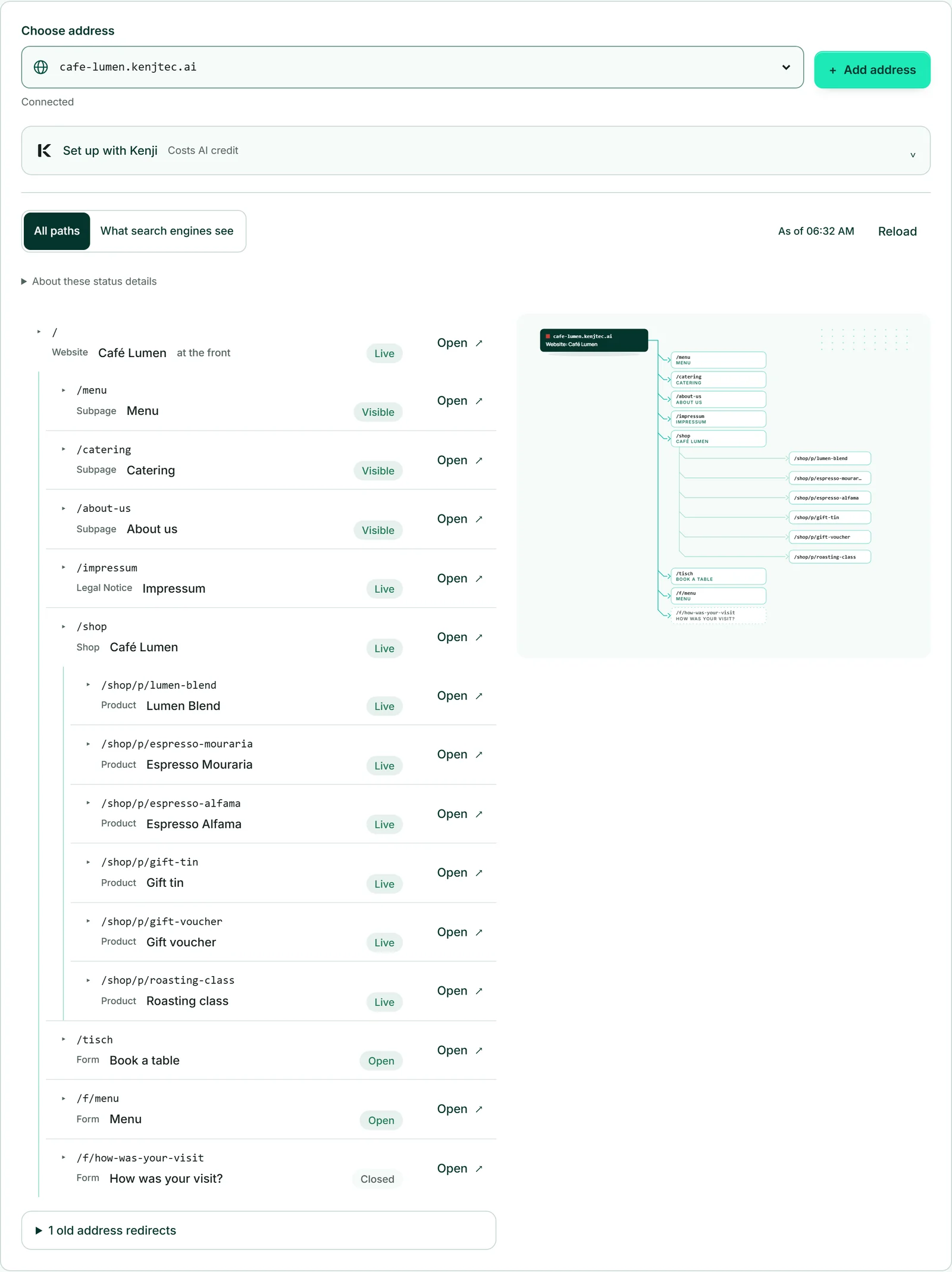
البداية: ما يظهر في الواجهة
في علامة التبويب «الموقع والأدوات» تختار ما يعرضه النطاق عندما يكتب أحدهم اسمه فقط: موقعًا إلكترونيًا أو نموذجًا أو متجرًا من حسابك. إنها اللوحة نفسها الموجودة في مخطط العناوين: تحت «ماذا يعرض deine-firma.com؟» تختار المشروع وتنقر على «حفظ». نربط النطاق وwww معًا ونحصل على شهادة الأمان، ولا تُدخل أنت شيئًا. ولأن ذلك يُعدّ نشرًا، تحتاج علامتك التجارية إلى اسم شركة أو جهة مشغّلة، وعنوان، وبريد إلكتروني أو رقم هاتف.
إذا اختلف اختيارك عن الوضع الحالي، تخبرك جملة قبل الحفظ إلى أين ينتقل المشروع الذي سيُزاح. وإذا كانت على النطاق أو على www سجلات خاصة من قبل، يطلب الرد تأكيدك أولًا، وتتابع بوضع علامة على «نعم، يجوز استبدال السجلّات الموجودة على النطاق.». وإذا فشل أحد الجزأين، نتراجع عن الجزء الآخر أيضًا، فلا يبقى شيء منجزًا إلى النصف.
ما دامت عبارة «الشهادة قيد الإصدار» ظاهرة، فكل شيء على ما يرام: تُنشأ الشهادة تلقائيًا بمجرد أن تشير خوادم الأسماء إلينا، وغالبًا خلال دقائق. يشير النطاق المُدار دائمًا إلى مشروع مختار، وإذا أردت ألا يشير إلى أي شيء، فاستخدم «فكّ العنوان»، ويبقى النطاق تحت إدارتك.
إذا كانت لديك عدة علامات تجارية ولم يكن المشروع المختار تابعًا لأيٍّ منها بعد، يسألك DomainStudio قبل الربط «لأي علامة تجارية؟». انظر أي علامة تجارية يحملها كل مشروع.
- افتح إعدادات النطاق ثم علامة التبويب «الموقع والأدوات».
- اختر تحت «ماذا يعرض …؟» الموقع الإلكتروني أو النموذج أو المتجر.
- انقر على «حفظ».
يمكن للنطاق أن يحمل مشروعًا في الواجهة أو أن يعيد التوجيه، لا الأمرين معًا. فإذا كان يعيد التوجيه حاليًا، ينقلك «إلى إعادة التوجيه» إلى حيث تلغي ذلك.
إنشاء نطاقات فرعية
النطاق الفرعي هو اسم يسبق نطاقك: shop.deine-firma.com، termine.deine-firma.com. وفي علامة التبويب «النطاقات الفرعية» طريقتان. يفتح «إنشاء نطاق فرعي لمشروع» النموذج الموجود في خطة العناوين وقد اختير فيه مسبقًا هذا النطاق والطريقة «كنطاق فرعي»: أدخل الاسم، واختر المشروع، ثم «إنشاء العنوان»، وتأتي الشهادة تلقائيًا. ويظهر النطاق الفرعي الجديد في خطة العناوين بوصفه عنوانًا مستقلًا.
وتحت ذلك تُنشئ ضمن «نطاق فرعي إلى خادم خارجي» أسماءً تشير إلى مكان آخر: «مزوّد آخر» لاسم خدمة خارجية، مثل خدمة حجز المواعيد التي تستخدمها، أو «عنوان IP» لخادم خاص بك. يضبط «إنشاء نطاق فرعي» السجل، ويؤدي «حذف» بجوار أي نطاق فرعي إلى إزالته مجددًا.
أما النطاق نفسه وwww فيتبعان علامة التبويب «الموقع والأدوات». ويظهر في النموذج قبل الإنشاء عدد النطاقات الفرعية لنطاق ما التي يمكن أن تشير إلى مشاريع («… من … نطاقات فرعية على …»).
- انقر في علامة التبويب «النطاقات الفرعية» على «إنشاء نطاق فرعي لمشروع».
- أدخل الاسم، مثل «shop»، واختر المشروع تحت «ما الذي يجب أن يكون في الواجهة هناك؟».
- انقر على «إنشاء العنوان».
إعداد البريد الإلكتروني
لكي يصل البريد إلى نطاقك، يجب أن تتضمن سجلاته أمرين: الخادم الذي يستقبل البريد (MX)، ومن يحق له الإرسال باسمك (SPF). وإذا غاب الأمر الثاني، فغالبًا ما تنتهي رسائلك في البريد العشوائي. تعرض علامة التبويب «البريد الإلكتروني» تحت «حاليًا» المزوّد الذي يستقبل البريد حاليًا، ويُتعرَّف عليه من سجلات MX، أو تبيّن أن الرسائل المرسلة إلى هذا النطاق لا تصل إلى أي مكان.
تحت «اختر المزوّد» تجد Google Workspace وMicrosoft 365 وiCloud Mail وZoho Mail. اختر مزوّدك، وأدخل «سطر التأكيد (اختياري)» الذي يتحقق به مزوّدك من أن النطاق ملكك، ويوضح النموذج أين تجده، ثم انقر على «ضبط السجلات». وفي حالة Microsoft 365 يُضاف أيضًا «مضيف MX» من Microsoft 365 Admin Center الخاص بك. يضبط قالب Zoho سجلات مركز بيانات Zoho الأوروبي، فإذا كان حسابك في Zoho في مكان آخر، فأدخل قيم Zoho بنفسك تحت «سجلات DNS».
تُنشأ سجلات MX الجديدة أولًا، ثم تُزال القديمة بعد ذلك، فلا يضيع أي بريد أثناء التبديل. أما سجل SPF الذي كتبته بنفسك فنتركه كما هو، وتخبرك الرسالة بذلك، فتتحقق أنت مما إذا كان يسمح للمزوّد الجديد. لا يحذف «إزالة سجلات البريد» إلا ما ضبطناه نحن. ولا يمكنك حاليًا طلب صناديق بريد من KENJTEC مباشرةً (البريد على نطاقك الخاص).
- افتح إعدادات النطاق ثم علامة التبويب «البريد الإلكتروني».
- اختر مزوّدك تحت «اختر المزوّد» وأدخل سطر التأكيد، وفي حالة Microsoft 365 أدخل أيضًا مضيف MX.
- انقر على «ضبط السجلات».
لا يمكن استخدام مزوّدَي بريد في الوقت نفسه: عند الإعداد تُستبدل سجلات MX الموجودة.
إعادة التوجيه
ترسل إعادة التوجيه كل زائر لنطاقك، مع www وبدونها، إلى عنوان آخر، وهذا معتاد لنطاق قديم ينبغي أن يشير إلى النطاق الجديد. في علامة التبويب «إعادة التوجيه» تُدخل «عنوان الوجهة» كاملًا مع https://.
يُخبر «دائم (301)» محركات البحث بأن العنوان الجديد هو المعتمد من الآن فصاعدًا، أما «مؤقّت (302)» فيُبقي العنوان القديم هو العنوان المعروف. ومع «نقل المسار» يصبح deine-firma.com/kontakt الصفحةَ /kontakt لدى الوجهة، ومن دونه يصل الجميع إلى الصفحة الرئيسية للوجهة. ويمرّر «نقل المعاملات» ما يأتي بعد علامة الاستفهام، وهذا مهم لروابط الإعلانات. ويزيل «إزالة إعادة التوجيه» إعادة التوجيه مجددًا.
لا يمكن لنطاق يعرض موقعًا إلكترونيًا أن يعيد التوجيه في الوقت نفسه، ويقودك «إلى الموقع» إلى حيث تفكّ الموقع. وإذا كانت على النطاق أو على www سجلات خاصة، يذكرها الرد، فاحذفها أولًا تحت «سجلات DNS». ولا يعمل عنوان وجهة يحتوي على ? أو # إلا بدون «نقل المسار».
- افتح علامة التبويب «إعادة التوجيه» وأدخل عنوان الوجهة.
- اختر «دائم (301)» أو «مؤقّت (302)»، واضبط «نقل المسار» و«نقل المعاملات».
- انقر على «إعداد إعادة التوجيه».
ضبط سجلات DNS بنفسك
تحت «سجلات DNS» ترى كل سجل من سجلات النطاق، وتُقرأ من جديد في كل مرة تفتحها. ما أنشأه الموقع الإلكتروني والبريد وإعادة التوجيه يحمل العلامة «ضبطته KENJTEC»، ومع ذلك يمكنك تغييره، وعندها يفقد هذه العلامة. يضيف «إضافة سجل» سجلات خاصة بك، مثل الإثبات الذي تطلبه خدمة إعلانية، ويوجد «تحرير» و«حذف» في كل صف.
الأنواع المتاحة هي A وAAAA وCNAME وMX وTXT وNS، ويشرح رمز المعلومات «i» كلًّا منها في جملة واحدة. تحت «الاسم» يرمز «@» إلى النطاق نفسه، وأي اسم آخر يصبح نطاقًا فرعيًا. وبالنسبة إلى TTL يكون «تلقائي» صحيحًا دائمًا تقريبًا. يحتاج سجل MX إلى «الأولوية»، وإذا تُركت فارغة نستخدم 10. وإذا لم يكن شيء ما مناسبًا، مثل سجل A دون عنوان IPv4، تخبرك جملة بما ينقص.
في حالة A وAAAA وCNAME يحتوي النموذج على مفتاح يوجّه الزوار عبر طبقة حماية وتخزين مؤقت أمامية، ويُظهر العمود «Proxy» ما إذا كان مفعّلًا. أما للبريد والخدمات الخارجية وكل ما ليس موقعًا إلكترونيًا فيبقى معطّلًا. وإذا أشار سجل CNAME إلى أحد مشاريعك، نعطّله نحن بأنفسنا، وإذا غيّرت مثل هذا السجل أو حذفته، نفكّ الارتباط بالمشروع في الوقت نفسه.
- افتح علامة التبويب «سجلات DNS» وانقر على «إضافة سجل».
- اختر «النوع» وأدخل «الاسم» والوجهة أو النص أو المحتوى.
- انقر على «حفظ».
إذا كان النطاق يقع أمام تثبيت WordPress، فإن سجلاته مقفلة هنا، ويُفكّ النطاق من مخطط العناوين.
إنهاء الإدارة
في أسفل علامة التبويب «خوادم الأسماء» تمامًا يوجد «إنهاء الإدارة». وعندها نحذف جميع السجلات والارتباطات الموجودة لدينا: الموقع الإلكتروني والنطاقات الفرعية والبريد وإعادة التوجيه. وللاحتياط تكتب اسم النطاق مرة أخرى، وعندها فقط يصبح الزر قابلًا للنقر.
الترتيب مهم: إذا كانت خوادم الأسماء تشير إلينا بالفعل، فأعِدّ أولًا السجلات اللازمة لدى مزوّدك الآخر وحوّل خوادم الأسماء إليه، وإلا توقف الموقع الإلكتروني والبريد عن العمل. يبقى النطاق الذي جلبته معك مسجّلًا لدى مزوّده. أما النطاق الذي اشتريته عبر KENJTEC فلا يمكن إدخال خوادم أسماء أخرى له هنا، لذا لا تُنهِ إدارته ما دام يجب أن يبقى متاحًا.
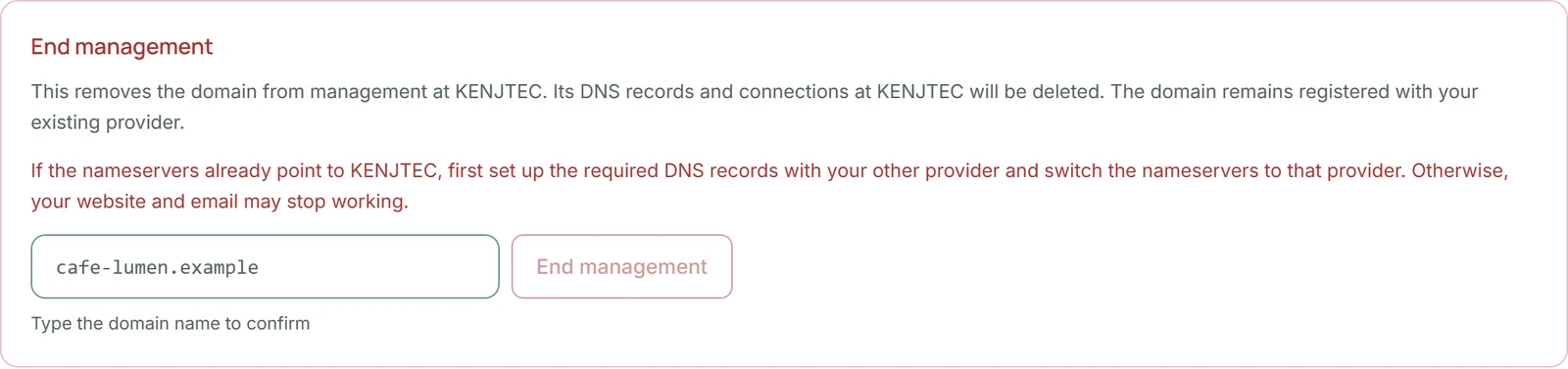
- افتح علامة التبويب «خوادم الأسماء» وانتقل إلى القسم «إنهاء الإدارة».
- اكتب اسم النطاق.
- انقر على «إنهاء الإدارة».
إذا كان النطاق يقع أمام تثبيت WordPress، ففكّه أولًا في مخطط العناوين.