
إنشاء صفحة
تنشئ الصفحات في قسم «الصفحات والقائمة»، ضمن قائمة واحدة للصفحات والقائمة. تكتب اسمًا تحت «صفحة جديدة»، مثل «قائمة الطعام»، ثم تضغط Enter: فتصبح الصفحة موجودة، وعنوانها /speisekarte، ولها عنوان رئيسي بالفعل، ومع «إنشاء عنصر في القائمة أيضًا» تظهر في القائمة أيضًا.
تبدأ الصفحات الجديدة بحالة «عدم الإظهار حاليًا»، حتى لا تتسرّب صفحة فارغة إلى الإنترنت عن طريق الخطأ؛ وتجعلها مرئية عندما تكون جاهزة. تبني المحتوى كما في الصفحة الرئيسية: بعد العودة إلى المحرر، اختر الصفحة في الأعلى تحت «اختيار الصفحة» وأضف الأقسام.
«الاسم في القائمة» و«العنوان الظاهر في الصفحة» حقلان منفصلان: «من نحن» في القائمة، و«في ألفاما منذ 2019» في الصفحة. يُنشأ العنوان مرة واحدة عند إنشاء الصفحة ويبقى ثابتًا، حتى لو غيّرت الاسم. الصفحة الرئيسية موجودة دائمًا، على عنوان الموقع نفسه، ولا يمكن حذفها.
- انقر في المحرر على «الصفحات والقائمة» في الجهة اليسرى.
- اكتب الاسم تحت «صفحة جديدة» واضغط Enter.
- حدّد عند «للزوار» ما إذا كانت الصفحة ستظهر وأين.
- انقر على «العودة إلى المحرر»، واختر الصفحة تحت «اختيار الصفحة»، واملأها بالأقسام.
لا تستهلك الصفحات رصيد الذكاء الاصطناعي. يتسع الموقع الواحد لما يصل إلى 40 صفحة فرعية.
من يرى الصفحة
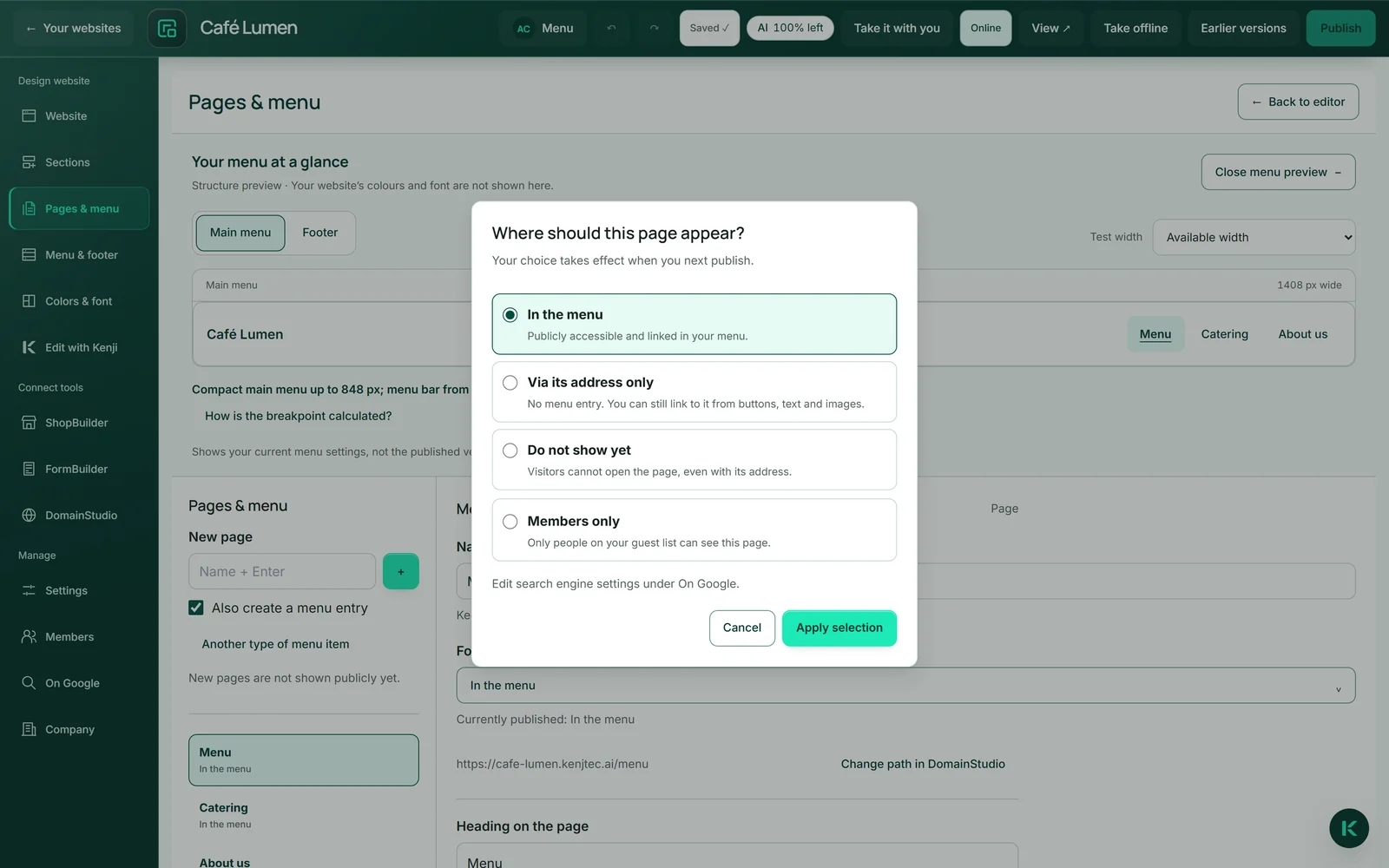
لكل صفحة تختار تحت «للزوار» واحدة من أربع حالات. «في القائمة»: عامة ومرتبطة في القائمة. «عبر العنوان فقط»: بلا عنصر في القائمة، لكن يمكن الوصول إليها والربط إليها من الأزرار — وهي ليست خاصة، لأن من لديه العنوان يدخل ويمكنه تمريره لغيره. «عدم الإظهار حاليًا»: لا يستطيع الزوار فتح الصفحة حتى بعنوانها؛ فهي تنتظر في المسودة.
أما الحالة الرابعة، «للأعضاء فقط»، فتغلق الصفحة فعلًا: لا يراها إلا من هم في قائمة ضيوفك — راجع الأعضاء ومنطقة تسجيل الدخول.
يسري الاختيار مع النشر التالي. تُنشر جميع الصفحات معًا، ولذلك لا يمكن أن يشير عنصر قائمة جديد إلى لا شيء أبدًا. أما ما إذا كان يجوز لمحركات البحث عرض صفحة عامة، فهو مفتاح ثانٍ تحت «في جوجل».
- اختر الصفحة في «الصفحات والقائمة».
- انقر على الحالة تحت «للزوار».
- في نافذة «أين تريد أن تظهر هذه الصفحة؟» اختر أحد الخيارات وانقر على «تطبيق الاختيار».
رابط إلى قسم، ورابط، وعنصر قائمة بلا صفحة
لا يحتاج كل عنصر قائمة إلى صفحة خاصة به. تحت «نوع آخر من عناصر القائمة» تختار النوع: «رابط إلى قسم» يقود إلى قسم من الصفحة الرئيسية — «اتصال» أو قسم آخر تختاره تحت «اختيار قسم». أما «رابط خارجي» فيقود إلى الخارج، مثلًا إلى خدمة حجز، ويفتح نافذة جديدة.
تزيل عنصر قائمة بلا صفحة عبر «حذف عنصر القائمة»؛ وتبقى عناصره الفرعية. أما في حالة الصفحة، فإن «إزالة عنصر القائمة» يُخرج العنصر من القائمة فقط — وتبقى الصفحة، ويمكن الوصول إليها عبر عنوانها، و«إضافة إلى القائمة» يعيدها.
- افتح في «الصفحات والقائمة» «نوع آخر من عناصر القائمة»، واختر تحت «نوع عنصر القائمة» «رابط إلى قسم» أو «رابط خارجي».
- اكتب الاسم تحت «صفحة جديدة» واضغط Enter.
- اختر القسم على اليمين، أو أدخل العنوان تحت «وجهة الرابط».
الصفحات الفرعية على الويب، وفي خريطة الموقع، وفي الأرشيف
لكل صفحة فرعية مرئية عنوانها الخاص — اسم القائمة واسم الشركة، أو ما تُدخله لها تحت «في جوجل» — وعنوانها المعياري الخاص: يرى Google ثماني صفحات، لا الصفحة نفسها ثماني مرات. والعنوان غير الموجود يحصل على صفحة خطأ صريحة، ولا تُعرض بدلًا منه الصفحة الرئيسية بصمت أبدًا.
تتكيّف القائمة: على الهاتف تنفتح دون بايت واحد من البرامج النصية ويمكن استخدامها بلوحة المفاتيح، وتُحسب ألوان القائمة مقابل ألوانك كي تبقى مقروءة.
عند أخذ الموقع معك، توضع كل صفحة فرعية مرئية في مجلد خاص بها داخل الأرشيف، وتعمل الروابط بين الصفحات حتى من دون خادم.
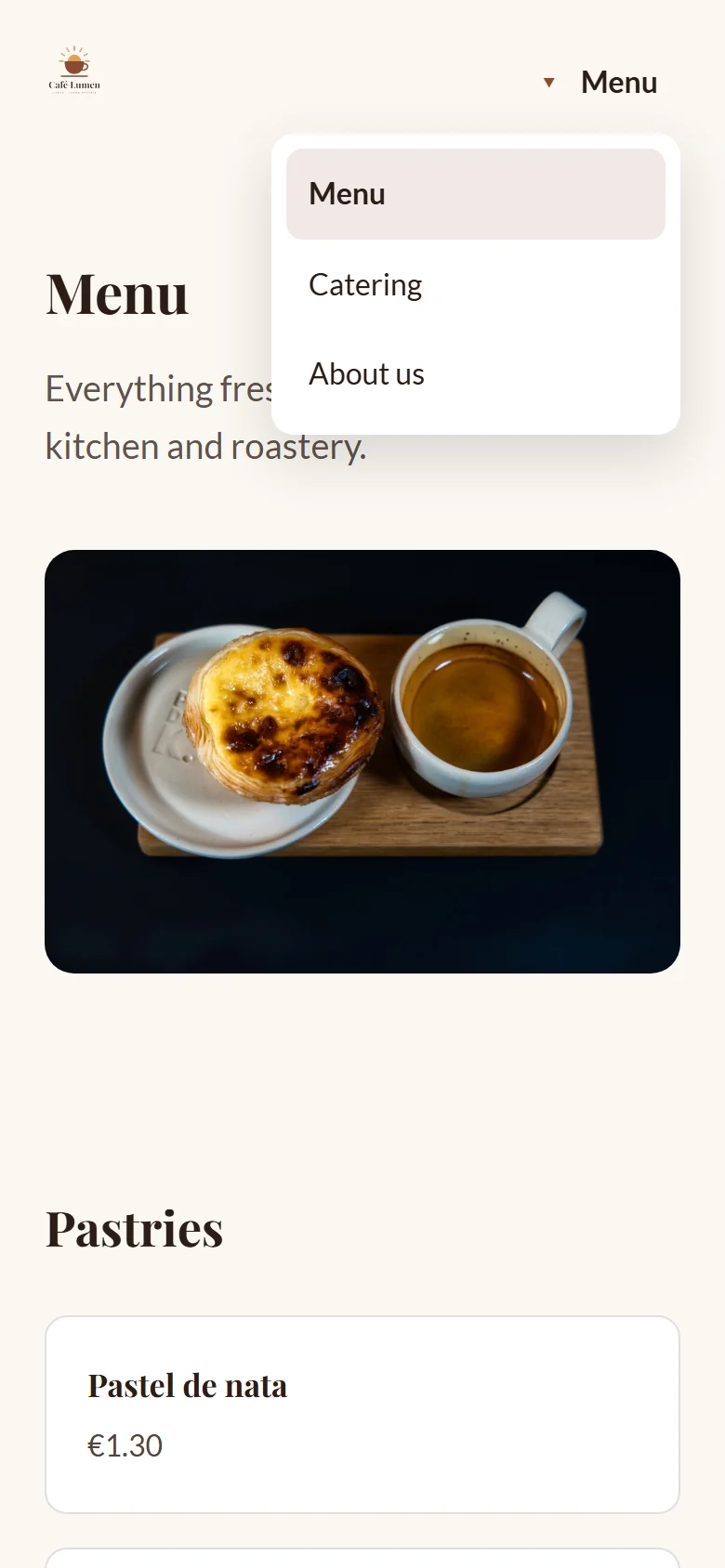
تغيير العنوان، وحذف الصفحة
يظهر عنوان الصفحة في «الصفحات والقائمة» بجانبها؛ ويُغيَّر في ورقة الصفحة ضمن مخطط عناوينك، و«تغيير المسار في DomainStudio» يقودك إليها مباشرةً. يسري المسار الجديد بمجرد نشر الموقع؛ وحتى ذلك الحين يظهر بجانبها كمسودة.
لا يتوقف العنوان القديم عن العمل: من لديه الرابط القديم، على منشور ورقي أو في فهرس Google، يُعاد توجيهه بشكل دائم إلى الصفحة الجديدة. وتُحفظ بهذه الطريقة آخر عشرة عناوين للصفحة.
قبل الحذف تخبرك النافذة بما يشير إلى الصفحة — أي زر، وأي قسم، وأي عنصر قائمة. لا شيء من ذلك ينكسر: فهذه الروابط تقود بعد ذلك إلى قسم الاتصال. ويبقى عنوان الصفحة المحذوفة محجوزًا، حتى لا تنتهي الروابط القديمة بصمت أبدًا إلى محتوى يخص جهة أخرى.
- اختر الصفحة في «الصفحات والقائمة» وانقر على «حذف الصفحة».
- اقرأ في النافذة ما يشير إلى الصفحة.
- انقر على «تأكيد الحذف» — أو على «إلغاء».
لا تتغير الصفحة المباشرة إلا مع النشر التالي.
للأعضاء فقط — منطقة تسجيل الدخول
الحالة الرابعة تغلق الصفحة فعلًا. الحالات الثلاث الأخرى كلها عامة، ولا تختلف إلا في مدى سهولة العثور على الصفحة؛ أما هنا فثمة باب.
يسجّل ضيوفك الدخول بعنوان بريدهم الإلكتروني ويتلقون رابطًا — بلا كلمة مرور، لا لك ولا لهم. تسجيل الدخول وإنشاء الحساب خطوة واحدة. أنت تحدد تحت «الأعضاء» من يُسمح له بالدخول، وصفحة تسجيل الدخول تحمل ألوانك وخطك.
كيفية إعداد المنطقة وإضافة الأعضاء والموافقة على الطلبات مشروحة في مقال الأعضاء ومنطقة تسجيل الدخول.
لا يستهلك الأعضاء رصيد الذكاء الاصطناعي. لا تظهر الصفحات المخصصة للأعضاء أبدًا في تذييل الصفحة، ولا في خريطة الموقع، ولا على Google.
يعمل Kenji على صفحة واحدة
«اجعل العنوان الرئيسي أقصر» ينطبق على الصفحة الظاهرة حاليًا في المعاينة — المختارة عبر «اختيار الصفحة». تبقى الصفحات الأخرى دون مساس، ولا يغيّر Kenji بنية الصفحات أبدًا: لا صفحات جديدة، ولا صفحات محذوفة، ولا قائمة يُعاد بناؤها. ويظهر اسم هذه الصفحة أيضًا في أعلى نافذة Kenji.
هذا مقصود: ففي موقع من ثماني صفحات، كان أي تغيير سيعيد كتابة الصفحات الثماني كلها، مع ثماني فرص للخطأ. ومع ذلك يمكن أن يطال التغيير البيانات التي تسري على الموقع كله، مثل العنوان الفرعي.
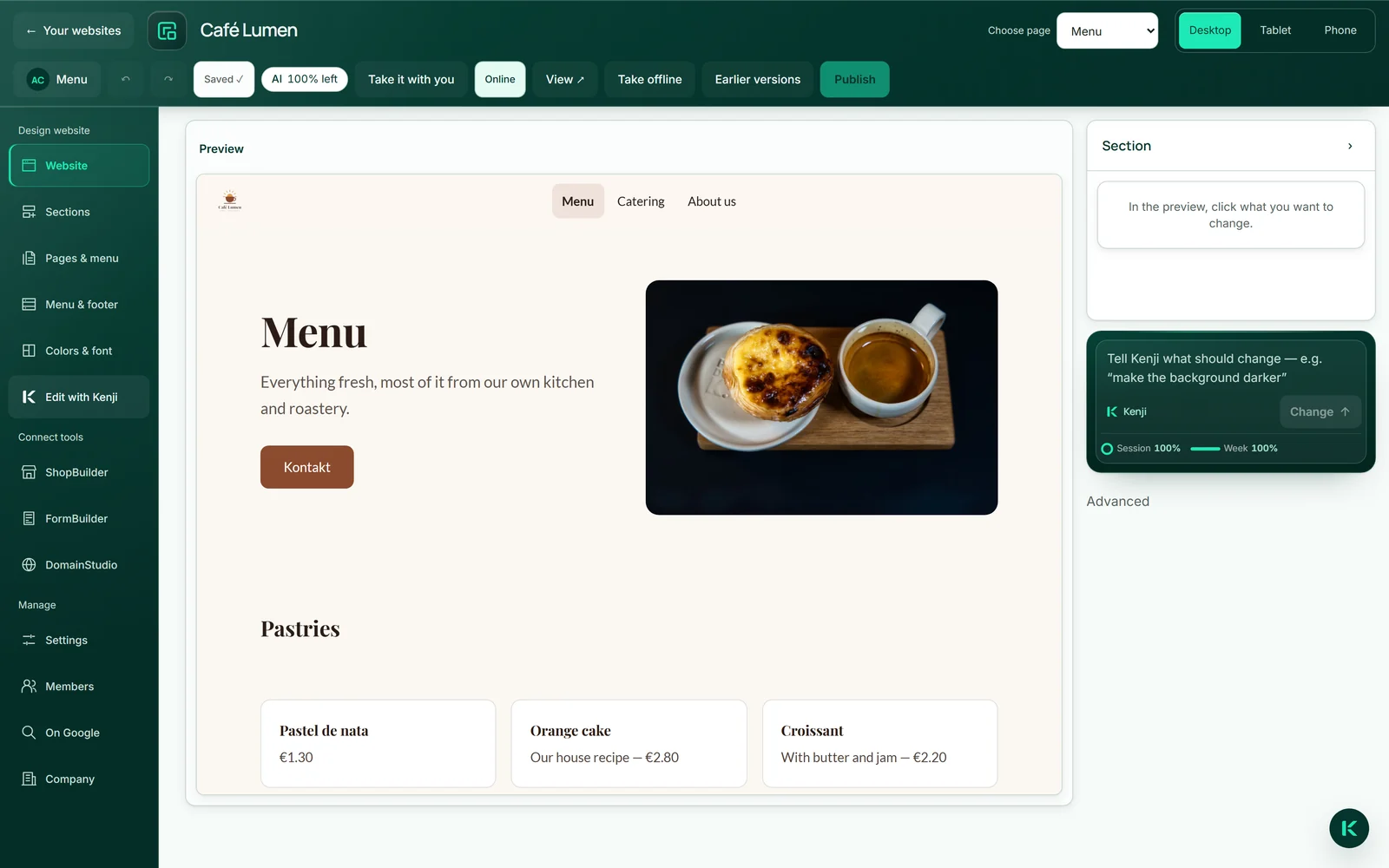
- اختر الصفحة في الأعلى تحت «اختيار الصفحة».
- انقر على «التحرير مع Kenji»، واكتب طلبك لـ Kenji في النافذة.
يستهلك رصيد الذكاء الاصطناعي، مثل كل تغيير عبر المحادثة.