البحث عن صورة وإدراجها
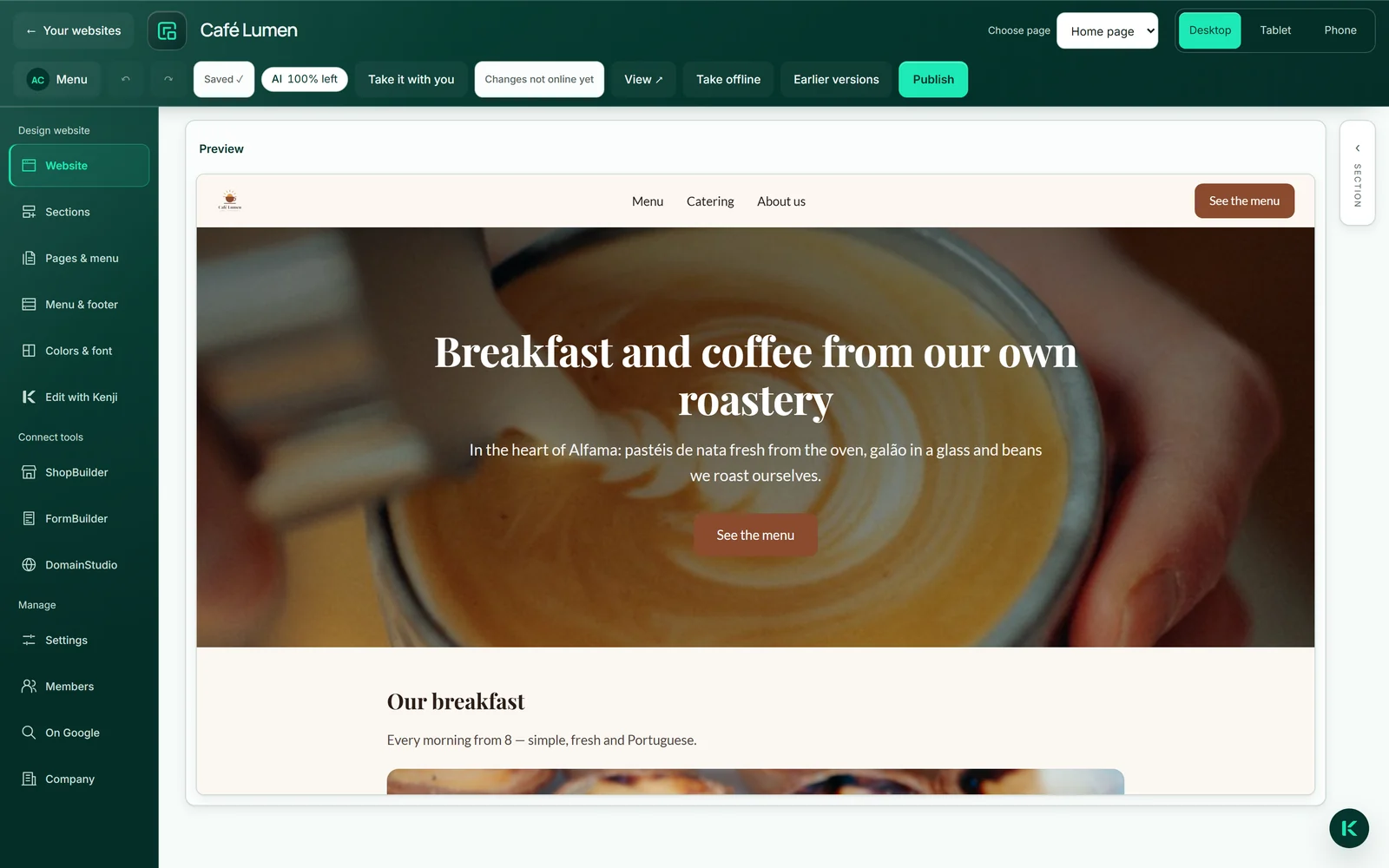
يمكن وضع الصور في الترويسة وفي أقسام «نص» و«صورة» و«الخدمات». إذا نقرت على صورة في المعاينة، يُفتح القسم على اليمين مع منطقة الصورة الخاصة به؛ ويفتح «اختيار صورة» أداة الاختيار. في علامة التبويب «بحث» تحصل على نتائج من مصدرين كبيرين للصور المجانية، أربع نتائج في كل مرة؛ وينتقل «أربعة أخرى» إلى نتائج أخرى دون بحث جديد.
نقرة واحدة تُدرج الصورة. وتُنسخ عندئذٍ إلينا وتُقدَّم من عنوانك — فلا يحمّلها زوارك من المصدر الخارجي، ولا تعتمد صفحتك على بقاء الصورة هناك. وبجانب الصورة المصغرة يظهر مَن صاحبها.
أداة اختيار الصور نفسها متوفرة للصفحة الرئيسية أيضًا تحت «الشركة» → «الصور».
- انقر على الصورة في المعاينة أو على «اختيار صورة» في القسم على اليمين.
- اكتب مصطلحًا في علامة التبويب «بحث» وانقر على «بحث».
- انقر على صورة — فتظهر فورًا في المعاينة.
لا يستهلك اختيار الصورة رصيد الذكاء الاصطناعي.
صورك الخاصة من MediaStudio
تعرض علامة التبويب «صوري» MediaStudio ai الخاص بك مع البحث والألبومات والوسوم. لا رفع ثانٍ، ولا مكتبة ثانية: كل ما هو موجود هناك تُدرجه بنقرة واحدة.
تُنسخ الصورة إلى الموقع ولا تُربط برابط. وإذا حذفتها لاحقًا في MediaStudio، تبقى على صفحتك. وإذا كان لها وصف هناك، ينتقل معها بوصفه وصفًا للصورة.
هذا هو الطريق لكل ما هو حقيقي: منضدتك، وفريقك، وعملك. فالصورة الجيدة الخاصة بك تتفوق على أي صورة من مكتبة صور جاهزة.
- انقر على «اختيار صورة» ثم على «صوري».
- ابحث عن الصورة أو افتح ألبومًا.
- انقر على الصورة.
لا يستهلك رصيد الذكاء الاصطناعي. يتم الرفع في MediaStudio ai.
وصف الصورة
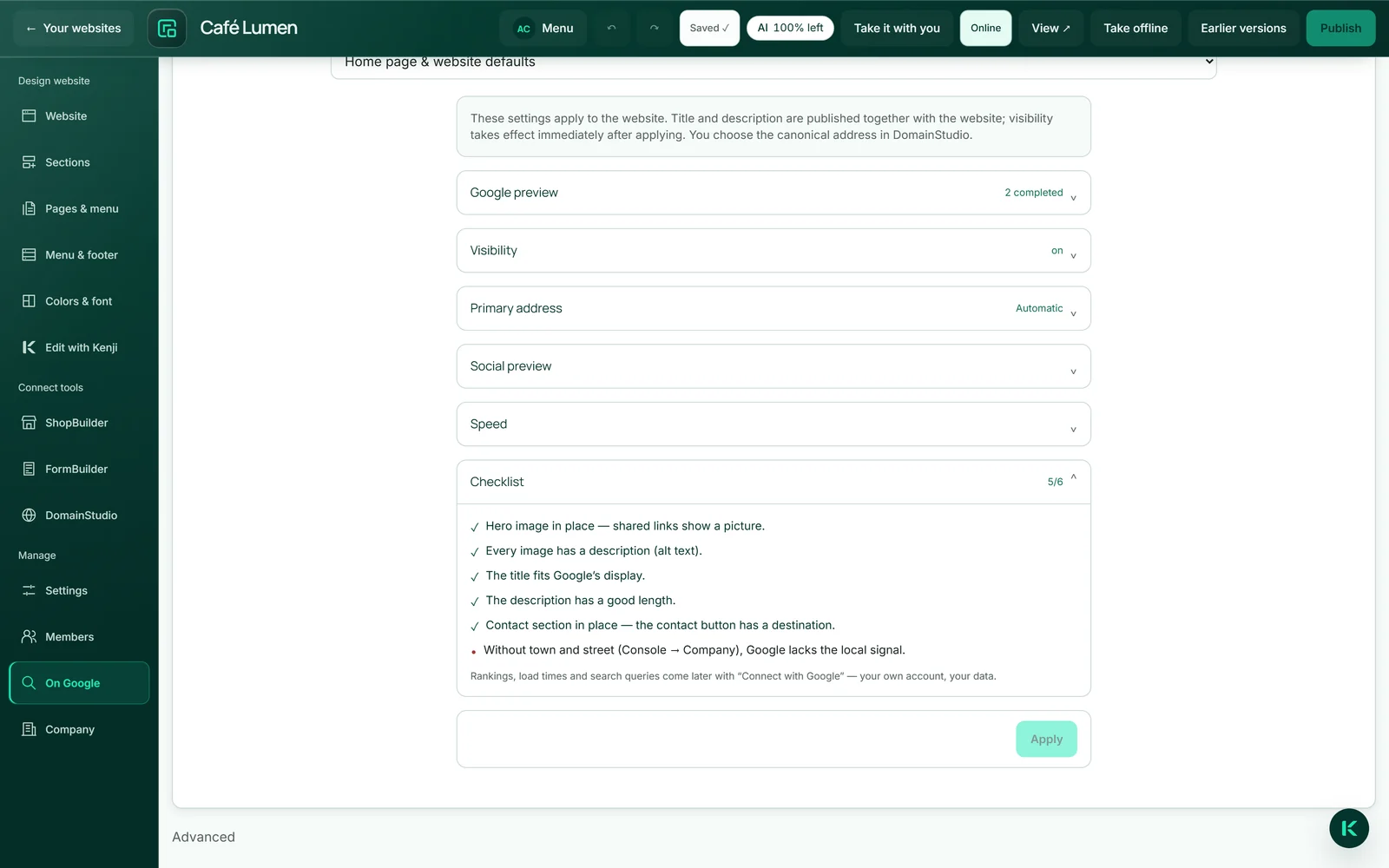
تحمل كل صورة وصفًا قصيرًا لما يظهر فيها. يسمعه الأشخاص الذين يستخدمون برامج قراءة الشاشة، ويقرؤه Google أيضًا. ويُنشأ تلقائيًا: من مصطلح البحث الذي وجدت به الصورة، أو من الوصف الذي تحمله في MediaStudio.
لا يوجد في المحرر حقل مخصص لذلك. وإذا أردت أن تحصل صورة على وصف أفضل، فأعطها وصفًا في MediaStudio ثم أدرجها من جديد. وتخبرك «قائمة الفحص» تحت «في جوجل» بعدد صور الصفحة الرئيسية التي لا تزال بلا وصف.
إزالة الصورة
يوجد «إزالة الصورة» على اليمين في منطقة الصورة الخاصة بالقسم. تختفي الصورة من المسودة ويبقى الموضع فارغًا — وحتى عندما يغيّر Kenji النصوص لاحقًا، لا تُضاف هناك صورة جديدة دون إشعار.
يبقى الملف نفسه محفوظًا ما دامت الصفحة المنشورة لا تزال تعرضه. ولولا هذه القاعدة لأحدث الترتيب في المسودة ثغرة في الصفحة المنشورة على الويب في هذه اللحظة.
- انقر على القسم الذي يحتوي على الصورة.
- انقر على «إزالة الصورة» على اليمين.
لا يستهلك رصيد الذكاء الاصطناعي.
الصور الجديدة لا تمسّ الصفحة المنشورة
إذا استبدلت صورة في المسودة، تُحفظ الجديدة بجانب القديمة بدلًا من الكتابة فوقها. وتواصل الصفحة المنشورة عرض الصورة التي اعتمدتها بالضبط.
ولا تتغير إلا مع النشر التالي. وهكذا يمكنك العمل على المسودة بهدوء دون أن يراقبك الزوار.