
المحرر في لمحة
في الأعلى يوجد شريط الرأس: يعيدك «مواقعك» إلى النظرة العامة، ويتنقل «اختيار الصفحة» بين الصفحة الرئيسية والصفحات الفرعية، وتبدّل «سطح المكتب» و«لوحي» و«الهاتف» وضع المعاينة، ويتراجع ↶ ويعيد ↷. وبجانبها ترى ما إذا كان كل شيء محفوظاً، ومقدار المتاح في شريط الذكاء الاصطناعي لديك، و«خذه معك»، وحالة الصفحة، وفي أقصى اليمين «نشر».
في الجهة اليسرى توجد مساحات العمل في ثلاث مجموعات: تحت «تصميم الموقع» تجد «موقع إلكتروني» و«الأقسام» و«الصفحات والقائمة» و«القائمة وتذييل الصفحة» و«الألوان والخط» و«التحرير مع Kenji»؛ وتحت «ربط الأدوات» تجد ShopBuilder وFormBuilder وDomainStudio؛ وتحت «إدارة» تجد «الإعدادات» و«الأعضاء» و«في جوجل» و«الشركة». في الوسط صفحتك الحقيقية، وعلى اليمين الأداة الخاصة بما تنقر عليه.
يجمع «الإعدادات» أساسيات الموقع: «اسم الموقع» و«لغة الموقع» — وتنطبق اللغة على الكلمات الثابتة مثل الأزرار والتواصل ونصوص الأخطاء، أما نصوصك فلا تُترجم —، إضافة إلى «خذه معك» و«حذف الموقع». ولكل ما له مكان مخصص بالفعل، لا يظهر هناك إلا الطريق إليه: «في جوجل» و«الأعضاء» و«العنوان في DomainStudio». وإذا كان الموقع يحمل علامة تجارية، فإنها تظهر هناك مع «التعيين في BrandStudio».
على الشاشات الأصغر، ومنها شاشات كثير من الحواسيب المحمولة، يعرض المحرر عموداً واحداً في كل مرة: في الأسفل تتنقل بين «الأقسام» و«معاينة» و«أداة»، وتوجد مساحات العمل خلف «اختيار مساحة العمل». وعلى الهاتف يوجد مؤشر الذكاء الاصطناعي و«خذه معك» وحالة الصفحة و«إيقاف إتاحة الموقع» خلف «عرض المزيد».
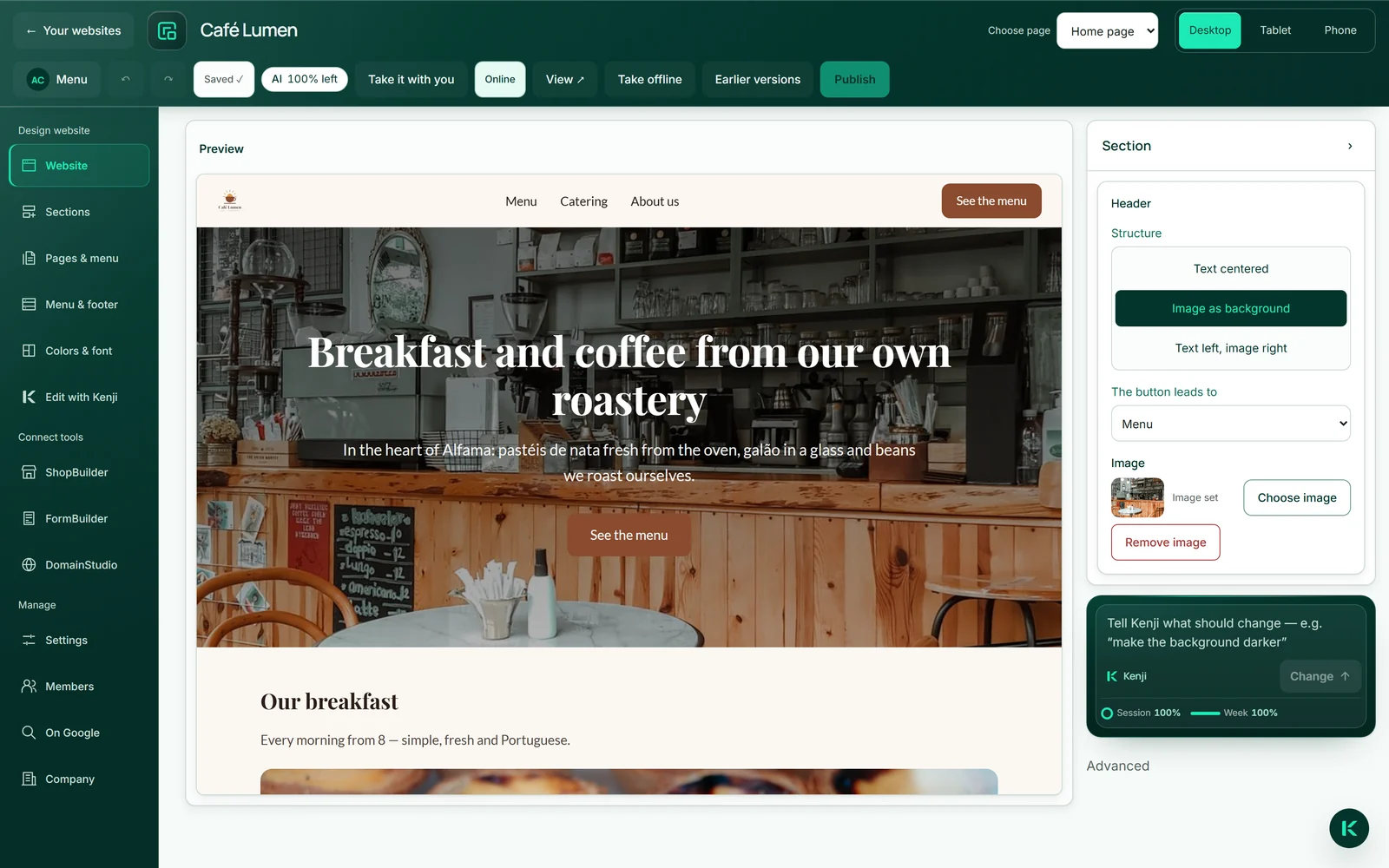
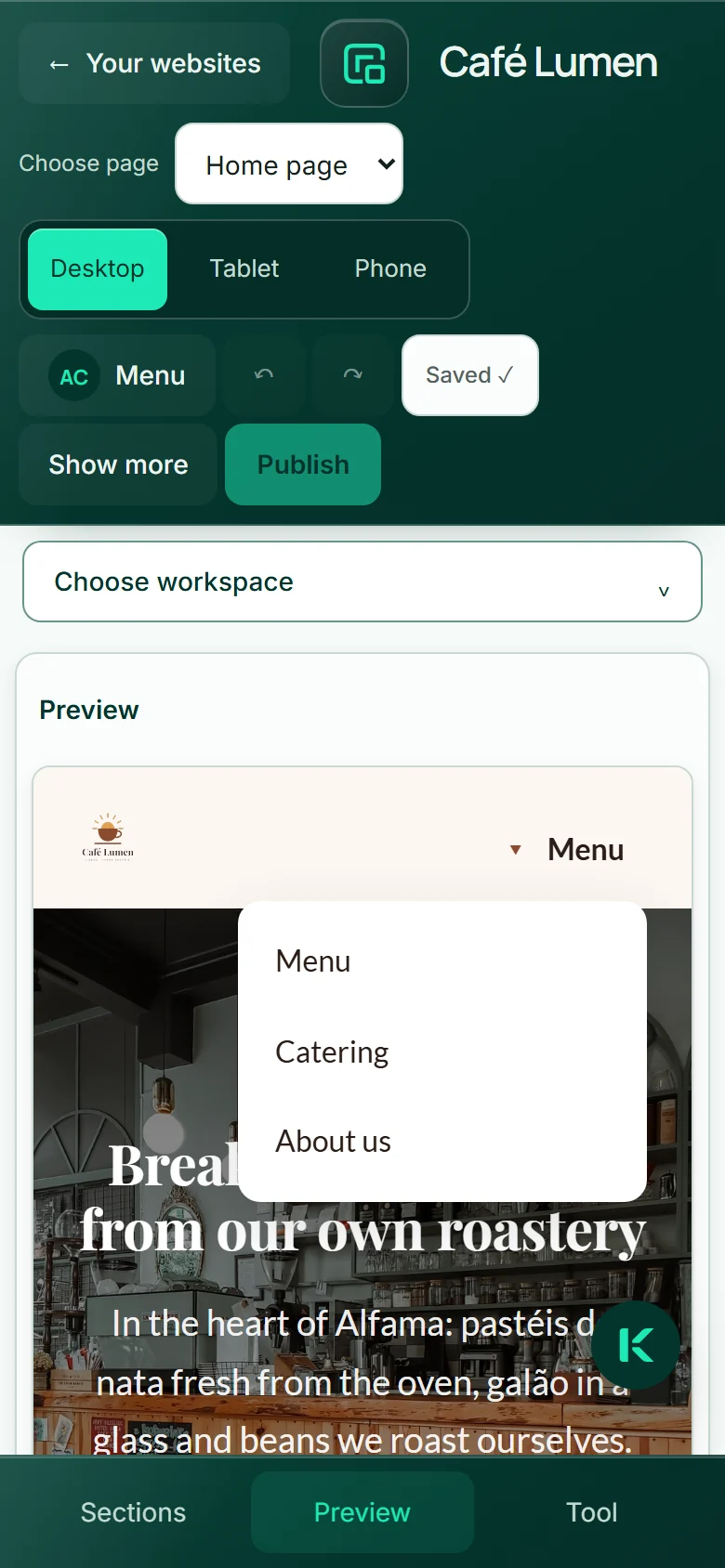
يتم الحفظ تلقائياً. وإذا ظهر في شريط الرأس «غير محفوظ»، يذكر سطر أحمر السبب، وبجانبه «حفظ مرة أخرى».
الكتابة مباشرة في الصفحة
تغيّر العناوين والفقرات ونصوص الأزرار وبنود القوائم في مكانها مباشرة: انقر داخل النص واكتب. المعاينة هي صفحتك الحقيقية، لا نسخة مقلدة بجانبها.
يطبّق Enter التغيير، ويستعيد Escape النص القديم. النص دائماً سطر واحد — تتحول فواصل الأسطر إلى مسافات. لا تؤدي الروابط إلى أي مكان داخل المحرر؛ فالنقرة تحدد فقط.
يتم الحفظ في المسودة بعد الكتابة بوقت قصير. ولا يتغير شيء على الإنترنت إلا عندما تنشر.
- في المعاينة، انقر على النص الذي تريد تغييره.
- اكتب النص الجديد.
- اضغط Enter أو انقر خارجه لتطبيقه — ويُلغي Escape ما كتبته.
الكتابة لا تستهلك رصيد الذكاء الاصطناعي.
محتوى التذييل
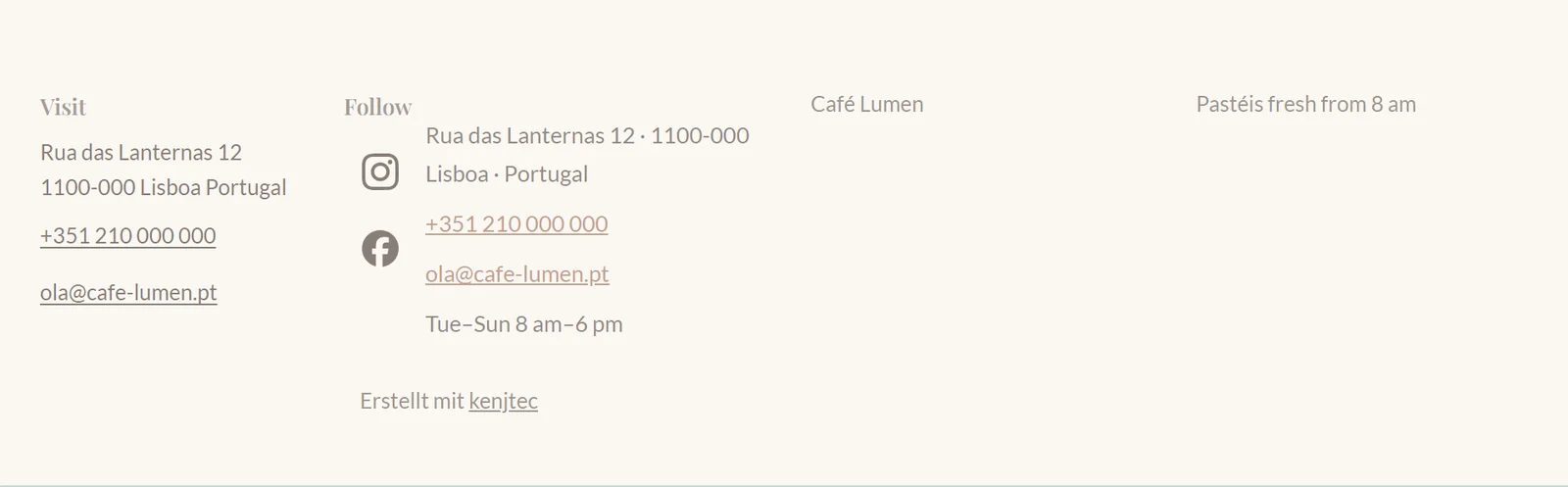
تملأ التذييل في مساحة العمل «القائمة وتذييل الصفحة» تحت «تذييل الصفحة». تأتي أسطر التواصل من بيانات شركتك وتُدار هناك. وتحت «ربط الصفحات الموجودة» تحدد لكل صفحة ما إذا كانت «ليس في التذييل» أو ضمن «قائمة الروابط» أو ضمن «الروابط القانونية» — بصرف النظر عن وجودها في القائمة العلوية. لا تظهر هناك إلا الصفحات العامة، ولا تظهر أبداً صفحة مخصصة للأعضاء فقط.
تتكون «روابط مخصّصة» من اسم الرابط ووجهته: صفحة من موقعك، أو قسم، أو عنوان يبدأ بـhttps:// أو mailto: أو tel:. ولا يقبل الحقل وجهة غير آمنة. وتحت «شبكات التواصل الاجتماعي» تختار «مصدر الملفات الشخصية» — بيانات شركتك أو ملفات شخصية خاصة بالتذييل، بحد أقصى عشرة؛ وتظهر الشبكات المعروفة برمزها واسمها لبرامج قراءة الشاشة.
باستخدام «أعمدة مخصصة» تنظّم ما يصل إلى أربعة أعمدة بعناوين، في كل منها ما يصل إلى عشرة عناصر: صفحات، وروابط، وبيانات تواصل، وشبكات تواصل اجتماعي. ويضع «ختام مع إجراء» زراً في النهاية؛ وإن لم يكن له نص خاص، فإنه يستخدم الزر الموجود في الترويسة. أما «ملاحظة التذييل» فهي سطر حر في نهاية الصفحة. ويضع التذييل رابطاً إلى بيانات الناشر القانونية لعلامتك التجارية تلقائياً.
- افتح «القائمة وتذييل الصفحة» واختر «تذييل الصفحة» في الأعلى.
- افتح أحد الأقسام، مثل «روابط مخصّصة»، وأدخل اسم الرابط ووجهته، ثم انقر على «إضافة رابط».
- راجع «معاينة تذييلك» وانقر على «حفظ التصميم».
يجب أولاً إضافة أي رابط بدأت بإدخاله أو أي ملف شخصي أُدخل جزئياً، أو إفراغه، وإلا فلا يمكن حفظ التصميم.
إضافة متجرك إلى الصفحة
إذا كان لديك متجر في ShopBuilder ai، فيمكنك إدخاله إلى موقعك بطريقتين: كقسم مستقل في صفحة، أو كبند في القائمة. عند النقر على «ShopBuilder» في الشريط تظهر متاجرك بجانب الصفحة، كل منها بمنتجاته وفئاته النشطة: يضيفه «إدراج» كقسم جديد بعد القسم الذي حددته، ويضيفه «إلى القائمة» كبند في القائمة. في القسم تختار على اليمين «المظهر»: يعرض «تشكيلة المنتجات» ما تقدمه في قلب الصفحة، ويقود «زر فقط» إلى المتجر عبر زر. ويمكنك أيضاً إضافة القسم عبر «+ إضافة قسم» ← «المتجر» ثم اختيار المتجر على اليمين.
تضبط ما يعرضه القسم على اليمين تحت «ماذا تريد أن تعرض؟»: «كل تشكيلة المنتجات» أو «فئة واحدة» أو «منتجات محدّدة» — بحد أقصى 24، بترتيب علامات الاختيار التي تضعها، ويمكن إعادة ترتيبها بـ↑ و↓. ويُضاف إلى ذلك «الترتيب» و«بحد أقصى» (0 تعني: عرض الكل) و«حقل بحث فوق المنتجات» و«عرض الفئات كمرشّحات»؛ ويتوفر حقل البحث ابتداءً من أربعة منتجات في التحديد، والفئات ابتداءً من فئتين. يجوز أن يظهر المتجر نفسه عدة مرات في صفحة واحدة، ولكل قسم تحديده الخاص؛ وإذا اخترت متجراً آخر في القسم، يبدأ تحديده من جديد. وإذا أعدت تسمية فئة في ShopBuilder، ينبّهك القسم إلى ذلك فتختار من جديد.
تأخذ تشكيلة المنتجات ألوان هذا الموقع وخطه حتى لا تبدو غريبة عنه؛ ويبقى تصميم متجرك المحفوظ دون تغيير. يتم الشراء دائماً في المتجر: كل نقرة على منتج أو على سلة التسوق تقود إلى عنوان متجرك، حيث يوجد الدفع وإتمام الطلب. لا توجد صفحة دفع ثانية داخل الموقع.
لا يُعرض للاختيار سوى متاجرك الخاصة. تحت الاختيار تظهر حالة المتجر: «المتجر متاح»، أو «لا توجد منتجات نشطة في هذا المتجر حتى الآن.» — وعندها لا يظهر إلا الزر — أو «هذا المتجر غير متاح للجمهور حتى الآن.» لا يرى الزوار المتجر الذي لا يزال مسودة؛ وتظهر مكانه جملة قصيرة.
- حدد في الصفحة القسم الذي تريد أن يأتي المتجر بعده، ثم انقر في الجهة اليسرى تحت «ربط الأدوات» على «ShopBuilder».
- بجانب الصفحة، انقر عند متجرك على «إدراج» — أو على «إلى القائمة».
- اضبط على اليمين تحت «المظهر» و«ماذا تريد أن تعرض؟» ما يعرضه القسم.
- انشر الموقع؛ فلن يظهر الربط إلا بعد ذلك.
يفتح «خيارات أكثر» أسفل القائمة مساحة العمل العريضة: هناك تختار المتجر وطريقة العرض والتحديد قبل الإدراج، ثم تنقر على «إدراج في هذه الصفحة» أو «إضافة إلى القائمة». تدير المنتجات والأسعار والطلبات في ShopBuilder ai — المزيد في فصل ShopBuilder ai.
إضافة الأقسام وترتيبها وتكرارها وحذفها
كل صفحة سلسلة من الأقسام. عبر «الأقسام» تفتح القائمة في الجهة اليسرى: في الأعلى «الترويسة»، وتحتها الأقسام بترتيبها في الصفحة. والنقر على أحدها ينقلك إليه في المعاينة.
تضيف أقساماً جديدة عبر «+ إضافة قسم»؛ ويعرض كتالوج «أي نوع من الأقسام؟» كل نوع برسم صغير. يُضاف القسم الجديد بعد القسم المحدد. يتم الترتيب بالسحب أو بالسهمين ↑ و↓ — وهذا ممكن أيضاً دون فأرة.
على يمين القسم المحدد يوجد «تكرار القسم» — وتأتي النسخة بلا صورة — و«حذف القسم» مع طلب تأكيد. تتسع الصفحة الواحدة لما يصل إلى 14 قسماً؛ ولكل صفحة فرعية قائمتها الخاصة.
- انقر على «الأقسام» في الجهة اليسرى.
- حدد قسماً، وانقر على «+ إضافة قسم»، ثم على أحد الأنواع.
- اسحب الأقسام إلى أماكنها أو استخدم ↑ و↓.
- للحذف: انقر على القسم، ثم «حذف القسم» على اليمين، ثم «نعم، احذف».
لا شيء من ذلك يستهلك رصيد الذكاء الاصطناعي، ويعيد «تراجع» القسم المحذوف.
عشرة أنواع من الأقسام
«نص» لكل ما هو سردي، مع صورة إن شئت. «الخدمات» لعرض النقاط جنبًا إلى جنب. «اتصال» مع العنوان البريدي والهاتف والبريد الإلكتروني وساعات العمل ونموذج يُرسَل فعلًا. «دعوة لاتخاذ إجراء» شريط ملوّن يحتوي على زر. «أسئلة وأجوبة» يُفتح ويُطوى. «آراء العملاء» يعرض اقتباسات، و«الأسعار» يعرض العروض كبطاقات معلومات بلا صندوق دفع. «صورة» صورة كبيرة مع تعليق، و«نموذج» يُدرج نموذجًا من FormBuilder ai، و«المتجر» متجرك.
تتكوّن أقسام الخدمات والأسئلة والأجوبة وآراء العملاء والأسعار من «نقاط». تديرها على اليمين: حقلان لكل نقطة، و«+ إضافة نقطة» حتى اثنتي عشرة نقطة، و↑ و↓ لإعادة الترتيب، و✕ للإزالة. تأتي الأقسام الجديدة بعناصر نائبة محايدة — لا آراء عملاء مختلقة، ولا أسعار مختلقة.
تُضاف الأسئلة والأجوبة كذلك إلى الصفحة بصيغة قابلة للقراءة آليًا، بحيث يستطيع Google التعرّف عليها. ولا توجد أنواع أكثر عن قصد: إذ يجب أن يبدو كل نوع جيدًا في كل طابع وأن يعمل على الهاتف.

- انقر في المعاينة على قسم يحتوي على نقاط، مثل «الأسعار».
- غيّر الحقول على اليمين تحت «نقاط»؛ يُطبَّق التغيير بمجرد مغادرتك الحقل.
- انقر على «+ إضافة نقطة» لإضافة نقطة أخرى.
العناصر النائبة للأقسام الجديدة متوفرة بالألمانية والإنجليزية؛ وعلى موقع بلغة أخرى تكتب فوقها مباشرة.
الترويسة
لترويسة كل صفحة ثلاث بنى: «النص في الوسط» — وتوضع الصورة أسفله إن وُجدت —، و«الصورة كخلفية» مع صورة معتّمة ونص فاتح، و«النص يسارًا والصورة يمينًا». يحتاج «الصورة كخلفية» إلى صورة؛ وإن لم توجد، تعرض الصفحة «النص في الوسط»، ويظهر على اليمين مسبقًا «هذا يحتاج إلى صورة — اختر واحدة في الأسفل.»
تكتب العنوان والجملة التي تحته ونص الزر مباشرة في الصفحة. ومن دون نص لا يظهر أي زر في الصفحة المنشورة. أما وجهته فتختارها تحت «يؤدي الزر إلى» (انظر الأزرار تشير إلى صفحات). ويعرض الشريط العلوي الزر نفسه في أعلى اليمين إذا كان هناك قسم اتصال أو كان للزر وجهة.
- انقر في قائمة الأقسام على «الترويسة» أو في المعاينة على رأس الصفحة.
- اختر على اليمين تحت «البنية» أحد الأشكال الثلاثة.
- أضف صورة عند الحاجة باستخدام «اختيار صورة».
عدم وجود صورة ليس حلًا اضطراريًا: فالترويسة الهادئة مع جملة واضحة كثيرًا ما تكون مدخلًا أفضل من صورة من مكتبة صور جاهزة.
الخلفية وجانب الصورة والمحاذاة
لكل قسم تختار على اليمين «الخلفية»: «مثل الصفحة» أو «مساحة فاتحة» أو «لون تمييز هادئ». وفي «نص» تحدد تحت «الصورة بجانب النص» ما إذا كانت الصورة على اليسار أو اليمين أو لا توجد بجانبه إطلاقًا؛ وتضبط «المحاذاة» النص على «يسار» أو «في الوسط».
هذه المفاتيح القليلة تصنع إيقاع الصفحة — فالأشرطة المتناوبة تفصل المواضيع أفضل من أي خط. يكون شريط «دعوة لاتخاذ إجراء» دائمًا على لون التمييز؛ ولا يمكن تغيير خلفيته.
- انقر في المعاينة على قسم.
- اختر على اليمين «الخلفية»، وفي أقسام النص «الصورة بجانب النص»، ثم «المحاذاة».
معاينة الأجهزة
باستخدام «سطح المكتب» و«لوحي» و«الهاتف» في الشريط العلوي ترى الصفحة بالعرض الكامل، وبعرض 768 و390 بكسل. وهي ليست نسخة محاكاة، بل صفحتك نفسها داخل إطار أضيق — يلتف محتواها تمامًا كما يحدث لدى الزائر، بما في ذلك القائمة التي تنفتح على الهاتف.
يصل معظم الزوار عبر الهاتف. ونظرة هناك قبل النشر هي أرخص اختبار على الإطلاق.
- انقر في الأعلى على «الهاتف».
- مرّر عبر الصفحة وتحقّق من القائمة والصور والأزرار.
- يعيدك «سطح المكتب» إلى العرض الكامل.
التراجع والإعادة
يتيح ↶ و↷ في الشريط العلوي التراجع عن الخطوات وإعادتها — حتى خمسين خطوة، ما دام المحرر مفتوحًا. وهذا مخصص للصفحة نفسها: النصوص المكتوبة، والأقسام التي أضفتها أو نقلتها أو كررتها أو حذفتها، ونقاط القسم، والخط، وأي تغيير أجراه Kenji.
لا يتراجع «تراجع» عمّا له طريقة حفظ خاصة به: البيانات تحت «الشركة» و«في جوجل» و«الصفحات والقائمة» و«القائمة وتذييل الصفحة» و«الأعضاء». وبعد الإغلاق يختفي السجل؛ وتبقى الصفحة المنشورة غير متأثرة بذلك إلى أن تنشر مجددًا.
- انقر على ↶ (تراجع) للتراجع عن الخطوة الأخيرة.
- انقر على ↷ (إعادة) لاستعادتها.
التراجع لا يستهلك رصيد الذكاء الاصطناعي. وإذا ألغى «تراجع» تغييرًا أجراه Kenji، يبقى رصيد الذكاء الاصطناعي المستهلك فيه مستهلكًا.
التعديل مع Kenji
بدلًا من البحث عن الحقول، تقول لـ Kenji ما الذي يجب أن يتغير: «اجعل العنوان أقصر وأضف قسمًا عن فطورنا.» وتتحدث معه في نافذة Kenji في أسفل اليمين — النافذة نفسها التي تجدها في كل مكان في KENJTEC. ويظهر في أعلاها ما تعمل عليه: الأداة، واسم موقعك، والصفحة المفتوحة، والقسم الذي اخترته. يعيد Kenji كتابة الصفحة المعروضة حاليًا في المعاينة، ويصل التغيير إلى المسودة. يستطيع Kenji إعادة كتابة النصوص، وإضافة الأقسام أو إعادة ترتيبها أو إزالتها، وطلب البحث عن صورة جديدة لموضع ما.
يجيب Kenji بالكلمات: يقول أولًا في جملة واحدة ما سيفعله، ثم يغيّر المحرر الصفحة، ويظهر تحت ذلك «تم — التعديل في المسودة. لا يُنشر على الإنترنت إلا عند الضغط على «نشر».» وإذا طرحت سؤالًا فقط، مثل «ما الذي يمكنني تحسينه في هذه الصفحة؟»، يجيب بدلًا من أن يغيّر شيئًا. وإذا كنت قد كتبت شيئًا للتو، يحفظه المحرر أولًا؛ وإذا لم ينجح ذلك، لا يغيّر Kenji شيئًا، ويظهر في النافذة «احفظ أولًا — آخر نسخة لديك لم تُحفظ بعد.»
تبقى دون مساس بيانات شركتك، والصفحات والقائمة، وتصميم القائمة والتذييل، والإعدادات في Google، وألوانك الخاصة، وإعدادات علامتك التجارية، وشيفرتك في وضع المطوّر. لذلك لا تغيّر جملةٌ توجّهها إلى Kenji الألوانَ التي اخترتها بنفسك أو التي تأتي من العلامة — فهذا ما وُجد «الألوان والخط» من أجله.
وإذا لم تعجبك النتيجة، يعيد زر «تراجع» في المحرر الحالة السابقة.
- انقر في المحرر على «التحرير مع Kenji» في الشريط الجانبي — أو على الزر الدائري الذي عليه حرف K في أسفل اليمين.
- اكتب ما تريده في الحقل «قل ما الذي يجب تغييره — أو اسألني عن شيء …» ثم اضغط على Enter.
- انتظر حتى تظهر «تم» في النافذة وتعرض المعاينة الحالة الجديدة.
كل تغيير عبر المحادثة يستهلك رصيدًا من الذكاء الاصطناعي، وإذا فشل لا يُحتسب شيء. وإذا كان شريط الذكاء الاصطناعي لديك فارغًا، فإنه يمتلئ تلقائيًا من جديد، أو يمكنك إضافة باقة ذكاء اصطناعي — انظر الحساب والفوترة.
اقتراحات نصية لموضع واحد
إذا لم يكن نص منفرد مناسبًا، تحصل على اقتراحات لهذا الموضع تحديدًا. تحت «الشركة» → «النصوص» تجد نصوص الصفحة الرئيسية: «العنوان في الترويسة» و«جملة تحته» و«نص الزر» و«العنوان الفرعي للموقع»، وعنوان كل قسم ونصه، و«سطر في التذييل».
يمكنك تغيير النص هناك يدويًا واعتماده عبر «تطبيق». أو تستخدم أحد الأزرار الأربعة: «أقصر» أو «أطول» أو «نبرة أخرى» أو «ثلاثة اقتراحات». يقدّم Kenji ثلاث صيغ، تُعرض واحدة تحت الأخرى، ولا تُدرج أي منها إلا بنقرتك. وحتى ذلك الحين يبقى نصك كما هو.
- انقر على «الشركة» على اليسار وافتح «النصوص».
- وسّع الموضع الذي تريد تغييره.
- انقر على «أقصر» أو «أطول» أو «نبرة أخرى» أو «ثلاثة اقتراحات».
- انقر على الصيغة التي تعجبك — فتظهر فورًا في المسودة.
تستهلك الاقتراحات من رصيد الذكاء الاصطناعي؛ أما اعتماد صيغة أو تغيير النص يدويًا فلا يستهلك منه شيئًا.