
العنوان والوصف لـ Google
ضمن «في جوجل» اختر في الأعلى «الصفحة الرئيسية وإعدادات الموقع الافتراضية». في «معاينة Google» ترى كيف قد تبدو صفحتك في نتائج البحث، وتحتها «عنوان الموقع» و«الوصف» مع عدّاد يبيّن تقريبًا عدد الأحرف التي يعرضها Google منها.
إذا تركت الحقلين فارغين، نستخدم اسم الشركة والعنوان الفرعي — فلا تنشأ أبدًا بيانات فارغة. العنوان والوصف جزء من المحتوى: يُتاحان على الإنترنت مع عملية النشر التالية.
- انقر «في جوجل» على اليسار في المحرر.
- اختر «الصفحة الرئيسية وإعدادات الموقع الافتراضية» واملأ «عنوان الموقع» و«الوصف».
- انقر «تطبيق» في الأسفل، ثم انشر الموقع.
الحفظ لا يستهلك رصيد الذكاء الاصطناعي.
اقتراحات من Kenji
تحت الحقول تحصل عبر «3 اقتراحات من Kenji» على ثلاثة أزواج من العنوان والوصف تناسب ما هو موجود في صفحتك. تذكر العناوين ما تقوم به، والمكان إن كان محددًا؛ وتشرح الأوصاف بجمل كاملة ما يحصل عليه الزوار لديك. وKenji مُوجَّه بألا يختلق شيئًا فيها.
نقرة واحدة تضع زوجًا في الحقلين؛ ولا يُحفظ إلا عبر «تطبيق». إنه اقتراح لا إلزام: فمن يعرف عمله كثيرًا ما يصوغ أفضل.
- افتح «في جوجل» → «الصفحة الرئيسية وإعدادات الموقع الافتراضية».
- انقر «3 اقتراحات من Kenji».
- انقر زوجًا، ثم انقر «تطبيق» في الأسفل.
تستهلك الاقتراحات رصيد الذكاء الاصطناعي؛ أما تطبيقها فلا يستهلك منه شيئًا.
العنوان والوصف لكل صفحة فرعية
لكل صفحة فرعية إدخالها الخاص. ضمن «في جوجل» تختار الصفحة من «اختيار صفحة» وتملأ «العنوان في نتائج البحث» و«الوصف في نتائج البحث»؛ وتحتهما يظهر مثال لنتيجة البحث. والحقول الفارغة تأخذ القيمة الافتراضية: اسم القائمة واسم الشركة عنوانًا، والعنوان الفرعي وصفًا.
عبر «السماح لمحركات البحث بإظهار هذه الصفحة» تُخرج صفحة واحدة من فهرس البحث، كصفحة الشكر بعد نموذج مثلًا. وتسري هذه العلامة فور الحفظ، حتى على الصفحة المنشورة؛ أما العنوان والوصف فيُتاحان على الإنترنت مع عملية النشر التالية. والصفحات التي لا تُرى إلا عبر عنوانها، أو لا تُرى بعد، أو للأعضاء فقط، تبقى خارج الفهرس على أي حال؛ وإذا كان الموقع كله مُعطّلًا لمحركات البحث، فإن ذلك يتقدّم على إعداد الصفحة.
- افتح «في جوجل» واختر صفحة فرعية من «اختيار صفحة».
- أدخل العنوان والوصف، وضع العلامة عند «السماح لمحركات البحث بإظهار هذه الصفحة» أو أزلها.
- انقر «حفظ إعدادات تحسين محركات البحث».
لا يستهلك رصيد الذكاء الاصطناعي. لا تختفي نتائج البحث الحالية فورًا، فمحركات البحث تتبع التغيير بوتيرتها الخاصة.
قائمة الفحص
تطرح «قائمة الفحص» ضمن «في جوجل» ستة أسئلة على صفحتك الرئيسية، يُجاب عن كلٍّ منها بنعم أو لا: هل توجد صورة رأسية، كي تُظهر الروابط المشارَكة صورة؟ هل لكل الصور وصف؟ هل يناسب العنوان عرض Google؟ هل طول الوصف جيد؟ هل يوجد قسم للتواصل، كي يكون لزر التواصل وجهة؟ هل أُدخل عنوان، كي يتمكن Google من عرضك كنشاط تجاري محلي؟
يُحسب كل شيء من بياناتك أنت — لا نقاط، ولا إشارة مرور بنسبة مئوية، ولا ترتيبات تقديرية. ستة أسئلة يمكن الإجابة عنها.

- افتح «في جوجل» → «الصفحة الرئيسية وإعدادات الموقع الافتراضية» ووسّع «قائمة الفحص».
- عالج النقاط المعلّمة بـ •؛ والنقاط المنجزة تحمل ✓.
الظهور لمحركات البحث
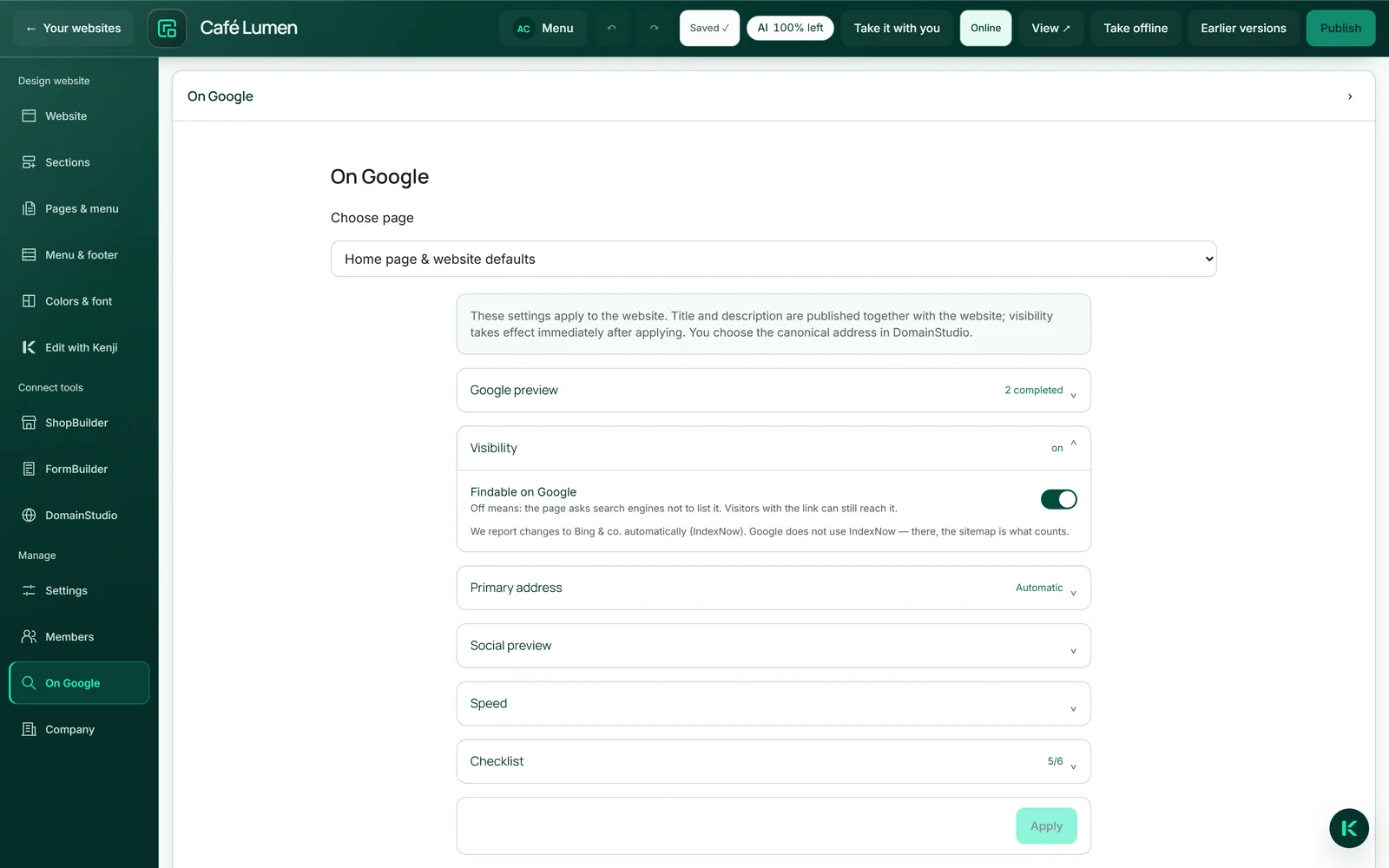
أحيانًا ينبغي أن تكون الصفحة متاحة على الإنترنت دون أن يُعثر عليها بعد — أثناء إعادة البناء أو قبل الافتتاح. عندئذٍ أوقف «قابل للعثور عليه في Google» ضمن «الظهور»: تبقى الصفحة متاحة لكل من لديه الرابط، ومحجوبة عن محركات البحث. وتُسلَّم خريطة الموقع حينها فارغة.
يسري هذا الإعداد على الصفحة المنشورة فور النقر على «تطبيق»، حتى دون إتاحة جديدة. وهو طلب موجّه إلى محركات البحث، لا كلمة مرور؛ ويلتزم به Google عادةً خلال أيام. ولا يمكنك إغلاق صفحة فعلًا إلا عبر «للأعضاء فقط».
- افتح «في جوجل» → «الصفحة الرئيسية وإعدادات الموقع الافتراضية» → «الظهور».
- أوقف «قابل للعثور عليه في Google» أو فعّله.
- انقر «تطبيق».
ما يُنشأ تلقائيًا
دون أن تفعل شيئًا، يحصل موقعك على خريطة موقع لكل عنوان من عناوينه، وعنوان مرجعي، ومعاينة للروابط المشارَكة، وترميز قابل للقراءة آليًا لنشاطك التجاري: الاسم والعنوان والهاتف والبريد الإلكتروني وساعات العمل كما كتبتها، وحساباتك. وتُضمَّن الأسئلة والأجوبة كذلك.
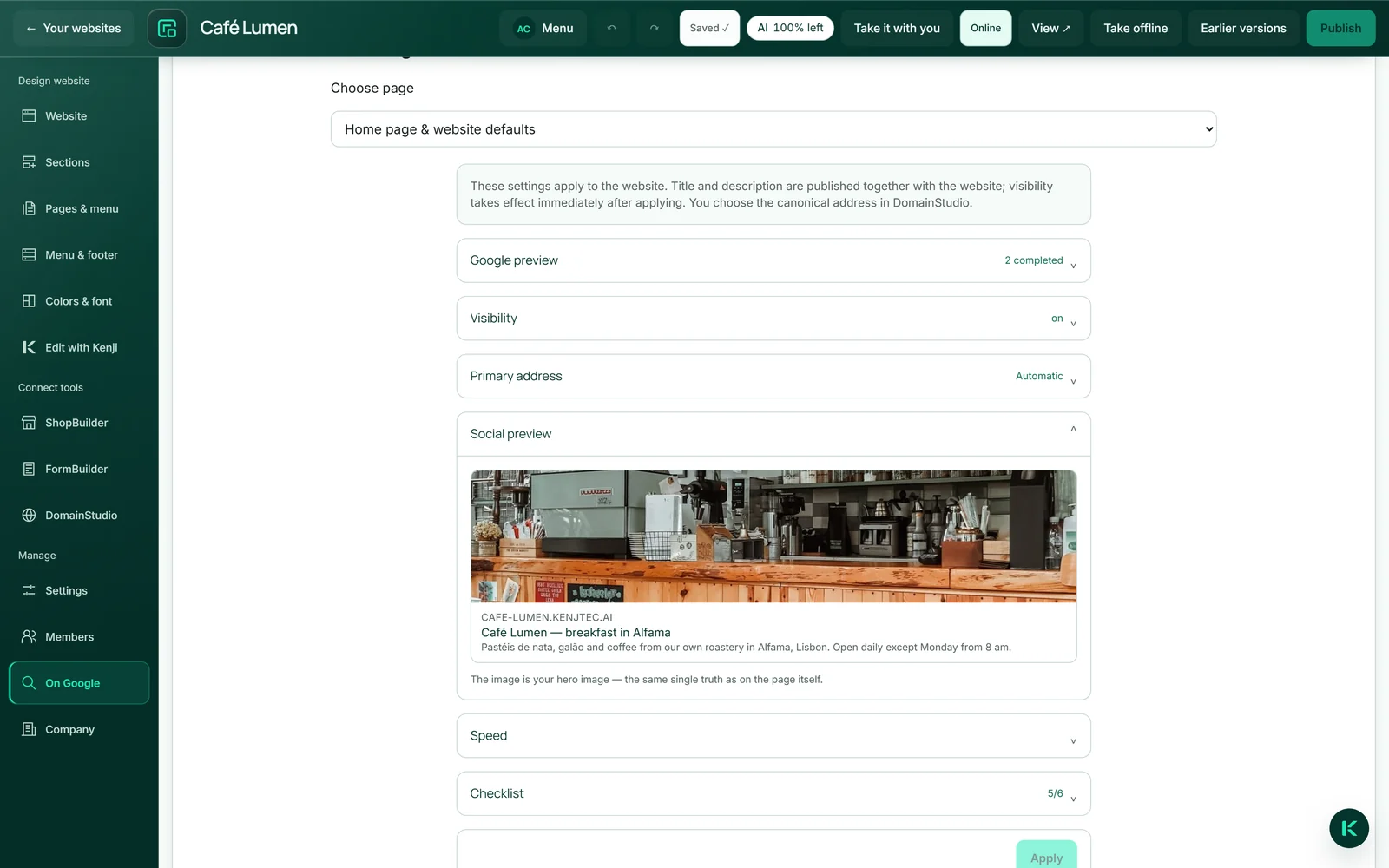
لهذا السبب تكتسب بيانات النشاط التجاري أهمية كبيرة: فمن العنوان وساعات العمل يُنشأ الترميز الذي يتيح لـ Google عرض الاثنين في نتائج البحث — وما كان ليُستخرج ذلك من نص متصل أبدًا. وتُظهر «معاينة السوشيال» ضمن «في جوجل» كيف يبدو الرابط المشارَك مع صورتك الرأسية. وإذا لم تكن للصفحة صورة رأسية، فإنها تستخدم عند المشاركة صورة المشاركة الخاصة بعلامتك التجارية، إن وُجدت.
إذا كان الموقع يعمل تحت عدة عناوين، فإنك تختار في DomainStudio أيها ينبغي أن تذكره محركات البحث؛ وتراه ضمن «العنوان الأساسي». المزيد في ما تراه محركات البحث.
إبلاغ محركات البحث
بعد النشر وعند إعادة الإتاحة، يُرسَل إشعار إلى محركات بحث مثل Bing عبر بروتوكول IndexNow: هنا تغيّر شيء ما. وينطبق الأمر نفسه عندما تحفظ ضمن «في جوجل» إعداداتٍ يسري مفعولها فورًا على الإنترنت. هذا لا يغني عن الانتظار، لكنه يختصره.
لا يُرسَل الإشعار إلا إذا كان الموقع متاحًا على الإنترنت ومسموحًا بالعثور عليه. لا يستخدم Google هذا البروتوكول؛ فالعبرة لديه بخريطة الموقع. ولا يُبلَّغ عن المسودة أبدًا — فإشعار دون تغيير على الإنترنت سيكون ببساطة غير صحيح.
قياس السرعة
ضمن «في جوجل» → «السرعة» تبدأ قياس Google الخاص لزمن التحميل لديك، محسوبًا للأجهزة المحمولة. ويُقاس الإصدار المنشور من الصفحة؛ ويستغرق القياس نحو نصف دقيقة.
تحصل على درجة تصل إلى 100 وثلاث قيم: «أول محتوى مرئي» و«أكبر عنصر تم تحميله» و«ثبات التخطيط». وتحتها يُذكر ما إذا كانت مبنية على بيانات مستخدمين حقيقيين أم على القياس المختبري فقط — إذ لا يجمع Google بيانات حقيقية إلا مع ازدياد عدد الزوار. إنها أرقام Google، لا أرقامنا.
- افتح «في جوجل» → «الصفحة الرئيسية وإعدادات الموقع الافتراضية» → «السرعة».
- انقر «قِس الآن لدى Google» وانتظر النتيجة.
القياس لا يستهلك رصيد الذكاء الاصطناعي، ولا يعمل هنا أي ذكاء اصطناعي.