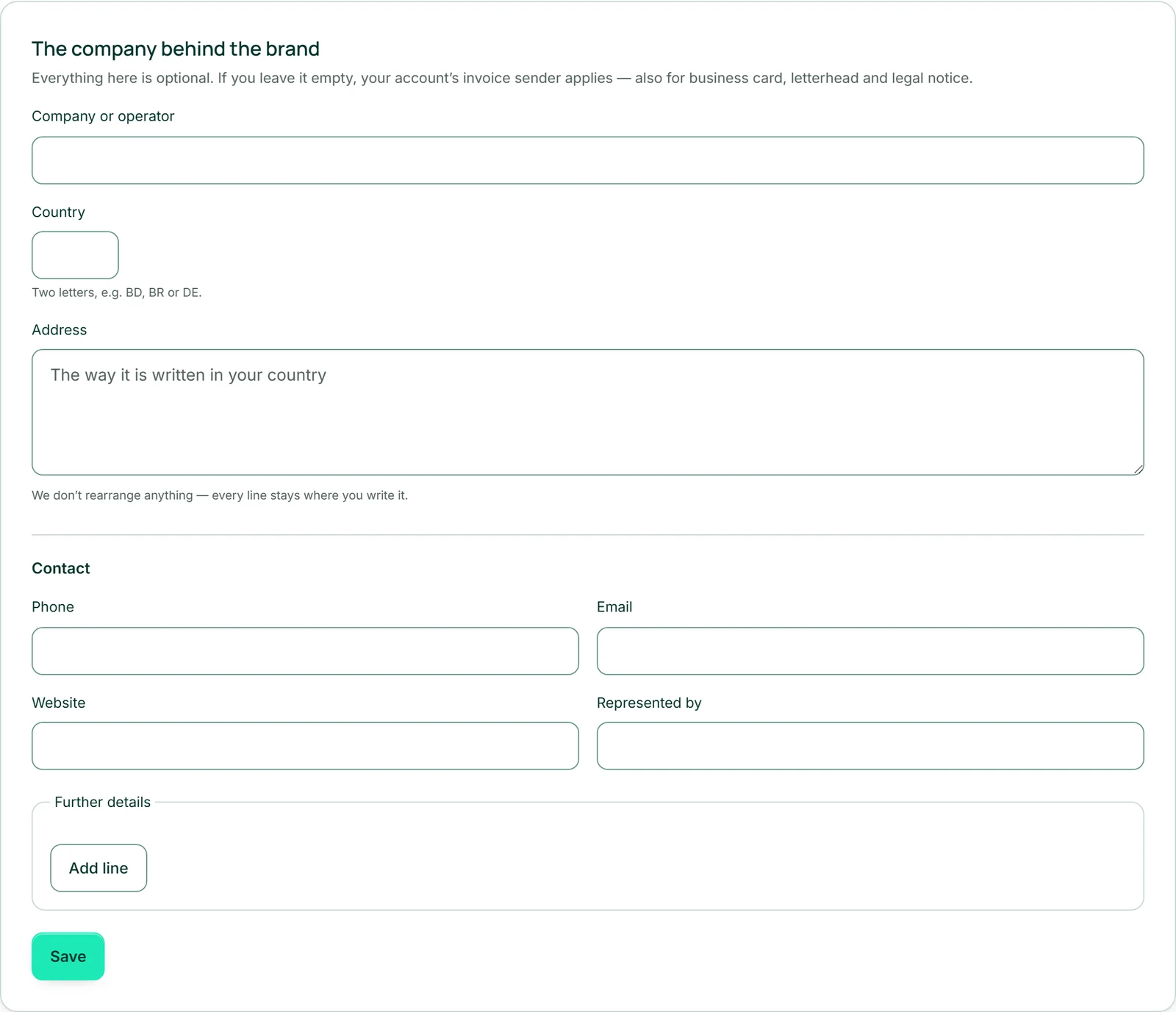
Företag, adress och kontakt
Under ”Företag” anger du vem som står bakom varumärket: ”Företag eller ansvarig”, ”Land” som två bokstäver — bredvid visas landets namn, för PT till exempel Portugal — och ”Adress”. Under ”Kontakt” följer ”Telefon”, ”E-post”, ”Webbplats” och ”Företrädd av”.
Adressen är ett fritt block med upp till åtta rader. Skriv den så som den skrivs i ditt land; vi sorterar inte om något, och varje rad stannar där du placerar den. Alla fält är frivilliga.
”Spara” sparar hela formuläret, och därefter visas ”Sparat.” bredvid. Efter sparandet visar fälten exakt det som gäller — även om något var för långt och har kortats.
- Öppna ”Företag”.
- Fyll i ”Företag eller ansvarig”, adressen och minst en e-postadress eller ett telefonnummer.
- Klicka på ”Spara”.
Ytterligare uppgifter: register, skattenummer med mera
Uppgifter som bara finns i vissa länder anger du under ”Ytterligare uppgifter” — både etikett och värde skriver du själv. Så passar det överallt: ”NIF” i Portugal, ”Momsregistreringsnummer” i Storbritannien, ”Handelsregister” i Tyskland, ”CNPJ” i Brasilien. ”Lägg till rad” lägger till upp till tio rader, ”Ta bort” tar bort en igen; rader utan etikett eller utan värde försvinner när du sparar.
Raderna visas i den juridiska informationen exakt som du skriver dem — oförändrade på alla språk — och i sidfoten på ditt brevpapper.
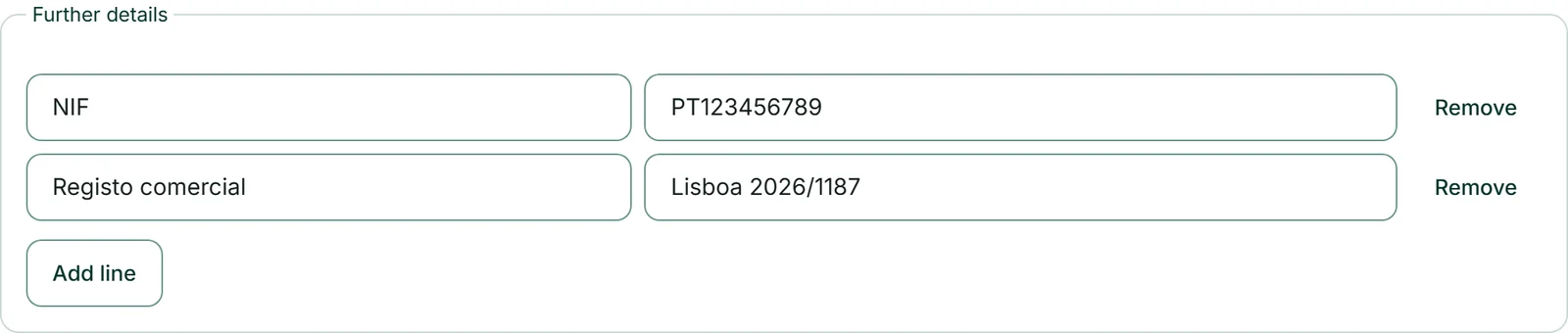
Vi kontrollerar inte vilka uppgifter ditt land kräver och föreslår inga. På sidan hamnar det du anger.
Öppettider
Under ”Företag” anger du i rutan ”Öppettider” när din verksamhet har öppet: en bock per dag och upp till tre tidsintervall, plus ”Tidszon”. ”Använd måndag för tisdag till fredag” besparar dig arbetet med vardagarna, och ”Spara öppettider” sparar allt. En dag utan bock är stängd; ett tidsintervall slutar samma dag — för tider över midnatt anger du två tidsintervall på två dagar.
Dina webbplatser visar tiderna på sitt språk, till exempel ”mån–fre 09:00–18:00 · lör 10:00–14:00”, och skickar dem till sökmotorer i exakt format — så länge en webbplats inte har en egen formulering. I BusinessCloud blir de din tillgänglighet nästa gång du loggar in, så länge du inte anger en egen där; anger du en egen, behålls den.
Lämnas tomt: då gäller din fakturaavsändare
Om du lämnar ”Företag” helt tomt gäller de avsändaruppgifter som du har för dina fakturor i Invoice — för juridisk information, visitkort, brevpapper och kontrollen före publicering. Så behöver du inte skriva något två gånger.
Så snart du fyller i ens ett enda fält här gäller varumärkets uppgifter som helhet. De blandas inte fält för fält med fakturaavsändaren — fyll därför i allt som behövs.
Detsamma gäller åt andra hållet: om din avsändare i Invoice saknar egna företagsuppgifter tar nya fakturor och offerter över varumärkets uppgifter. Mer om detta under Invoice.
Den juridiska informationen
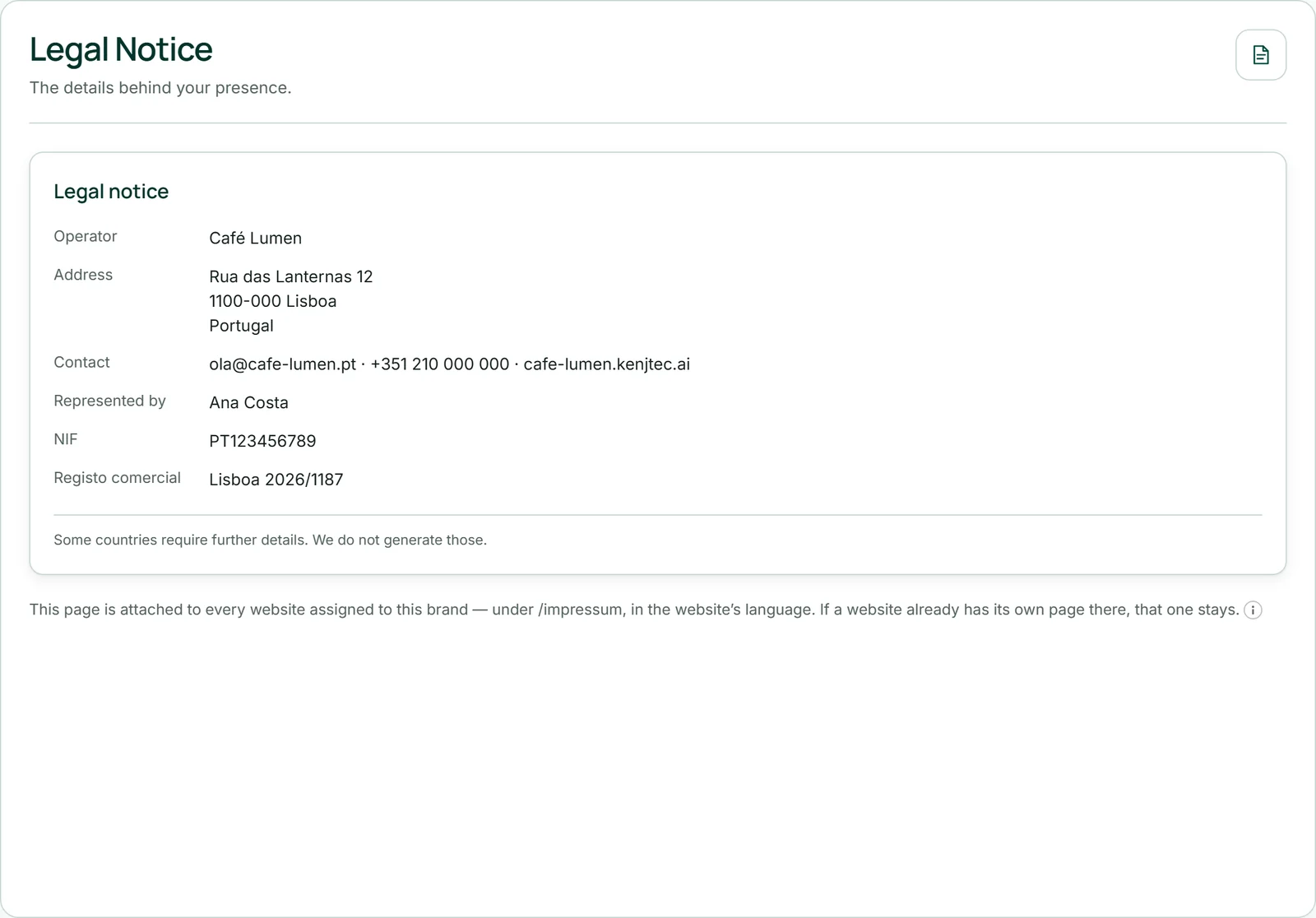
Av dina företagsuppgifter skapas en sida med juridisk information. Under ”Juridisk information” ser du den som förhandsvisning på det språk du just använder KENJTEC på: rubriken, därunder en rad per uppgift — ansvarig, adress, kontakt, företrädd av, sedan dina ytterligare uppgifter — och sist meningen ”Vissa länder kräver ytterligare uppgifter. Dem skapar vi inte.”
Sidan läggs till på varje webbplats för det här varumärket under /legal-notice, på webbplatsens språk: på en engelsk webbplats heter den ”Legal notice”, på en portugisisk ”Aviso legal”. Om en webbplats redan har en egen sida där, behålls den. Landskoden under ”Land” visas inte på sidan — om landet ska nämnas, skriv in det i adressen.
Här arbetar ingen AI, och det förbrukar inget AI-saldo: på sidan står exakt det som står i fälten. Är allt tomt finns det varken någon sida eller någon länk; förhandsvisningen leder då tillbaka med ”Till företagsuppgifterna”.
Innan något går online
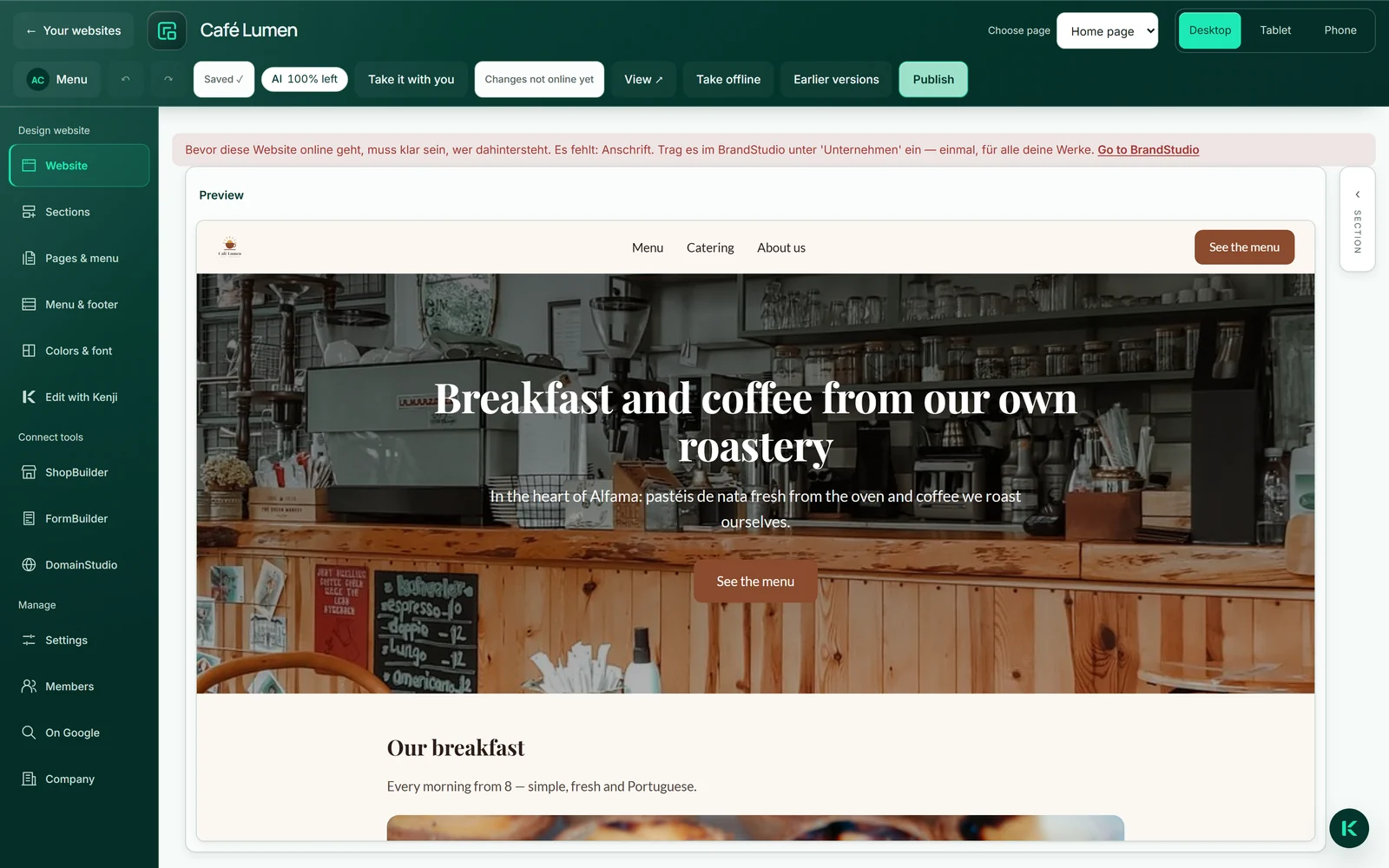
Innan en webbplats, ett formulär, en butik eller en WordPress-webbplats går online — eller en domän pekar på någon av dem — måste det vara tydligt vem som står bakom. Det räcker med tre saker: ”Företag eller ansvarig”, ”Adress” och en e-postadress eller ett telefonnummer. De hämtas från varumärket, annars från din fakturaavsändare.
Om något saknas talar verktyget om vad som saknas när du publicerar; i WebSiteBuilder finns länken ”Till BrandStudio” direkt bredvid. Logotyp, färger eller skattenummer behövs inte för detta.
Redigering, förhandsvisning och utkast fungerar alltid. Det som redan är online förblir online; frågan ställs först nästa gång du publicerar.
Har du flera varumärken hör varje projekt till exakt ett. Om det ännu inte hör till något frågar verktyget ”För vilket varumärke?” när du publicerar — se Vilket varumärke som används för vilket projekt.