Criar um rascunho a partir de uma frase com o Kenji
No flyer e no desdobrável, o Kenji pergunta no topo da ferramenta “Texto” — e logo na pré-seleção — para que serve a tua peça impressa. Escreve-o numa frase, por exemplo “Festa de verão a 12 de julho a partir das 14h, com música e grelhados”, e clica em “Criar rascunho”. O Kenji escreve o título, a descrição, a chamada para ação e os detalhes e escolhe um modelo e um esquema de cores a condizer.
A sugestão aparece logo na pré-visualização, mas ainda não está guardada: por cima aparece “Sugestão do Kenji — ainda não guardada” com “Aplicar” e “Descartar”. Só “Aplicar” a coloca no teu rascunho; depois, alteras qualquer texto como de costume. Enquanto houver uma sugestão em aberto, o botão do PDF fica bloqueado.
O Kenji usa apenas o que está na tua frase e nos dados da tua marca — nome, site, telefone, e-mail, morada. Se a sugestão tiver números que não indicaste, um aviso diz quais; verifica-os antes de aplicar. Um rascunho conta para a tua barra de IA; aplicá-lo não.
- Abre “Flyer” ou “Desdobrável”.
- Escreve no campo do Kenji para que serve a peça impressa e clica em “Criar rascunho”.
- Vê a sugestão na pré-visualização e clica em “Aplicar” ou “Descartar”.
O Kenji cria rascunhos de flyers e desdobráveis. O cartão de visita e o papel timbrado contêm sobretudo os dados da tua marca — aí, o Kenji ajuda a ajustar textos demasiado longos.
Importar conteúdos das tuas ferramentas
No flyer e no desdobrável existe a ferramenta “Da ferramenta”. Lista os teus sites, formulários e lojas; “Aplicar” coloca os seus conteúdos no rascunho.
De um site vêm o título e o subtítulo da área de cabeçalho, o texto do botão — caso contrário, “Abrir site” — e o seu endereço para o código QR. De um formulário vêm o título, a descrição, “Abrir formulário”, o seu endereço e as primeiras oito perguntas como lista; imprimes o formulário completo em Imprimir formulários. De uma loja vêm o nome, a descrição curta, “Abrir loja”, o seu endereço e até dez produtos ativos com os preços atuais como lista de preços.
O que é importado é uma cópia: se mais tarde um preço mudar na loja, a peça impressa fica como está — basta importar de novo. Depois, podes alterar qualquer texto na ferramenta “Texto”.
- Abre “Flyer” ou “Desdobrável” e escolhe a ferramenta “Da ferramenta”.
- Clica em “Aplicar” junto ao teu site, formulário ou loja.
- Ajusta os textos na ferramenta “Texto”.
Textos do flyer e do desdobrável
A ferramenta “Texto” contém “Título”, “Descrição”, “Chamada para ação” — por exemplo “Reserva já a tua mesa” —, “Detalhes ou lista de preços” com uma linha por entrada e “O código QR leva a”. Em “Mostrar”, desativas individualmente “Descrição”, “Chamada para ação”, “Detalhes” e “Código QR”.
Sem importação de uma ferramenta e sem o Kenji, o PrintStudio não inventa nada: o título passa a ser o nome da tua empresa, a chamada para ação o teu site e os detalhes o telefone, o e-mail e o site da marca. Os textos longos mudam de linha; o que já não couber termina com “…” — nesse caso, o campo oferece Ajustar com o Kenji.
- No flyer, escolhe a ferramenta “Texto”.
- Escreve o teu “Título” e a “Chamada para ação”.
- Introduz uma entrada por linha em “Detalhes ou lista de preços”.
Ajustar textos demasiado longos com o Kenji
Se um texto não couber no seu modelo, a impressão encurta-o com “…”. Na ferramenta “Texto”, aparece então por baixo do campo “Não cabe totalmente — na impressão o texto é encurtado.” e o botão “Ajustar com o Kenji”. Isto aplica-se ao título, à descrição, à chamada para ação e aos detalhes e, no cartão e no papel timbrado, ao cargo, ao slogan e ao rodapé.
O Kenji reescreve exatamente esse campo para que caiba no espaço do modelo, mantendo todos os números, datas e nomes. O PrintStudio compõe a sugestão a título de teste e verifica se cabe. A sugestão aparece por baixo do campo como “Sugestão do Kenji”; “Aplicar” aplica-a, “Descartar” mantém o teu texto. O Kenji nunca encurta o nome, a empresa, o telefone, o e-mail, o site nem a morada.
Ajustar conta uma vez para a tua barra de IA. O botão espera até tudo estar guardado — assim, o PrintStudio mede sempre o teu texto mais recente.
- Escolhe a ferramenta “Texto”.
- Por baixo do campo com o aviso, clica em “Ajustar com o Kenji”.
- Lê a “Sugestão do Kenji” e clica em “Aplicar”.
O código QR
No flyer, ativas ou desativas o código na ferramenta “Código QR” com “Mostrar código QR” e defines em “O código QR leva a” para onde leva — por exemplo, para o teu formulário “Reservar mesa”. Se ficar vazio, leva ao teu site definido na marca. No desdobrável, o mesmo campo está na ferramenta “Texto”.
O código aparece sempre escuro sobre uma placa branca própria, mesmo sobre fundo colorido — assim, qualquer câmara o consegue ler. Contém exatamente o endereço do campo; verifica-o antes de imprimir.
- No flyer, escolhe a ferramenta “Código QR”.
- Deixa “Mostrar código QR” ativado.
- Cola o endereço em “O código QR leva a”.
Exterior e interior do desdobrável
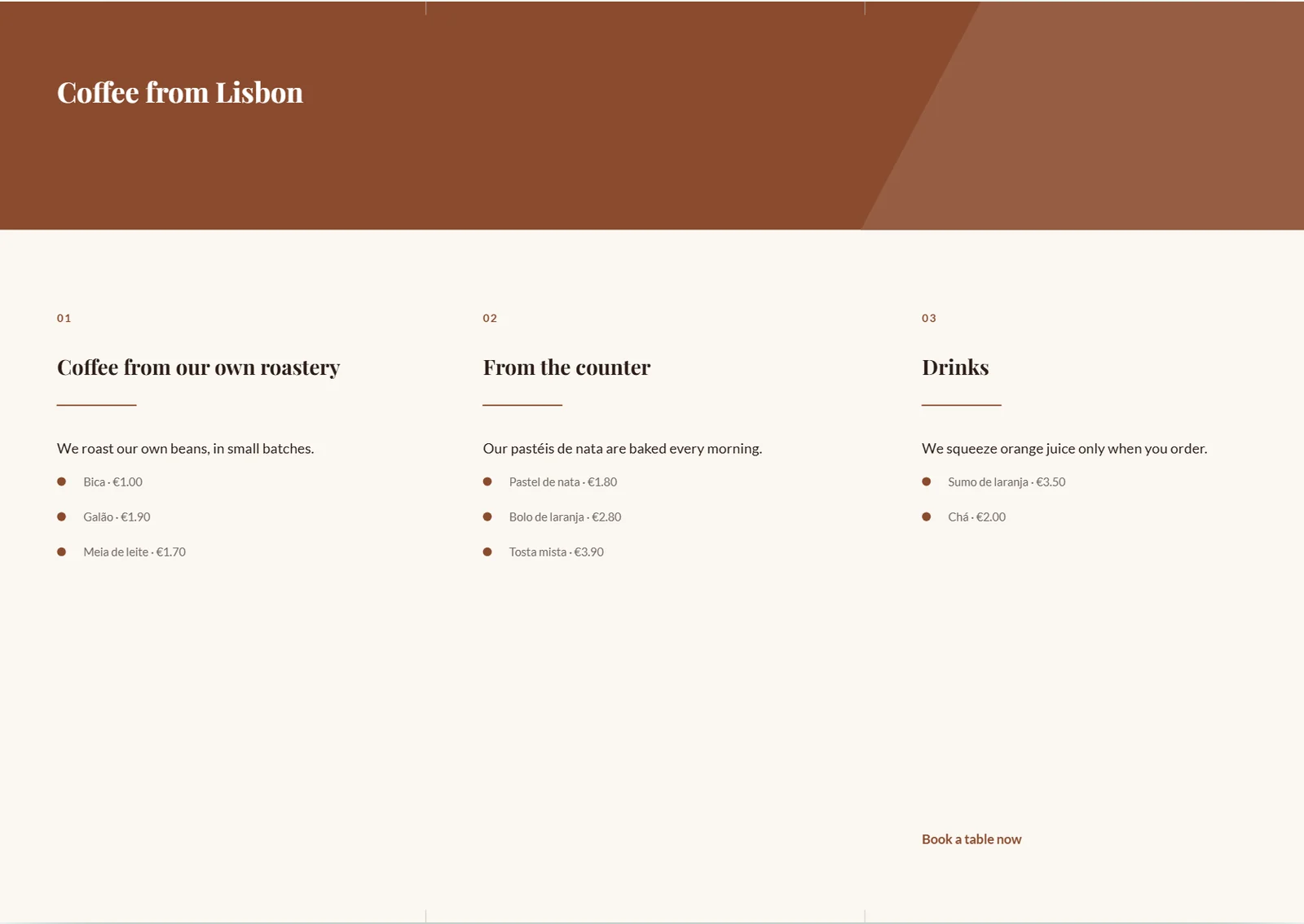
O desdobrável é uma dobra em rolo de seis faces no formato DL, numa folha A4 na horizontal. Tem sempre dois lados de impressão: no exterior, a capa, o verso e a aba; no interior, três painéis de conteúdo. Na ferramenta “Páginas” — ou por baixo da pré-visualização — alternas entre “Exterior” e “Interior”.
Marcas de dobra curtas nas margens superior e inferior mostram à gráfica os três painéis sem atravessar o teu design. A morada e os contactos do desdobrável vêm dos dados da empresa definidos na marca; as linhas em “Detalhes ou lista de preços” preenchem o interior.