
Het voorbeeld is de pdf
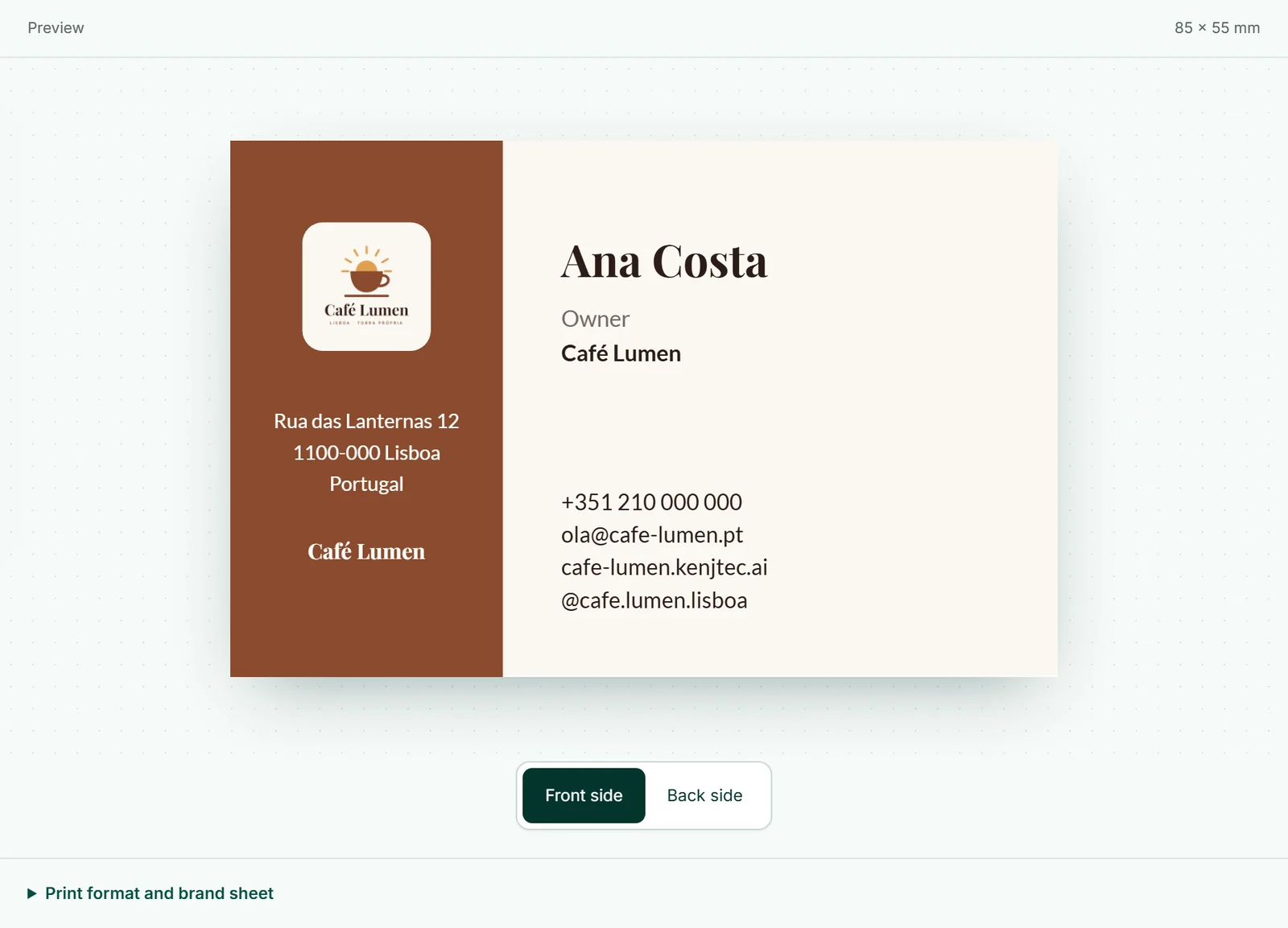
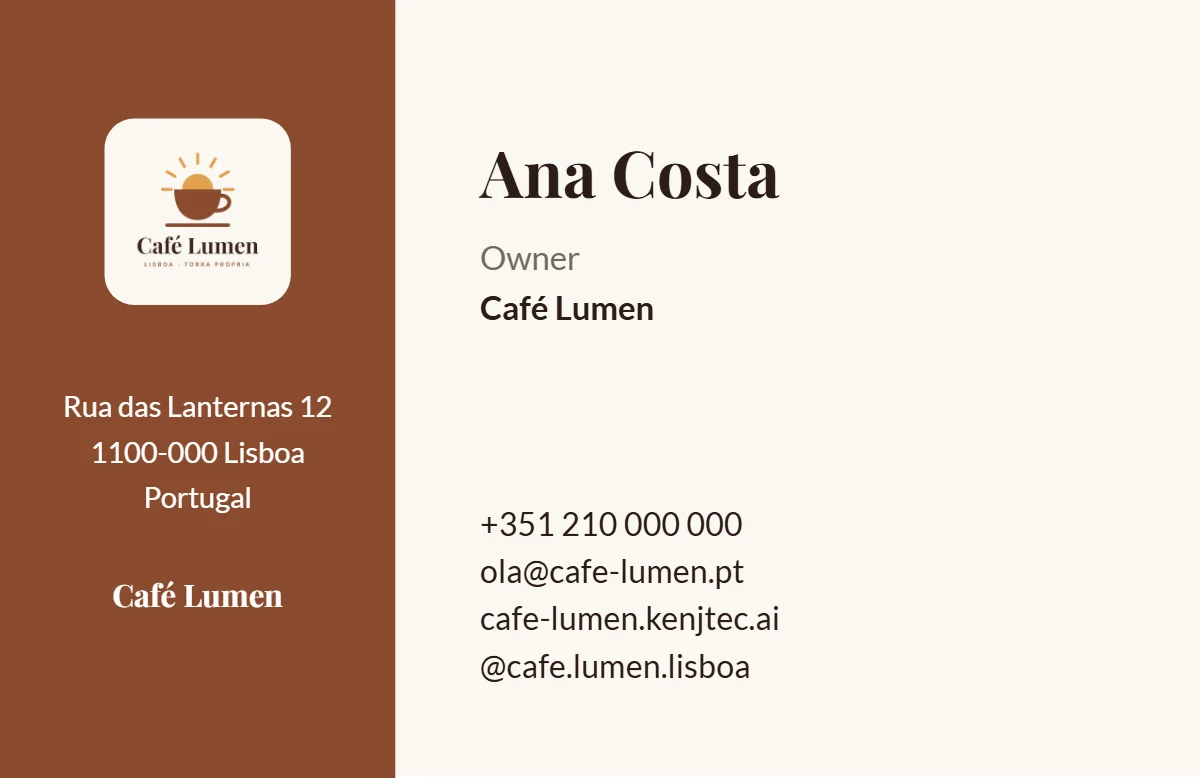
Het voorbeeld naast de tools – op je telefoon erboven – wordt opgebouwd uit dezelfde opmaak als de pdf: positie, regelafbreking, logo, QR-code en lettertypen zijn identiek. Wat je daar ziet, krijgt de drukkerij.
Typ je een tekst, dan staat die meteen in het voorbeeld; de volledig opgemaakte versie met regelafbreking en inkorting tekent PrintStudio zodra je even pauzeert.
Onder het voorbeeld wissel je bij het visitekaartje tussen „Voorkant” en „Achterkant”, bij de folder tussen „Buitenzijde” en „Binnenzijde”. Boven het voorbeeld staan de afmetingen van het formaat.
De pdf downloaden
Rechtsboven in de editor staat de knop voor het bestand: „Visitekaartje als PDF”, „Briefhoofd als PDF”, „Flyer als PDF” of „Folder als PDF”. Terwijl het bestand wordt gemaakt, staat daar „Wordt aangemaakt …”; daarna staat het in je downloads, genoemd naar je merk en het drukwerk.
De knop wacht tot alle wijzigingen zijn opgeslagen. Het visitekaartje met achterkant heeft twee pagina's, de folder ook – buiten en binnen. Downloaden kost niets; download zo vaak als je wilt.
- Wacht tot bovenaan „Opgeslagen” staat.
- Klik op „Visitekaartje als PDF”.
- Geef het bestand aan je drukkerij.
Voor de drukkerij
Visitekaartje, flyer en folder krijgen aan elke zijde 3 mm afloop: kleurvlakken die tot aan de rand reiken, lopen tot voorbij de rand door, en daar snijdt de drukkerij. Het visitekaartje meet 85 × 55 mm – het formaat dat elke drukkerij kent –, de flyer is staand A5, de folder liggend A4 met vouwmerken.
Het briefhoofd komt zonder afloop als A4-pagina, omdat een kantoorprinter het afdrukt. „Drukformaat en merkblad” onder het voorbeeld vat dit voor elk formaat in één zin samen.

Lettertype en logo in de pdf
De pdf sluit je titel- en tekstlettertype als bestand in, zoals ze in BrandStudio zijn gekozen. Lettertypen uit de catalogus gaan vanzelf mee; een eigen lettertype alleen als je het .ttf-bestand ervan hebt toegevoegd, anders gebruikt de pdf het dichtstbijzijnde basislettertype – zie Een eigen lettertype uploaden.
Het logo komt als afbeelding als je er een hebt geüpload, anders als vectorafbeelding uit het getekende ontwerp. QR-codes staan altijd donker op wit.
Het merkblad
Onder het voorbeeld zit in „Drukformaat en merkblad” ook „Merkblad als pdf”: één pagina met je kleuren inclusief hex- en RGB-waarden, het lettertype en de knopvorm – voor iedereen die buiten KENJTEC in jouw ontwerp werkt, zoals je drukkerij.
Het is hetzelfde blad als in het overzicht van BrandStudio: het kost niets en toont altijd de stand van je merk op het moment dat je het downloadt. Meer hierover bij Het merkblad.
- Klap onder het voorbeeld „Drukformaat en merkblad” uit.
- Klik op „Merkblad als pdf”.