Met Kenji vanuit één zin ontwerpen
Bij flyer en folder vraagt Kenji bovenaan in de tool „Tekst” — en al bij de sjabloonkeuze — waarvoor je drukwerk is. Schrijf het in één zin, bijvoorbeeld „Zomerfeest op 12 juli vanaf 14 uur, met muziek en barbecue”, en klik op „Ontwerpen”. Kenji schrijft kop, beschrijving, actieregel en details en kiest er een sjabloon en een kleurenschema bij.
Het voorstel staat meteen in de voorvertoning, maar is nog niet opgeslagen: erboven staat „Voorstel van Kenji — nog niet opgeslagen” met „Toepassen” en „Verwerpen”. Pas „Toepassen” zet het in je concept; daarna wijzig je elke tekst zoals gewoonlijk. Zolang er een voorstel openstaat, blijft de PDF-knop geblokkeerd.
Kenji gebruikt alleen wat in je zin en in de gegevens van je merk staat — naam, website, telefoon, e-mail, adres. Staan er in het voorstel getallen die je niet hebt genoemd, dan vertelt een melding welke; controleer ze voordat je toepast. Een ontwerp telt mee voor je AI-balk, het toepassen niet.
- Open „Flyer” of „Folder”.
- Schrijf in het veld van Kenji waarvoor het drukwerk is en klik op „Ontwerpen”.
- Bekijk het voorstel in de voorvertoning en klik op „Toepassen” of „Verwerpen”.
Kenji ontwerpt flyers en folders. Visitekaartje en briefpapier bevatten vooral de gegevens van je merk — daar helpt Kenji bij het passend maken van te lange teksten.
Inhoud uit je tools overnemen
Bij flyer en folder is er de tool „Uit tool”. Die toont je websites, formulieren en shops; „Toepassen” zet hun inhoud in het concept.
Van een website komen de kop en subregel van de headersectie, het knoplabel — anders „Website openen” — en het adres voor de QR-code. Van een formulier komen titel, beschrijving, „Formulier openen”, het adres en de eerste acht vragen als lijst; het hele formulier druk je af onder Formulieren afdrukken. Van een shop komen naam, korte beschrijving, „Shop openen”, het adres en tot tien actieve producten met hun actuele prijzen als prijslijst.
Wat wordt overgenomen, is een kopie: verandert later een prijs in de shop, dan blijft het drukwerk zoals het is — neem het dan gewoon opnieuw over. Elke tekst kun je daarna wijzigen in de tool „Tekst”.
- Open „Flyer” of „Folder” en kies de tool „Uit tool”.
- Klik bij je website, je formulier of je shop op „Toepassen”.
- Pas de teksten aan in de tool „Tekst”.
Teksten op flyer en folder
In de tool „Tekst” staan „Kop”, „Beschrijving”, „Actieregel” — bijvoorbeeld „Reserveer nu een tafel” —, „Details of prijslijst” met één regel per item en „De QR-code leidt naar”. Onder „Tonen” schakel je „Beschrijving”, „Actieregel”, „Details” en „QR-code” afzonderlijk uit.
Zonder overname uit een tool en zonder Kenji verzint PrintStudio niets: de kop is dan je bedrijfsnaam, de actieregel je website, en de details zijn telefoon, e-mail en website uit het merk. Lange teksten lopen door naar de volgende regel; wat niet meer past, eindigt met „…” — dan biedt het veld Passend maken met Kenji aan.
- Kies in de flyer de tool „Tekst”.
- Schrijf je „Kop” en de „Actieregel”.
- Vul onder „Details of prijslijst” per regel één item in.
Te lange teksten passend maken met Kenji
Past een tekst niet in zijn sjabloon, dan kort de druk hem in met „…”. In de tool „Tekst” staat dan onder het veld „Past niet helemaal — in de druk wordt de tekst ingekort.” en de knop „Passend maken met Kenji”. Dat geldt voor kop, beschrijving, actieregel en details, en op visitekaartje en briefpapier voor functie, slogan en voettekst.
Kenji herschrijft precies dit ene veld zo dat het in de ruimte van het sjabloon past, en behoudt daarbij elk getal, elke datum en elke naam. PrintStudio zet het voorstel als test op en controleert of het past. Het verschijnt onder het veld als „Voorstel van Kenji”; „Toepassen” zet het erin, „Verwerpen” laat je tekst staan. Naam, bedrijf, telefoon, e-mail, website en adres kort Kenji nooit in.
Passend maken telt één keer mee voor je AI-balk. De knop wacht tot alles is opgeslagen — zo meet PrintStudio altijd je nieuwste tekst.
- Kies de tool „Tekst”.
- Klik onder het veld met de melding op „Passend maken met Kenji”.
- Lees „Voorstel van Kenji” en klik op „Toepassen”.
De QR-code
Bij de flyer schakel je in de tool „QR-code” met „QR-code tonen” de code in of uit en leg je bij „De QR-code leidt naar” vast waar hij naartoe leidt — bijvoorbeeld naar je formulier „Tafel reserveren”. Laat je het veld leeg, dan leidt hij naar je website uit het merk. Bij de folder staat hetzelfde veld in de tool „Tekst”.
De code staat altijd donker op een eigen witte plaat, ook op een gekleurde achtergrond — zo kan elke camera hem lezen. Hij bevat precies het adres uit het veld; controleer het vóór het afdrukken.
- Kies in de flyer de tool „QR-code”.
- Laat „QR-code tonen” aan.
- Plak bij „De QR-code leidt naar” het adres.
Buiten- en binnenzijde van de folder
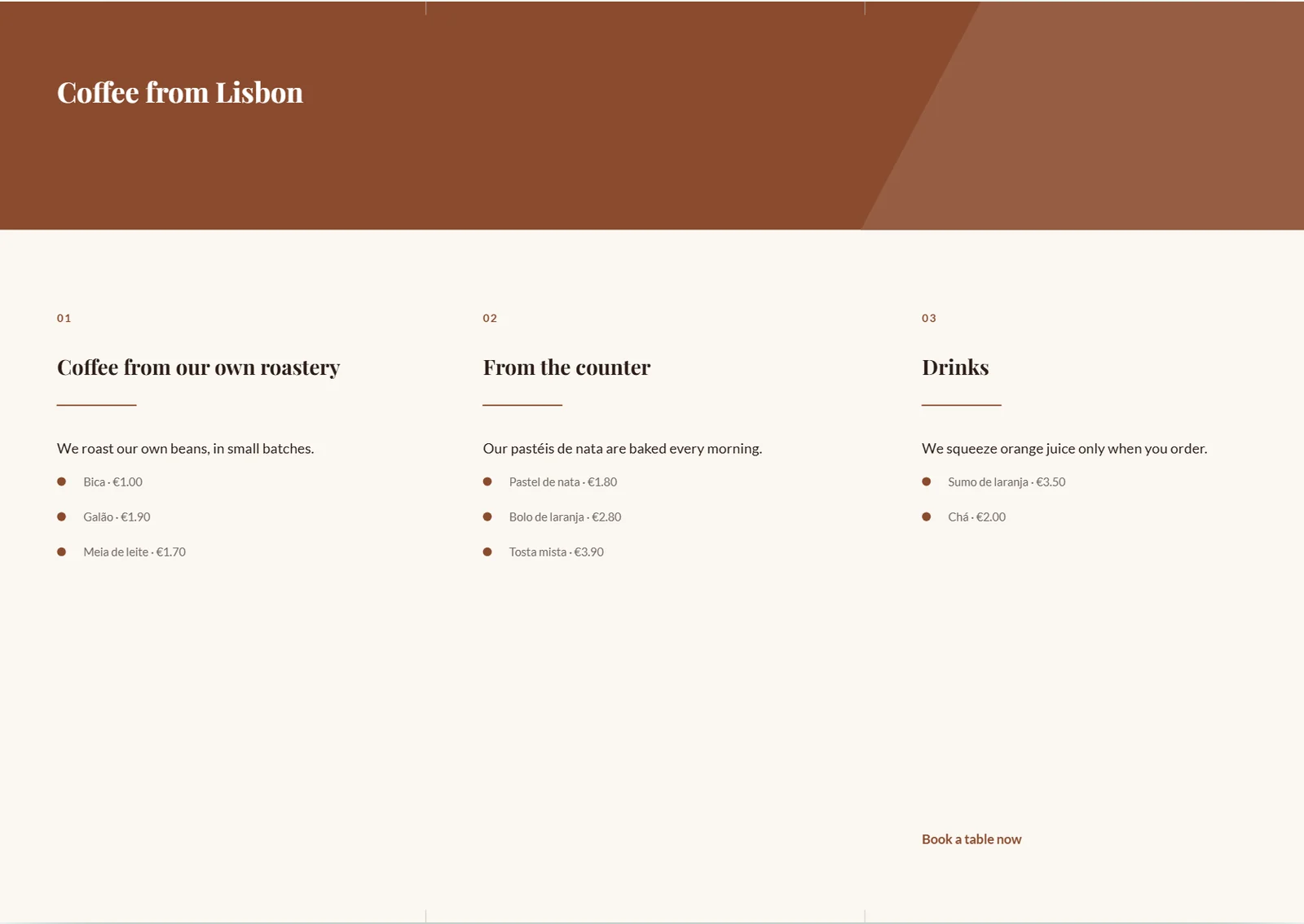
De folder is een zesdelige wikkelvouw in DIN-lang-formaat op een liggend A4-vel. Hij heeft altijd twee bedrukte zijden: buiten titel, achterkant en klep, binnen drie inhoudsvlakken. In de tool „Pagina's” — of onder de voorvertoning — wissel je tussen „Buitenzijde” en „Binnenzijde”.
Korte vouwmarkeringen aan de boven- en onderrand tonen de drukkerij de drie vlakken, zonder door je ontwerp te lopen. Adres en contact op de folder komen uit de bedrijfsgegevens van het merk; de regels onder „Details of prijslijst” vullen de binnenzijde.