De teksten op kaartje en briefpapier
In de tool „Tekst” staan de velden van het drukwerk: bij het visitekaartje eerst „Naam van de persoon” en „Functie”, dan voor beide formaten „Bedrijf”, „Slogan”, „Telefoon”, „E-mail”, „Website” en „Adres”; bij het briefpapier daarnaast „Voettekst” voor directie, registerrechtbank of bank.
Lege velden volgen het merk: de grijze placeholder laat zien wat er wordt gedrukt — uit „Bedrijf” in BrandStudio, en zolang daar niets staat, uit je factuurafzender. Wat je intypt, geldt alleen voor dit drukwerk. Op het visitekaartje staat met een naam de persoon groot bovenaan, met functie en bedrijf eronder; zonder naam staat het bedrijf bovenaan, met de slogan eronder.
Heb je in SocialStudio kanalen ingevoerd, dan staat het eerste als naam bij de contactgegevens, bijvoorbeeld @jouw.bedrijf; welk dat is, bepaalt de volgorde daar. Past een tekst niet op zijn plek, dan wordt hij eerst kleiner gezet en daarna ingekort met „…” — een blik op de voorvertoning laat het zien.
- Kies de tool „Tekst”.
- Vul „Naam van de persoon” en „Functie” in, bijvoorbeeld „Ana” en „Eigenaar”.
- Laat de overige velden leeg als de gegevens uit het merk kloppen.
Regels tonen en verbergen
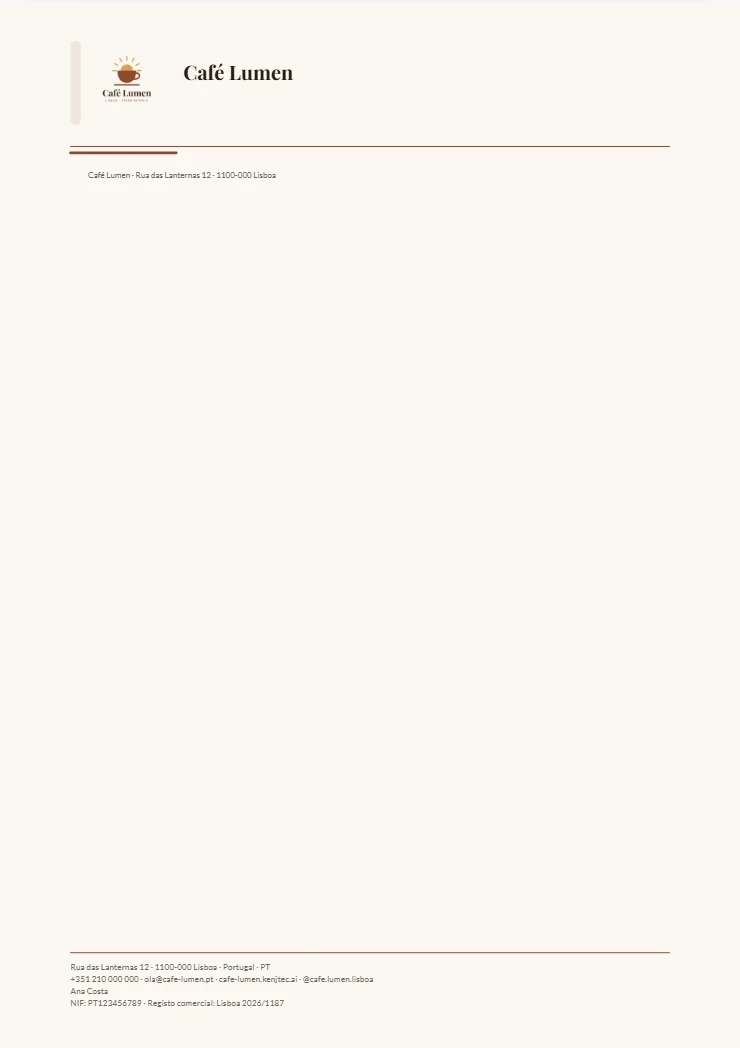
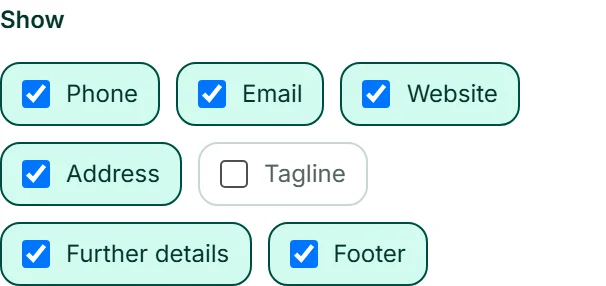
Onder „Tonen” schakel je afzonderlijke regels uit zonder hun tekst te verliezen: „Telefoon”, „E-mail”, „Website”, „Adres” en „Slogan”, bij het visitekaartje „Bedrijf” en „Functie”, bij het briefpapier „Voettekst”. „Overige gegevens” zijn de vrije regels uit „Bedrijf”, bijvoorbeeld je fiscaal nummer; ze staan in de voettekst van het briefpapier.
Een uitgeschakelde regel verdwijnt uit de voorvertoning en de PDF. Schakel je hem weer in, dan is zijn tekst er nog.
Het logo
In de tool „Logo” bepaal je met „Logo tonen” of het logo op het drukwerk komt, en bij „Logogrootte” hoe groot: „Klein”, „Normaal” of „Groot”. Op een gekleurde achtergrond krijgt het logo een lichte plaat, zodat het leesbaar blijft.
Het logo komt uit BrandStudio — een geüpload logo gaat voor een getekend logo. Heeft je merk er nog geen, dan staat daar „Dit merk heeft nog geen logo.” en brengt „Logo uploaden of ontwerpen” je naar BrandStudio.
- Kies de tool „Logo”.
- Laat „Logo tonen” aan en kies bij „Logogrootte” „Groot”.
De achterkant van het visitekaartje
Bij het visitekaartje kies je in de tool „Achterkant” wat er achterop staat: „Logo” groot in het midden (zonder logo de bedrijfsnaam), „Bedrijfsnaam” met de slogan eronder, „QR-code” met je website eronder, „Alleen kleur” of „Geen achterkant” — dan heeft de PDF maar één pagina.
Bij de QR-code leg je in het veld „De QR-code leidt naar” vast waar hij naartoe leidt; laat je het leeg, dan leidt hij naar je website uit het merk. Hij staat altijd donker op een eigen witte plaat, zodat elke camera hem kan lezen. Onder de voorvertoning wissel je met „Voorkant” en „Achterkant” van weergave.
- Kies bij het visitekaartje de tool „Achterkant”.
- Klik op „QR-code”.
- Vul bij „De QR-code leidt naar” het adres in, bijvoorbeeld dat van je formulier „Tafel reserveren”.
Het briefpapier
Het briefpapier is een leeg A4-vel met kop en voet — om af te drukken of als sjabloon voor je brieven. Bovenaan staan logo, bedrijf en slogan, onderaan een voettekst met adres, contact, je „Voettekst” en de overige gegevens.
In de tool „Blad” schakel je de „Afzenderregel boven het adresveld” in of uit: de kleine regel met bedrijf en adres die zichtbaar is in het venster van een envelop. De PDF van het briefpapier heeft geen afloop, zodat elke kantoorprinter hem correct afdrukt.