
Het chatvenster openen
Rechtsonder op de pagina's van kenjtec.com, in het dashboard en in elke tool — ook in de website-editor en in de winkel — staat een ronde knop met het teken van Kenji, een K: „Met Kenji praten”. Die opent het chatvenster — er is er maar één, ook in de editors. Met een abonnement opent het over de volle hoogte langs de rechterrand, en in een editor kleiner, zodat de tools vrij blijven. Met „Venster vergroten” en „Venster verkleinen” bovenaan in het venster schakel je zelf tussen beide, en je browser onthoudt je keuze. Kenji begroet je en biedt drie vragen aan om aan te tikken.
Je typt in het veld „Vraag me iets …” en verstuurt met „Versturen” of de Enter-toets. Onder elk antwoord staan maximaal drie vervolgvragen die je kunt aantikken. „Nieuw” begint een nieuw gesprek, het kruisje sluit het venster.
- Klik rechtsonder op de ronde knop met de K.
- Typ je vraag in „Vraag me iets …” en druk op Enter.
- Tik op een van de vervolgvragen of schrijf verder.
Wat je Kenji kunt vragen
Kenji kent KENJTEC: de tools, de abonnementen, de AI-balk, je adres en waar je wat kunt instellen. Als je bent aangemeld, kent hij je naam en je e-mailadres en antwoordt hij persoonlijk.
Hij antwoordt in jouw taal, kort en in hele zinnen. Wat hij niet zeker weet, zegt hij — en hij vertelt je waar je het kunt nakijken of navragen.
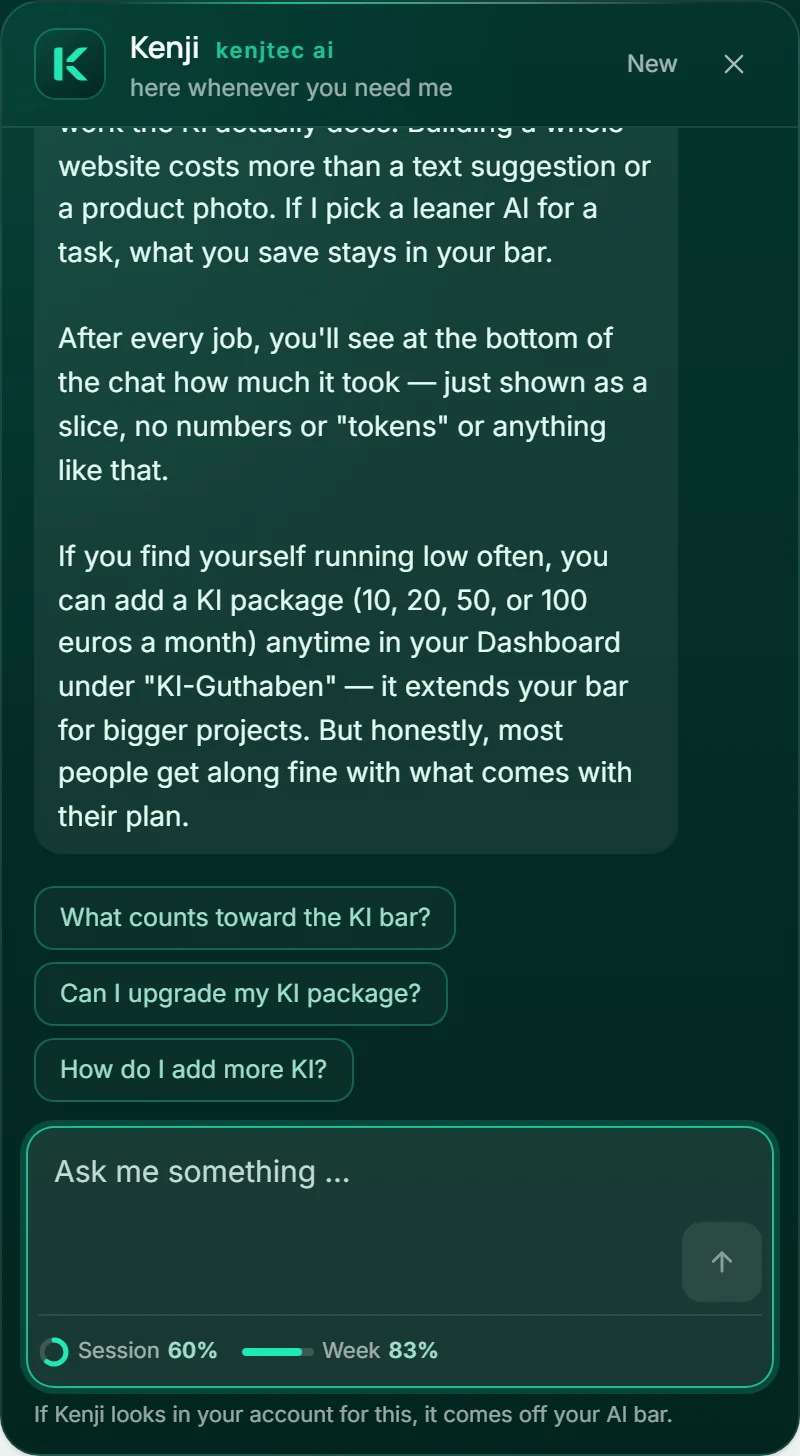
Met een abonnement: Kenji kijkt in je account
Heb je een abonnement, dan beantwoordt Kenji ook vragen waarvoor hij in je account moet kijken — zoals „Welke facturen staan nog open?”, „Wie is mij het meest verschuldigd?” of „Waar wijst mijn domein naartoe?”. Hij kijkt zelf: in Invoice bij je facturen en offertes, in DomainStudio bij je domeinen en hun DNS-records. Zolang hij bezig is, staat in het venster wat hij op dat moment doet, bijvoorbeeld „Kenji doorzoekt je facturen …”.
Algemene vragen over KENJTEC beantwoordt hij zoals altijd meteen. Moet hij daarvoor in je account kijken, dan gaat dat van je AI-balk af — zoveel als het werk echt kost: een korte controle kost weinig, een lange zoektocht meer. Onder het invoerveld zie je daarna hoeveel het was.
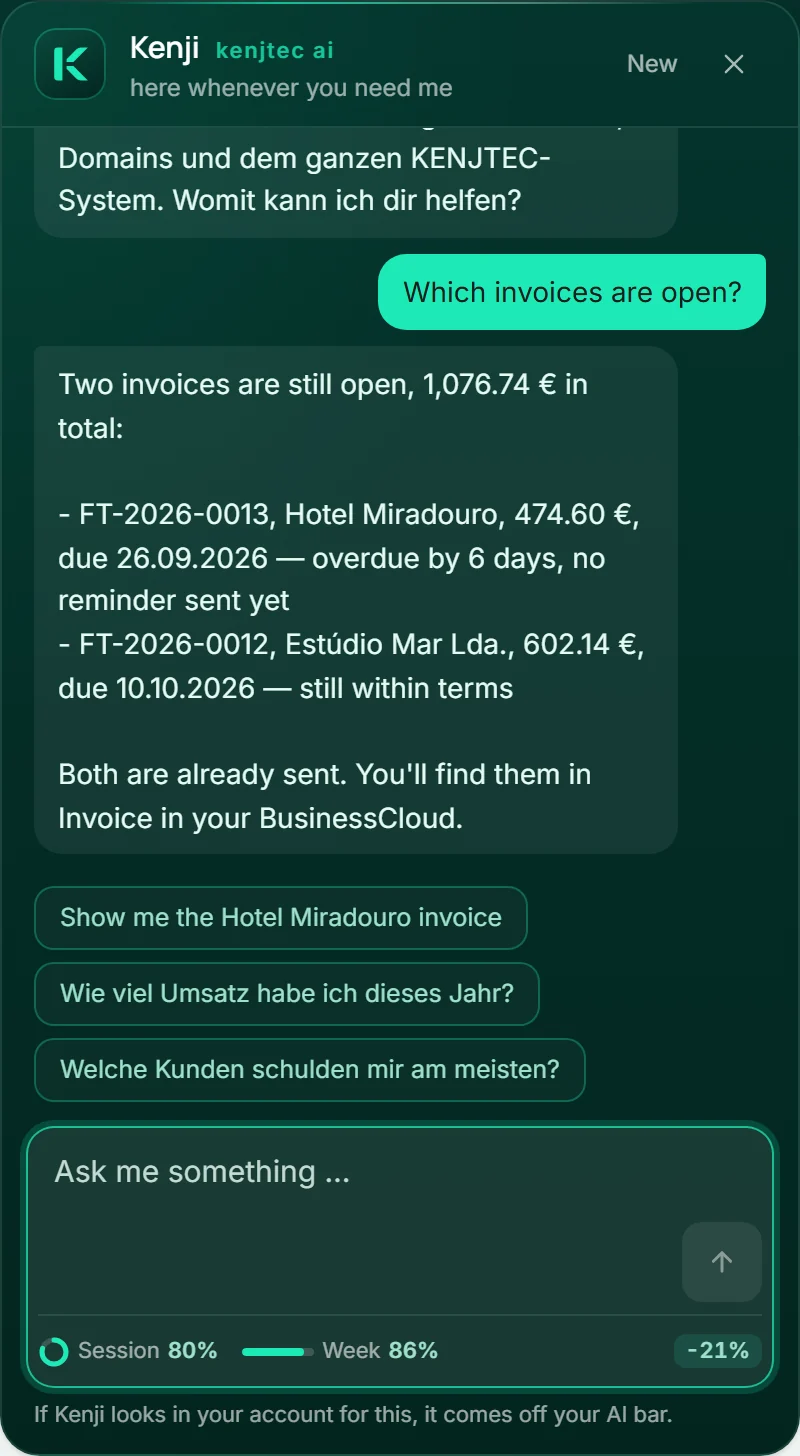
Onder het veld: je AI-balk na elke opdracht
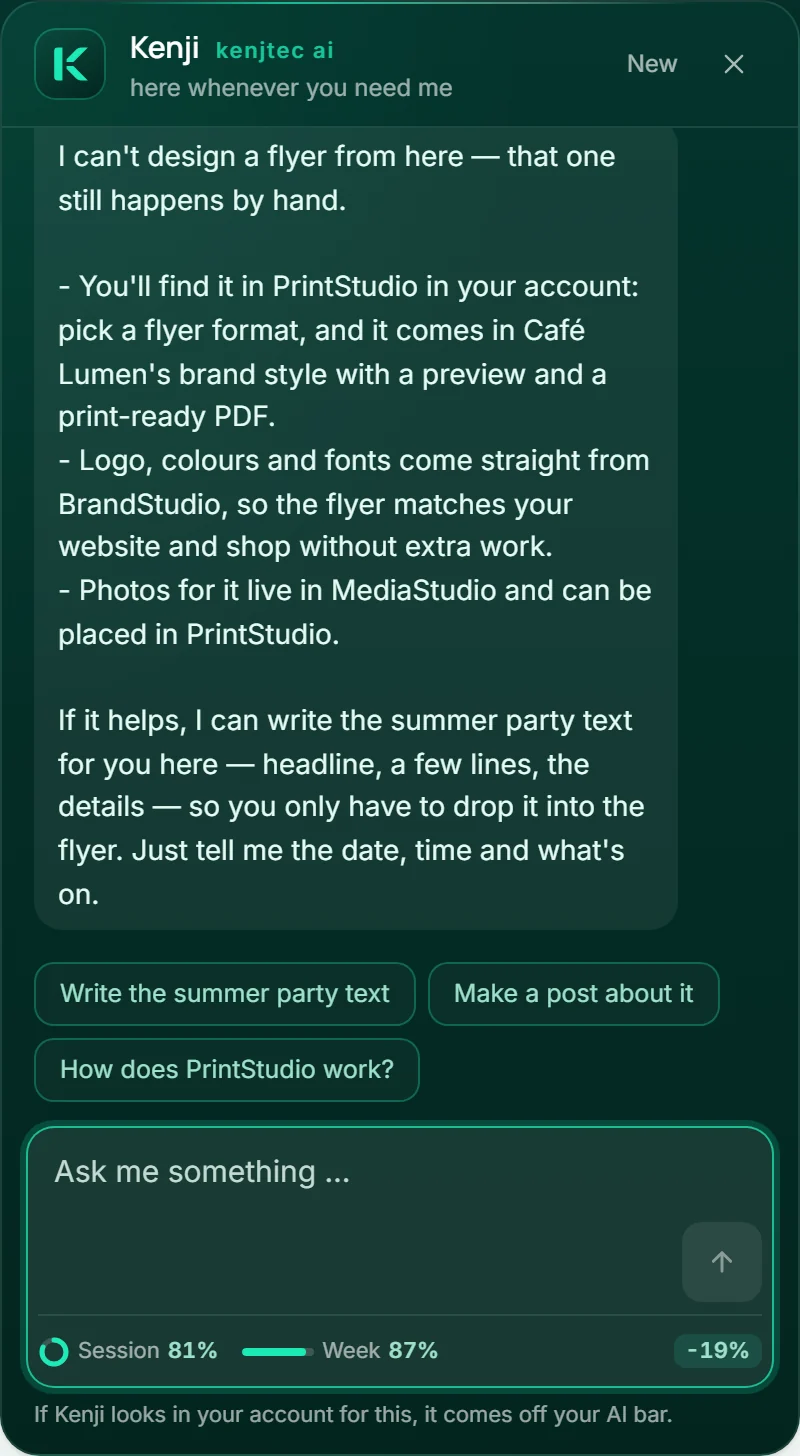
Onderaan elk veld waarin je aan Kenji schrijft — in het chatvenster en op elke AI-plek in de tools — zie je wat er in je AI-balk nog vrij is: de ring toont de sessie, die vijf uur na het begin weer volloopt, de balk ernaast de week.
Na elke opdracht staat er rechts naast wat die heeft verbruikt, bijvoorbeeld „−5 %”. Volgt uit de opdracht een plan dat je uitvoert, dan telt dat mee tot je Kenji iets nieuws vertelt. Heeft een opdracht niets van de balk afgenomen — bijvoorbeeld een antwoord waarvoor Kenji niet in je account hoefde te kijken —, dan staat daar niets.
Een klik op de regel toont de stand van allebei in woorden, wanneer ze weer vol zijn, en de weg naar de AI-pakketten. Raakt een balk bijna op, dan verandert hij van kleur en staat de stand er nog steeds als getal naast. De regel verschijnt zodra je een abonnement hebt.
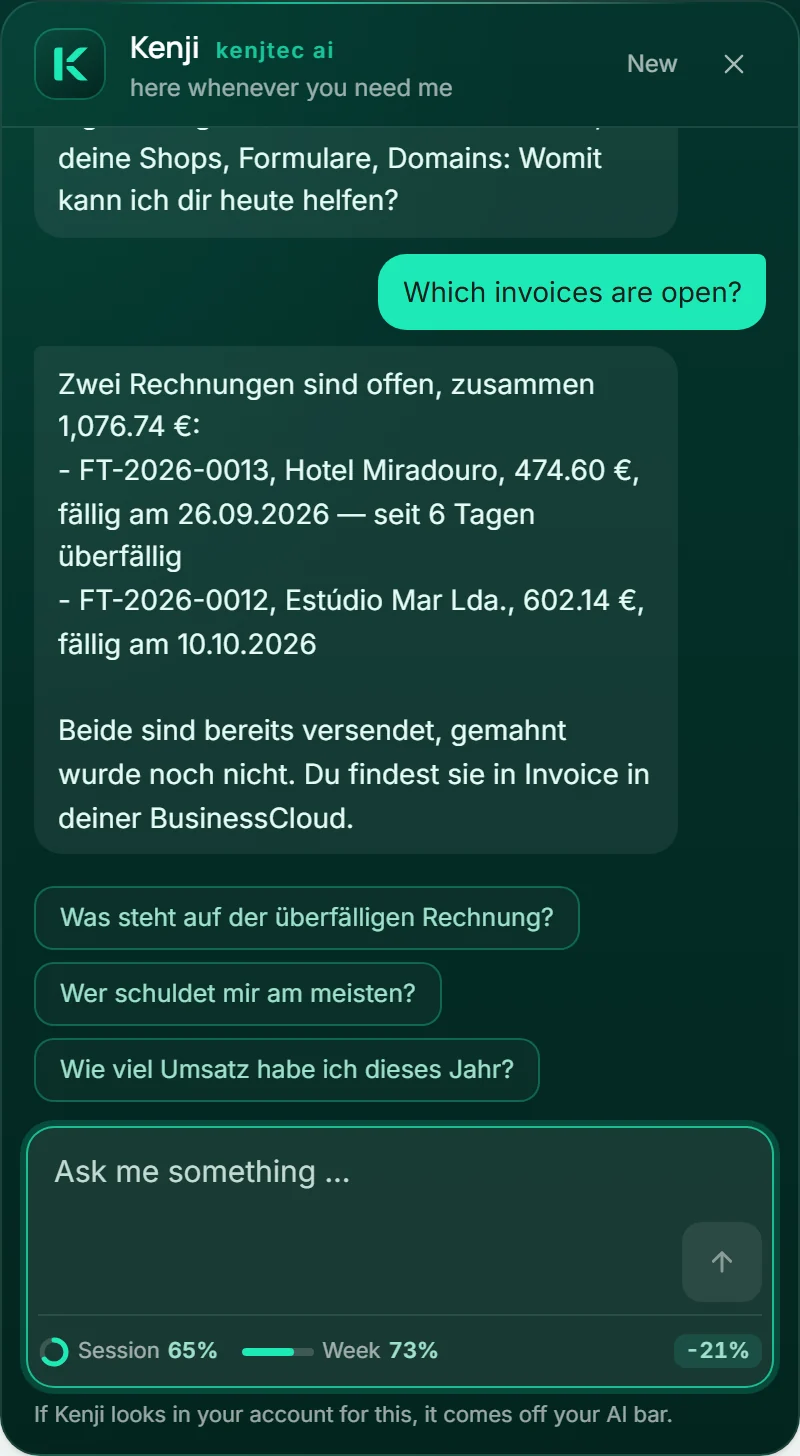
Met een abonnement: Kenji wijzigt wat je bevestigt
Je kunt Kenji ook vertellen wat er moet veranderen: een DNS-record omzetten, aanmaken of verwijderen, het pad van een formulier of winkel instellen, bepalen wat er vooraan op een domein staat, een subdomein voor een website, een formulier of een winkel aanmaken — of iets aan je website veranderen. Kenji leest eerst na wat er nu geldt en noteert de wijziging dan.
Voor WordPress en het beheer van je winkel geeft Kenji de opdracht door aan de specialist die daar al voor bestaat: na je „Uitvoeren” plant de WordPress-operator of de Kenji-assistent van je winkel, en hun plan of voorstel staat direct onder de voltooide stap — daar bevestig je het, met alle stappen in beeld. Het voorstel voor je winkel vind je bovendien in de winkel onder „Kenji-assistent”. Een nieuw formulier maakt de FormBuilder aan op basis van Kenji's beschrijving; zit publiceren in je abonnement en is je merk klaar, dan is het daarna meteen bereikbaar op zijn adres, en onder de voltooide stap staat de weg ernaartoe.
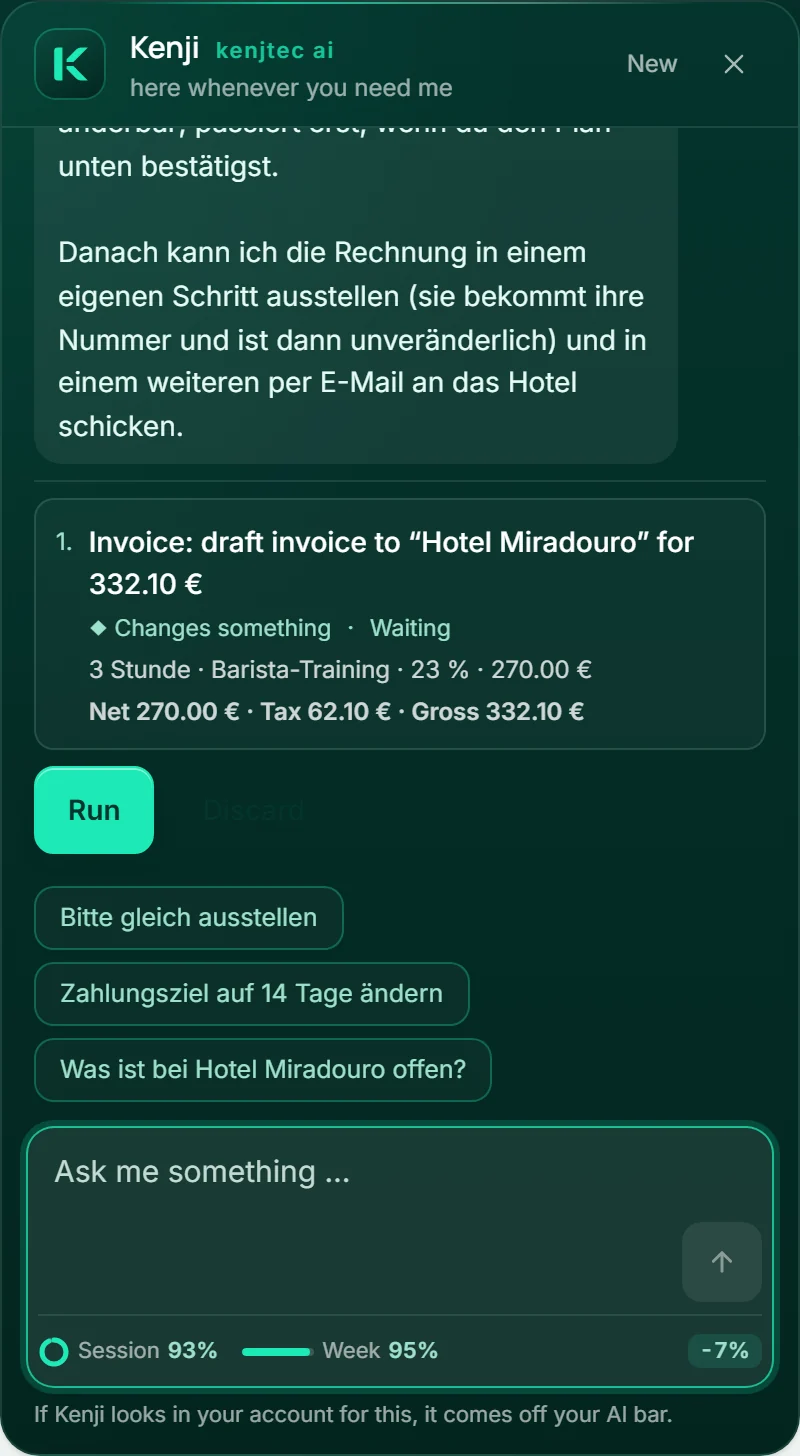
Facturen en offertes schrijft Kenji in drie stappen, elk met een eigen ja. Eerst maakt hij een concept aan in Invoice: in het plan zie je de posten, netto, btw en bruto en of er een nieuwe klant wordt aangemaakt; wat je niet noemt, vult hij in zoals het formulier in Invoice dat doet — het standaardtarief van je land, vandaag als leveringsdatum, je betalingstermijn. Uitgeven (het document krijgt zijn nummer en is daarna niet meer te wijzigen) en versturen (ontvanger, onderwerp en tekst staan in het plan, en precies die gaan de deur uit) zet hij elk in een eigen plan klaar, nooit samen met iets anders. Heb je de BusinessCloud, dan komt alles terecht waar Invoice het ook neerlegt: een nieuwe klant in je adresboek, de uitgegeven pdf in je bestanden onder Boekhouding, Facturen en het jaar, de termijn in je agenda. Komt daarvan iets niet aan, dan blijft het document toch geldig — onder de stap staat wat er ontbreekt en waarom.
Een post of reel schrijft Kenji als concept in SocialStudio — de hele tekst zie je in het plan, bij een reel daarnaast een regel per kaart. De afbeeldingen kies je in de studio, daar render je ook de reel; de regels staan al in het veld. Er wordt niets gepost.
Onder zijn antwoord staat het plan: elke stap met ervoor en erna. Pas als je op „Uitvoeren” drukt, gebeurt er iets. Grote stappen — een DNS-record omzetten of verwijderen, vastleggen wat er vooraan op een domein staat, een factuur uitgeven of versturen — zijn gemarkeerd, en die bevestig je met een tweede klik op „Ja, uitvoeren”. „Verwerpen” legt het plan weg zonder iets te wijzigen. Vertel je Kenji iets nieuws, dan vervangt zijn nieuwe plan het oude.
Een wijziging aan je website komt in het concept terecht; ze wordt pas gepubliceerd als je ze in de editor vrijgeeft. Ze gaat van je AI-balk af zoals een wijziging in de editor — dat staat bij de stap. Is er sinds het plan iets veranderd, bijvoorbeeld een DNS-record, dan voert Kenji die stap niet uit en vertelt hij je dat. Stopt een plan, dan blijven de stappen daarvoor uitgevoerd, en de kaart toont welke dat waren. Een plan dat je een uur lang niet bevestigt, verloopt.
- Vertel Kenji wat er moet veranderen, bijvoorbeeld „Zet mijn domein om naar 203.0.113.99”.
- Lees het plan onder zijn antwoord: wat er ervoor geldt en wat erna.
- Druk op „Uitvoeren” — bij een grote stap daarna op „Ja, uitvoeren”.
Met een abonnement: Kenji in de editor
Heb je in WebSiteBuilder, FormBuilder of WordPressBuilder een project open, je winkel in ShopBuilder of het adresplan in DomainStudio, dan ziet Kenji het. Bovenaan in het venster staan de tool, de naam van het project en de plek waar je bent, en hij begroet je met „Ik zie ‘Café Lumen’ in WebSiteBuilder. Zeg wat er moet veranderen — of vraag me er iets over.” De vragen om aan te tikken passen bij de tool, zoals „Wat kan ik aan deze pagina verbeteren?”.
Zeg je wat er aan een website, een formulier of een WordPress-concept moet veranderen, dan wijzigt Kenji het meteen, zonder plan: hij zegt in één zin wat hij doet, de editor voert de wijziging uit, en daaronder staat wat ervan geworden is. Online gaat er niets vanzelf: in WebSiteBuilder komt de wijziging in het concept, in FormBuilder sla je die zelf op, in WordPressBuilder wijzigt Kenji het concept. In WebSiteBuilder en FormBuilder draai je een wijziging terug met „Ongedaan maken”. Op een actieve WordPress-site en in je winkel plant daarentegen de specialist — de WordPress-operator of de Kenji-assistent van de winkel —, en diens plan staat onder Kenji’s antwoord; er verandert pas iets met „Uitvoeren”. In het adresplan legt Kenji je zijn eigen plan voor.
Voor alles buiten het geopende project — domeinen, facturen, een ander project, een nieuw formulier — geldt het plan met „Uitvoeren”, zoals hierboven. Een wijziging in de editor gaat van je AI-balk af; dat zegt ook de zin onder het veld. Hoe het er in elke tool uitziet, staat bij WebSiteBuilder, FormBuilder, WordPressBuilder met zijn Control Panel, ShopBuilder en in het adresplan.
Wat Kenji in de chat niet doet
Zonder jouw bevestiging wijzigt Kenji niets in je account: hij voert alleen uit wat als plan onder zijn antwoord staat en wat je hebt bevestigd. De enige uitzondering is het project dat je in de editor open hebt — daar wijzigt hij wat je vraagt, en niets daarvan gaat vanzelf online. Hij boekt niets, koopt geen domein, publiceert geen website en post niets.
Wat hij nog niet zelf kan doen — bijvoorbeeld een flyer ontwerpen of een kant-en-klare video maken —, daarvan vertelt hij je waar je dat doet. Zonder abonnement beantwoordt hij vragen over KENJTEC, maar kijkt hij niet in je account.
Juridische en fiscale vragen beantwoordt hij niet.
Wat er met je berichten gebeurt
Voor de begroeting leest Kenji wat je browser sowieso aan elke website doorgeeft — taal, tijdzone, schermgrootte, licht of donker thema — en zegt erbij hoe hij dat weet. Daarvan wordt niets opgeslagen.
Je berichten worden alleen verwerkt om ze te beantwoorden. Zonder abonnement staat het gesprek alleen in dit browsertabblad — sluit je het, dan is het weg, en KENJTEC slaat er niets van op. Met een abonnement volgt het gesprek je van tool naar tool: daarvoor bewaren we elke vraag, Kenji's tussenstappen, zijn genoteerde wijzigingen en zijn antwoord, hoogstens een uur na het antwoord; daarna blijft alleen over dat hij heeft gewerkt en waarmee — zonder inhoud. „Nieuw” begint het gesprek in elke tool opnieuw.
Vragen aan Kenji in het chatvenster verbruiken geen AI-tegoed — behalve als hij daarvoor in je account kijkt of iets wijzigt. Stel je heel veel vragen in korte tijd, dan vraagt hij om een korte pauze.