Zo is het dashboard opgebouwd
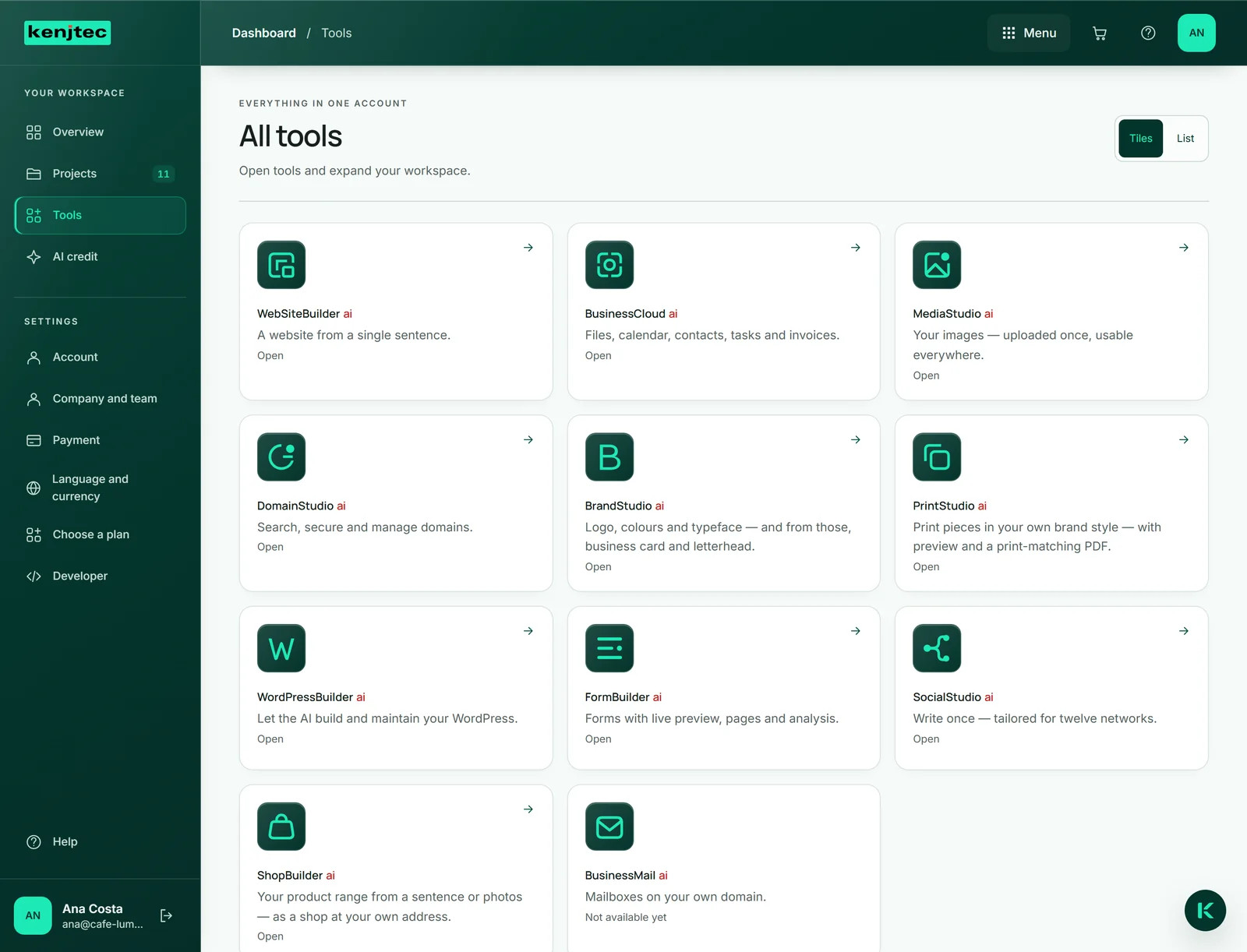
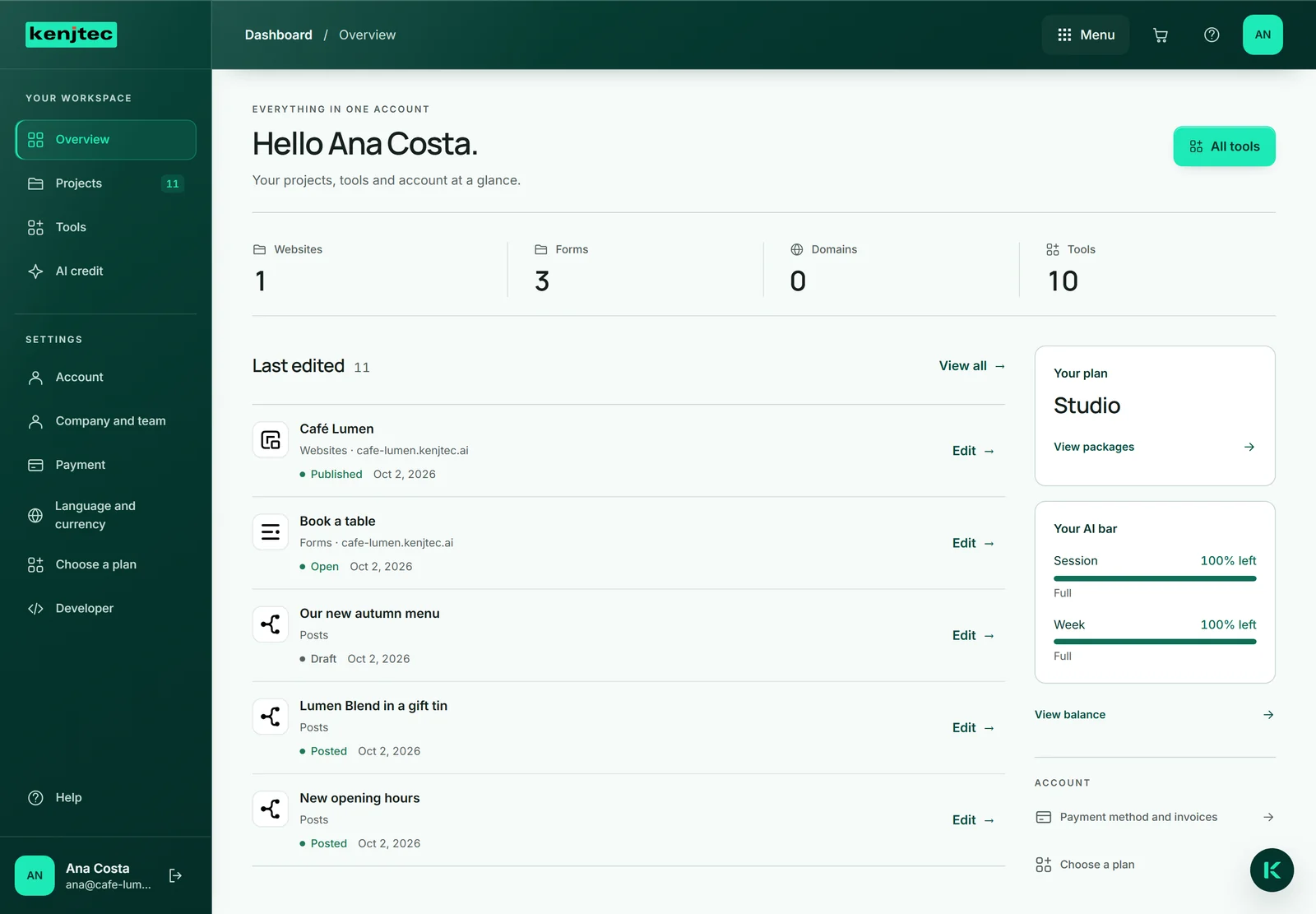
Na het aanmelden kom je in het dashboard terecht. Links staat de balk “Je werkruimte” met “Overzicht”, “Projecten”, “Tools” en “AI-tegoed”, daaronder de “Instellingen”: “Account”, “Betaling”, “Taal en valuta” en “Pakket kiezen”. Helemaal onderaan staan je naam en je e-mailadres, met daarnaast het pictogram “Afmelden”.
Rechtsboven bereik je via “Menu” alle tools, via het vraagteken “Help” en via de cirkel met je initialen je account.
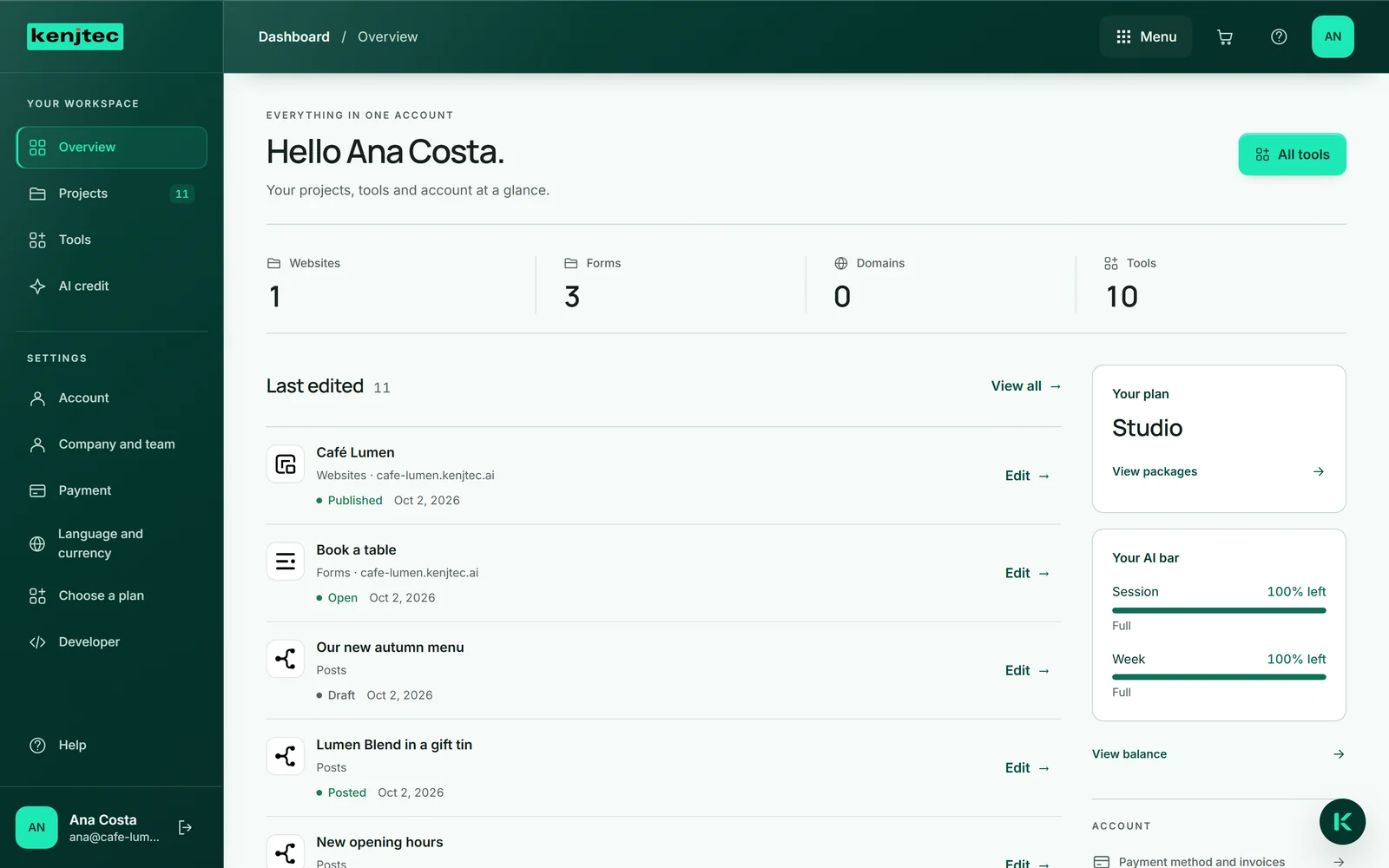
Op je telefoon is de balk verborgen: het onderdeel kies je bovenaan in het veld “Onderdeel kiezen”, en “Afmelden” staat helemaal onderaan de pagina.
Het overzicht
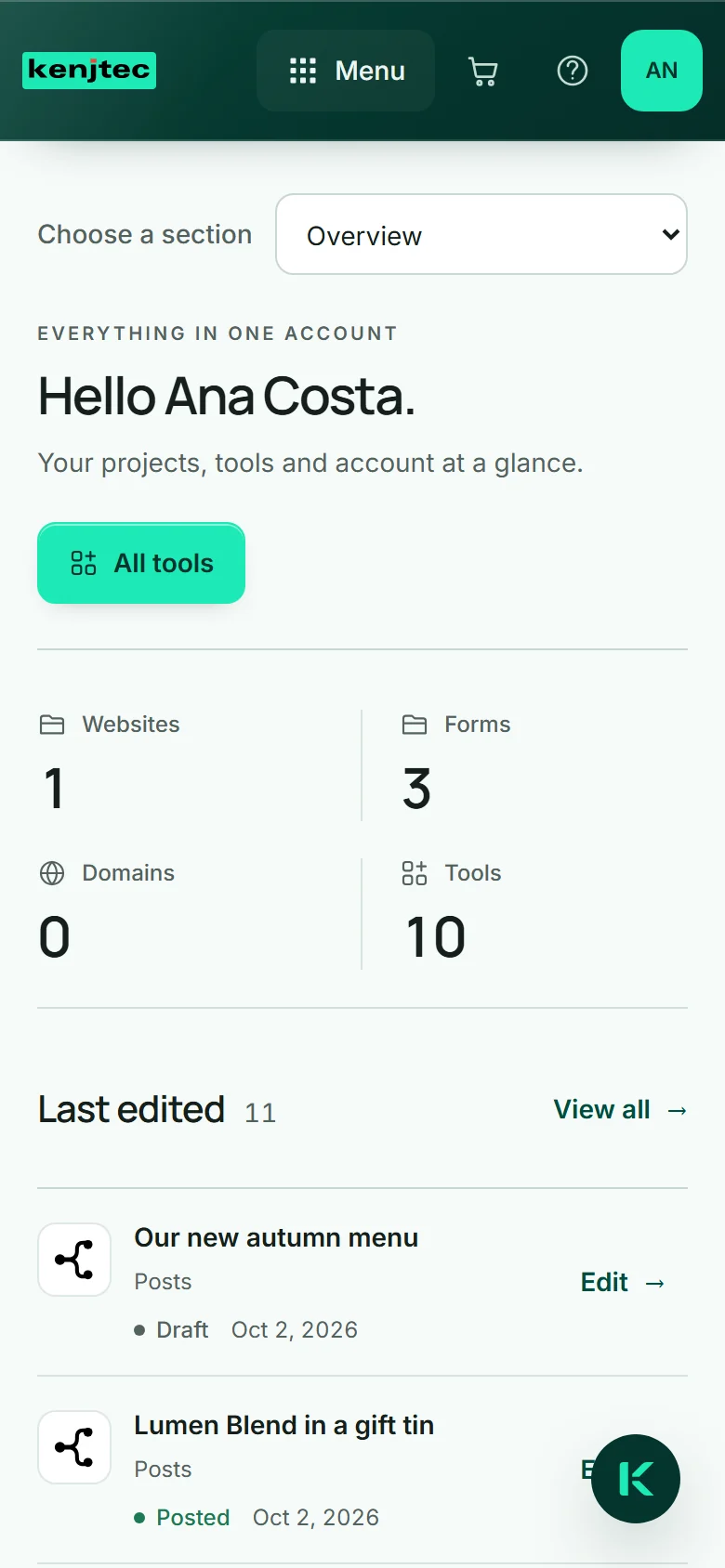
“Overzicht” begroet je met je naam en telt wat je hebt: websites, formulieren, domeinen en de tools die je kunt openen.
Daaronder staat “Laatst bewerkt” met je vijf meest recente projecten, elk met status, laatste wijziging en de knop die je er direct naartoe brengt; “Alles bekijken” opent de volledige lijst. Rechts daarnaast staat je AI-balk met “AI-tegoed bekijken”, daaronder de links “Betaalwijze en facturen” en “Pakket kiezen”.
Verderop volgen je tools als snelkoppelingen en het blok “Je adres” met alles wat onder je adres staat.
Al je projecten vinden
“Projecten” toont alles wat bij je account hoort: websites, shops, WordPress-sites, formulieren, domeinen, media, berichten en de BusinessCloud. Elke regel vermeldt het type, het adres, de status — bijvoorbeeld “Gepubliceerd” of “Concept” — en de laatste wijziging. De knop rechts opent het project in de bijbehorende tool.
Met “Projecten doorzoeken” vind je een project op naam, adres, type of status; het veld ernaast filtert op type. Rechtsboven wissel je tussen “Tegels” en “Lijst”, en je browser onthoudt je keuze.
Heb je van een type nog niets, dan biedt het lege filter je de eerste stap aan — bijvoorbeeld “Website maken”.
- Klik links op “Projecten”.
- Typ een naam in “Projecten doorzoeken” of kies in het veld ernaast een type.
- Klik rechts in de regel op de knop, bijvoorbeeld “Bewerken” of “Openen”.
Tools openen en bijboeken
“Tools” toont alle tools van KENJTEC met een zin over wat ze doen, naar keuze als “Tegels” of “Lijst”. Onder elke naam staat wat een klik doet: “Openen” als de tool in je pakket zit, “Bijboeken” als dat niet zo is, en “Nog niet beschikbaar” als hij voor je account nog niet geopend kan worden.
Een tool bijboeken betekent een pakket kiezen waar hij in zit — zo werkt het.