
ツールの画像選択
画像を配置する場所ならどこからでも、ライブラリにアクセスできます。WebSiteBuilder では「自分の画像」、FormBuilder では「または自分の画像から選ぶ」、SocialStudio では「MediaStudio から画像を選ぶ」からです。そこではライブラリそのものが開き、フォルダー、検索、フィルターを使えるほか、画像が足りない場合は「ファイルをアップロード」や「画像を探す」も利用できます。ShopBuilder と WordPressBuilder では、独自のよりシンプルな選択画面に画像が表示されます。
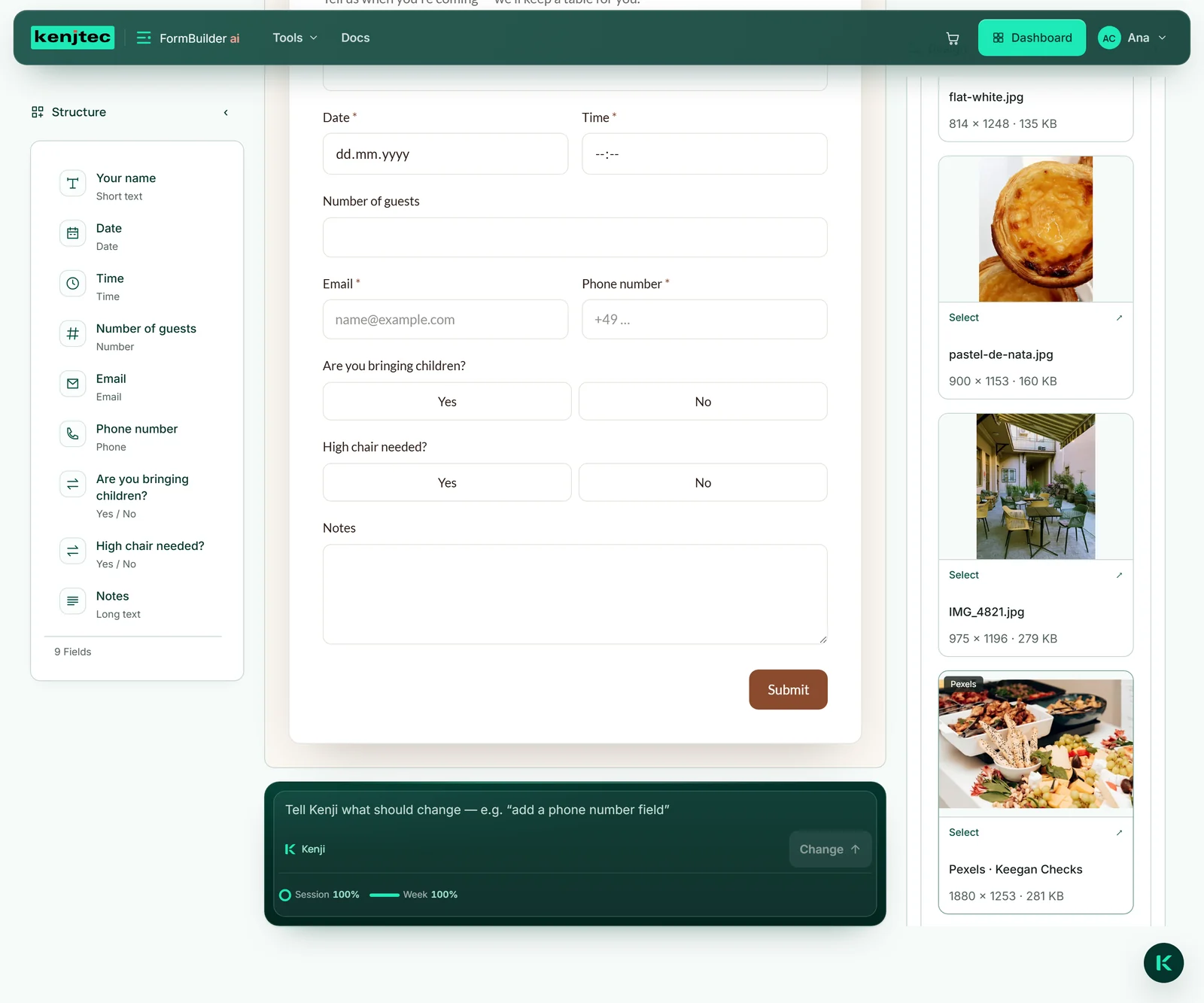
画像選択には画像とロゴが表示され、動画と PDF ドキュメントは表示されません。タイルをクリックすると、その画像が選択されます。切り抜きや編集版は、オリジナルの「… 件のバージョン」の下にあり、「選択する」で選びます。
ツールによって一つ違いがあります。画像をコピーするツールと、画像にリンクするツールがあるのです。これによって、後で MediaStudio で画像を削除できるかどうかが決まります。
ウェブサイトとフォーム: コピー
WebSiteBuilder ai と FormBuilder ai では、セクション画像、背景、画像フィールドとして画像を配置すると、画像がコピーされます。コピーはあなたのウェブサイトやフォームに属し、画像の説明も一緒に引き継がれます。
これには良い点があります。後で MediaStudio で画像を削除しても、ページはそのまま残ります。そのため、ウェブサイトやフォームで使われていても MediaStudio では画像がロックされず、ウェブサイトに表示されていても「どこにもリンクなし」ビューに表示されることがあります。
ウェブサイトに別の画像を表示したい場合は、ウェブサイト側で差し替えます。エディターでの方法は WebSiteBuilder での画像 を、フォームについては FormBuilder ai をご覧ください。
ショップと投稿: リンク
ShopBuilder ai と SocialStudio ai は画像をコピーせず、MediaStudio 内のファイルにリンクします。対象は、ショップの商品画像とロゴ、投稿の画像です。これにより容量を節約できます。
商品、ショップ、投稿で画像が使われている間、その画像は MediaStudio でロックされます。タイルには「削除」の代わりに鍵の「使用中」が表示され、名前も変更できません。これにより、MediaStudio でのクリック一つでショップに穴が開くことはありません。
商品、ショップ、投稿から画像を外すか、商品や投稿を削除すると、画像のロックは解除されます。両ツールの詳細: ShopBuilder ai と SocialStudio ai。
WordPress
WordPress では二つの方法があります。インストール先の Control Panel の「メディア」領域に、「MediaStudio にあるあなたの画像」タイルがあります。「MediaStudio から挿入」では最新の画像が表示されます。「挿入」は画像を WordPress のメディアライブラリにコピーし、「ロゴとして」はさらにその画像をサイトのロゴとして設定します(テーマにロゴの配置場所がある場合)。これにより、サイトは MediaStudio から独立します。
もう一つの方法は WordPress の中にあります。「メディア」→「MediaStudio」で画像を確認できます。「In Mediathek uebernehmen」を使うと、MediaStudio 内のアドレスを参照するエントリが作成されます。このエントリは WordPress の容量を使いません。エントリがある限り、画像は MediaStudio でロックされます。WordPress でエントリを削除すると、画像のロックは解除されます。画像の編集は MediaStudio でのみ行えます。この連携は、Control Panel から WordPress を開いたときに設定されます。
インストールについて詳しくは、WordPressBuilder ai をご覧ください。
- WordPressBuilder でインストールの Control Panel を開き、その中の「メディア」エリアを開きます。
- 「MediaStudio にあるあなたの画像」の「MediaStudio から挿入」をクリックします。
- 使いたい画像の「挿入」、または「ロゴとして」をクリックします。
ブランドのロゴ
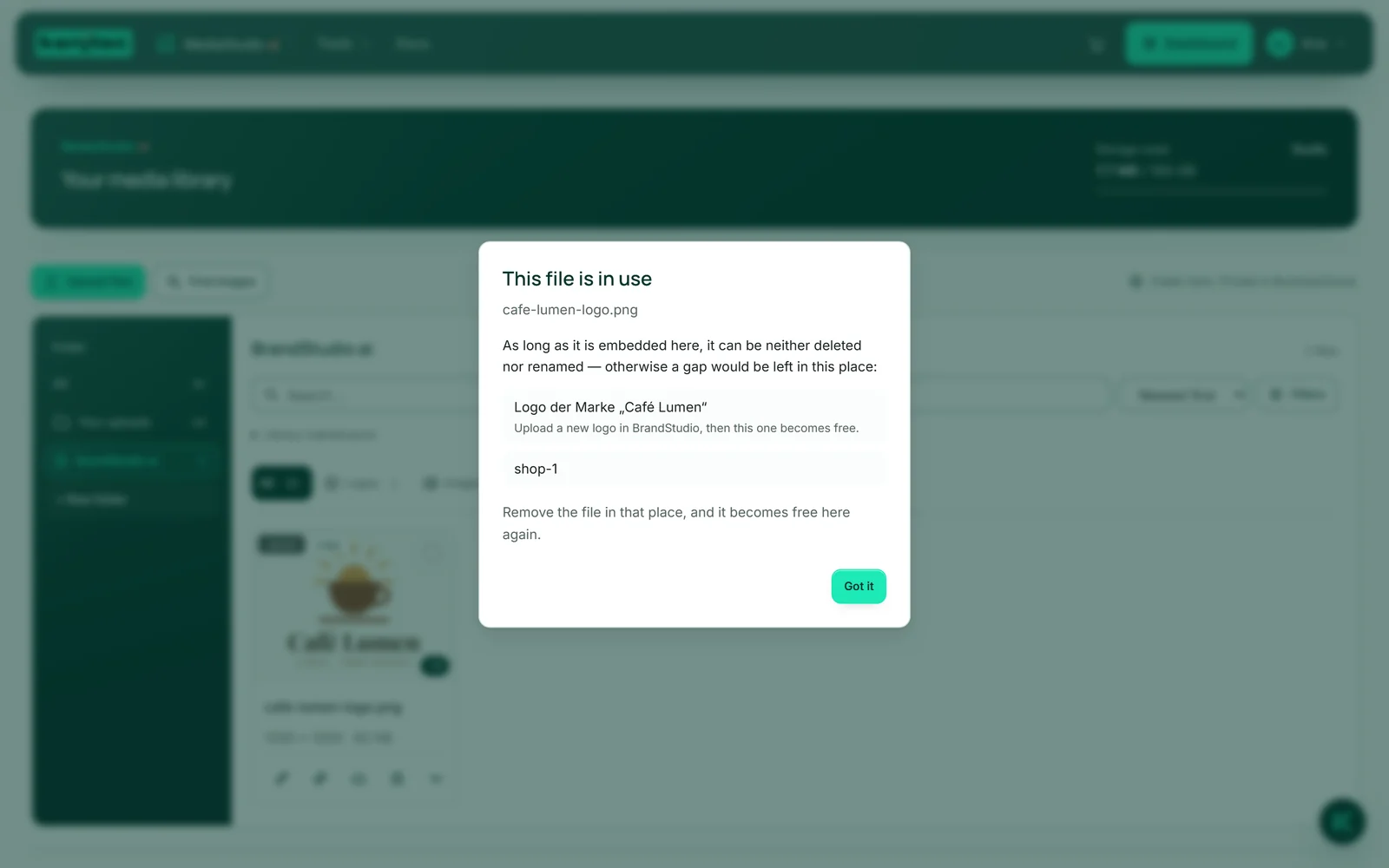
BrandStudio でロゴをアップロードすると、ロゴとその各種フォーマット(たとえばヘッダー用、ブラウザーのタブに表示されるアイコン用、共有時のプレビュー用)が MediaStudio に保存されます。保存先はフォルダー「BrandStudio ai」、種類は「ロゴ」で、オリジナルを一番上にしたスタックとして保存されます。詳細には「BrandStudio のロゴ」と表示されます。
ブランドで現在使われているロゴはロックされています。オリジナルも、ウェブサイトが現在読み込んでいるすべてのフォーマットも対象です。削除、名前の変更、BusinessCloud への移動はできません。「使用中」にはブランドと解除方法が表示されます。BrandStudio で新しいロゴをアップロードすると、古いロゴのロックが解除されます。
ブランドで使われなくなった以前のロゴはロックされていません。削除しても、残しておいてもかまいません。BrandStudio について詳しくは、BrandStudio ai をご覧ください。
ファイルがロックされる理由
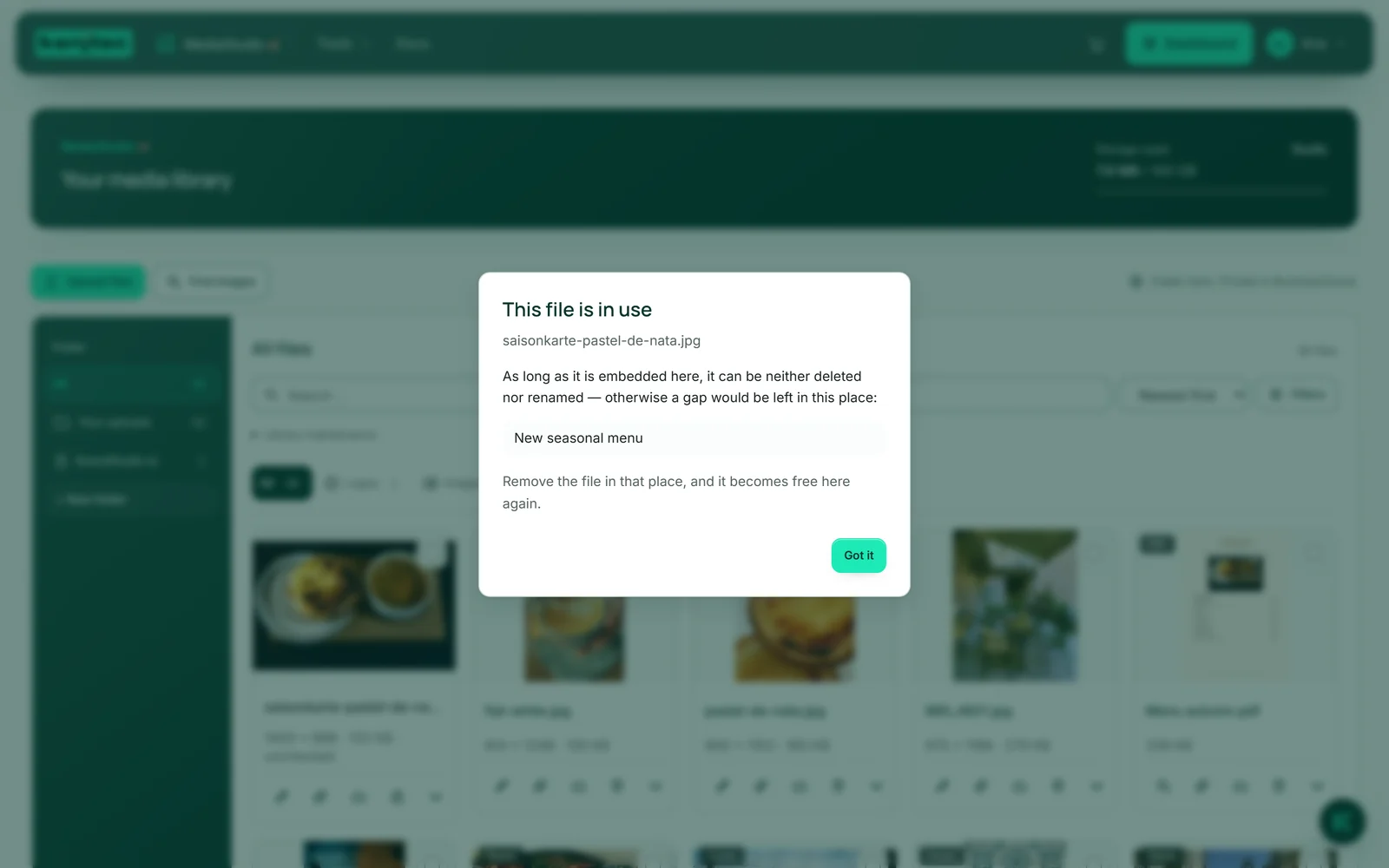
ほかの場所から参照されているファイルは、MediaStudio で削除することも名前を変更することもできません。そうしないと、参照先に欠けた部分が残ってしまうためです。これは、商品やショップのロゴに使われている画像、SocialStudio の投稿に使われている画像、WordPress で「メディア」→「MediaStudio」から作成したエントリの画像、そしてブランドの現在のロゴに当てはまります。ウェブサイトやフォームがコピーした画像によってロックされることはありません。
ゴミ箱の代わりに鍵アイコン「使用中」が表示されていれば、ロックされています。クリックすると、使用箇所の一覧とともに「このファイルは使用中です」が開きます。そこでファイルを外すと、ここで再びロックが解除されます。
別のフォルダーへの移動、アルバムへの追加、画像の説明の変更、アドレスのコピーは、ロックされたファイルでも行えます。
- タイルの鍵アイコン「使用中」をクリックします。
- ファイルが使われている場所を確認し、その場所でファイルを外します。
- その後、もう一度鍵アイコンをクリックします。ファイルのロックが解除されていればライブラリが再読み込みされ、タイルに再びゴミ箱が表示されます。