
ロゴ、画像、動画、ドキュメント
グリッドの上のバーで、ライブラリが 4 つの種類に分かれます。「ロゴ」「画像」「動画」「ドキュメント」で、それぞれにファイル数が表示されます。クリックするとその種類だけが表示され、「すべて」ですべての表示に戻ります。
種類は自動的に決まります。動画と PDF ドキュメントはファイル形式から、ロゴは BrandStudio から来たものかどうかで判断されます。自分でアップロードしたロゴは MediaStudio では判別できないため、タイルの詳細で「ロゴとして扱う」にチェックを入れます。ファイルは元の場所に残ったまま、以後は「ロゴ」に表示されます。
数はオリジナルだけを数えます。切り抜きや編集したものはオリジナルのスタックにまとめられ、別には数えられません。
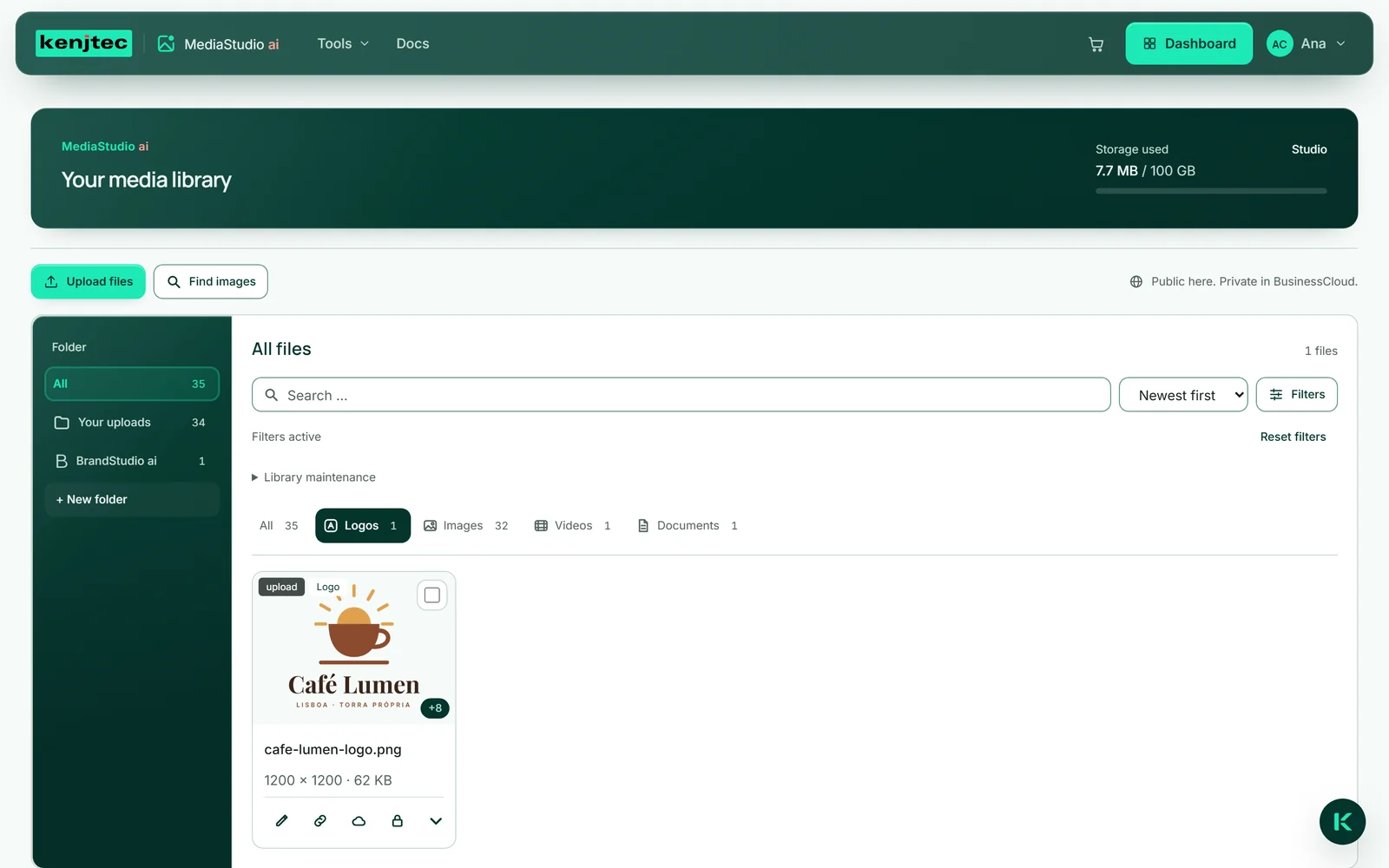
- ロゴのタイルにある「詳細」の矢印をクリックします。
- 「ロゴとして扱う」にチェックを入れます。
- バーの「ロゴ」をクリックします。ロゴがそこに表示されます。
フォルダー
どのファイルも、必ずひとつのフォルダーに入っています。「あなたのアップロード」には、自分でアップロードしたものが入ります。ツールが MediaStudio に何かを保存すると(たとえば BrandStudio がロゴを保存する場合)、そのツールの名前のフォルダーに入ります。このフォルダーは最初の保存時に自動で作られ、ツールのアイコンが付きます。Kenji が作成したものは「AI 生成」に入ります。「すべて」では、場所に関係なくすべてのファイルが表示されます。
自分のフォルダーは「+ 新しいフォルダー」で作成します。自分のフォルダーを開いていると、フォルダー一覧に「フォルダー名を変更」と「フォルダーを削除」が表示されます。フォルダーを削除してもファイルは残り、「あなたのアップロード」に移ります。ツールのフォルダーはそれぞれのツールに属しており、名前の変更も削除もできません。
ファイルのフォルダーを変えても、ファイルのアドレスは変わりません。その画像を表示しているページでは、引き続き表示されます。
- フォルダー一覧で「+ 新しいフォルダー」をクリックし、名前を入力して Enter キーを押します。新しいフォルダーに表示が切り替わります。
- 「すべて」に切り替え、フォルダーに入れたいファイルの「詳細」を開きます。
- 「フォルダー」欄で新しいフォルダーを選びます。「… に移動しました」と表示されれば完了です。
アルバム
アルバムは場所ではなく、まとめです。ひとつのファイルを複数のアルバムに入れることができ、その間もファイルは元のフォルダーに残ります。たとえば新しいシーズンメニューに関するものを、写真、ロゴ、PDF を問わずひとまとめにしておけます。
アルバムは「ライブラリのメンテナンス」の「新しいアルバム」で作成します。作成後は、各タイルの詳細に「アルバムに追加 …」欄が表示されます。アルバムに入っているファイルは、「フィルター」→「アルバム」で確認できます。
アルバムを選択していると、「ライブラリのメンテナンス」に「アルバム名を変更」と「アルバムを削除」も表示され、各タイルの詳細には「アルバムから外す」が表示されます。どちらも割り当てを外すだけで、ファイルはライブラリに残ります。
- 「ライブラリのメンテナンス」を開き、「新しいアルバム」をクリックします。
- 名前を入力して「作成」をクリックします。新しい、まだ空のアルバムが表示されます。
- 「フィルター」で、「アルバム」欄を「すべてのファイル」に戻します。
- タイルの「詳細」を開き、「アルバムに追加 …」欄でアルバムを選びます。
検索、並べ替え、絞り込み
検索欄では、名前、画像の説明、キーワードでファイルを探せます。単語の一部でも見つかり、大文字と小文字は区別されません。隣のリストでは「新しい順」「古い順」「名前順」「サイズ順」で並べ替えられます。
「フィルター」をクリックすると、さらに別の切り替え項目が開きます。「向き」(「横長」「縦長」「正方形」、画像のみ)、「提供元」(「自分の画像」「AI 生成」「Pexels」「Pixabay」「BusinessCloud」など)、そして「アルバム」です。ボタンの数字は、そのうちいくつが適用されているかを示します。何かで絞り込んでいる間は上に「フィルター適用中」と表示され、「フィルターをリセット」ですべてを一度に解除できます。
検索とフィルターは、選択中のフォルダーと種類の中で適用されます。グリッドにはファイルがページごとに表示され、「もっと読み込む」で続きを読み込めます。
- 検索欄に「コーヒー」などの語句を入力します。
- 「フィルター」をクリックし、「向き」で、たとえば「縦長」を選びます。
- すべてを再表示するには、「フィルターをリセット」をクリックします。
キーワード
アップロード時に、MediaStudio は画像に何が写っているかを認識し、適切なキーワードを付けます。キーワードはタイルの詳細に表示され、検索に役立ちます。
独自のキーワードは「+ キーワード」で追加します。キーワードをクリックすると削除されます。自動認識されたキーワードが間違っている場合も同様です。
キーワードは検索のための補助です。画像の説明になることはありません。説明は自分で書くか、提案を受けて作成します(画像の説明 を参照)。キーワードは画像に付くもので、動画や PDF ドキュメントには付きません。認識機能の導入前からある画像には、「ライブラリのメンテナンス」の「既存の画像にキーワードを付ける」でキーワードを追加できます。
- タイルの「詳細」を開きます。
- 「+ キーワード」をクリックし、語句を入力して Enter キーを押します。
- キーワードを削除するには、そのキーワードをクリックします。
スタック: オリジナルとそのバージョン
切り抜き、ロゴの形式、編集したものは、それぞれ独立したファイルです。ただしグリッドでは個別のタイルとしては表示されず、オリジナルのスタックにまとめられます。タイル右下のバッジ(例:「+9」)は、その下にあるバージョンの数を示します。
「詳細」にはバージョンの一覧が表示されます。それぞれに小さなプレビュー、名前の接尾辞、寸法、ファイルサイズがあり、個別の操作として「編集」「アドレスをコピー」「BusinessCloud に移動」、そして「削除」または「使用中」があります。小さな画像をクリックすると、そのバージョンが大きく表示されます。長い一覧はカード内でスクロールでき、キーボードでも操作できます。
バージョンをさらに編集すると、結果は同じスタックに入ります。オリジナルを削除するときは、バージョンも一緒に削除するかどうかをダイアログで確認されます。ファイルの削除 を参照してください。
