ファイルを削除する
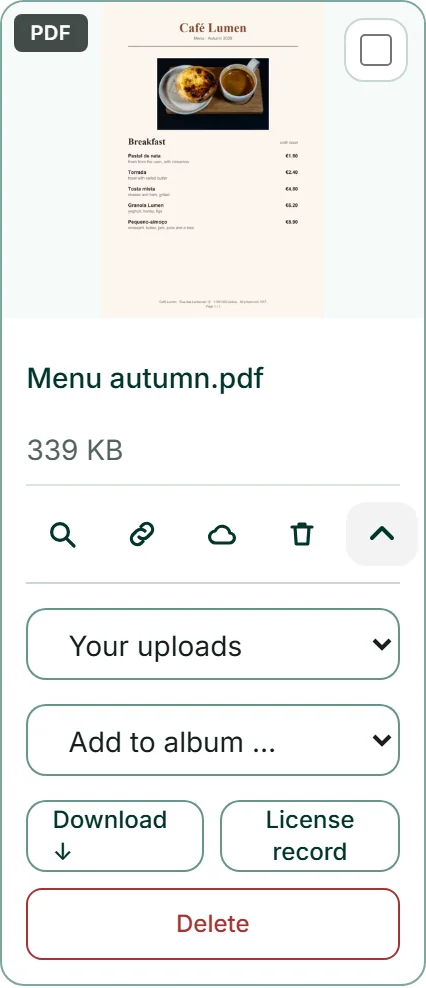
「削除」は、各タイルと各バージョンのゴミ箱アイコン、大きなウィンドウのボタン、詳細にあります。ダイアログにファイル名が表示され、確認を求められます。そこで「削除」をクリックすると完全に削除され、元に戻すことはできません。
ファイルにバージョンがある場合、ダイアログに「Auch die … Fassungen löschen」が表示され、あらかじめチェックが入っています。チェックを外すと、トリミングや編集したものは個別のファイルとして残ります。
削除したファイルはストレージから消え、そのアドレスでもアクセスできなくなります。プレビュー画像や PDF のページも一緒に削除されます。ストレージ使用量はすぐに減ります。ウェブサイトやフォーム内のコピーには影響しません。ゴミ箱の代わりに鍵アイコンが表示されている場合、そのファイルは組み込まれています。ファイルがロックされる理由 をご覧ください。
- タイルのゴミ箱アイコン「削除」をクリックします。
- ダイアログで、バージョンも一緒に削除するかどうかを決めます。
- 「削除」をクリックします。
複数のファイルを一度に操作する
各タイルの右上にはチェックボックスがあります。一つでもチェックを入れると、画面下部に「… ausgewählt」「このページのすべて」「BusinessCloud に移動」「削除」「選択を解除」が並ぶバーが表示されます。「このページのすべて」は、グリッドに現在読み込まれているものをすべて選択します。
どちらの操作も、選択したすべてのファイルにまとめて適用されます。ダイアログで指定すれば、それぞれのバージョンも含まれます。処理中は、たとえば「Wird gelöscht … 12 von 40」のようにバーにカウントが表示されます。
ロックされたファイルは事前に除外されるのではなく、そのまま残ります。その後、ウィンドウにそれぞれのファイルが理由とともに表示されます。表示されるのは「削除できなかったものがあります」または「移動できなかったものがあります」です。
- 削除したいタイルの右上にチェックを入れます。
- 下部のバーで「削除」または「BusinessCloud に移動」をクリックします。
- ダイアログで確定します。
整理:容量を使っているものと不足しているもの
「ライブラリのメンテナンス」の「整理」を開くと、ライブラリを四つのビューで確認でき、それぞれにファイル数とサイズが表示されます。「どこにもリンクなし」は 90 日より古く、どこにもリンクされていないファイル、「大きな画像」は 4 MB を超える画像と動画、「説明なし」は画像の説明がない画像、「重複」はライブラリに複数存在するファイルです。
ビューをクリックするとグリッドがそのビューで絞り込まれ、もう一度クリックすると絞り込みが解除されます。提案やチェックが自動で行われることはありません。何を削除するかはあなたが決めます。「どこにもリンクなし」は「未使用」という意味ではありません。ウェブサイトやフォームがコピーした画像は、ウェブサイトに表示されていてもここに表示されます。それらを削除してもウェブサイトは損なわれません。
位置情報やデバイス情報の除去が導入される前のファイルがライブラリに残っている場合は、その下に「以前のファイルを検査」が表示されます。このボタンを押すと、それらの情報が後から除去され、重複も識別できるようになります。アドレスは変わりません。
- 「ライブラリのメンテナンス」を開き、「整理」をクリックします。
- 四つのビューのいずれか(たとえば「大きな画像」)をクリックします。グリッドにはそのファイルだけが表示されます。
- もう一度クリックすると、再びすべてが表示されます。
以前のファイルを最新の状態にする
「ライブラリのメンテナンス」にある二つのボタンで、新しいファイルには自動で行われる処理を以前のファイルにも適用できます。「既存の画像にキーワードを付ける」は、まだキーワードがない画像に、認識されたキーワードを追加します。「不足しているプレビューを追加」は、以前の PDF ドキュメントのページめくり用のページと、透明な背景を持つ画像の新しいプレビュー画像を生成します。
どちらも少しずつまとめて処理し、残りの件数を表示します。最後に、すべて完了したかどうかが一行で示されます。PDF が暗号化されている、または破損しているために表示できない場合はその旨が表示され、もう一度クリックしても結果は変わりません。
今後アップロードするファイルには、どちらのボタンも必要ありません。

プランを解約する場合
解約しても、すぐに利用できなくなるわけではありません。契約期間の終了までは、ファイルは MediaStudio に残り、アドレスもこれまでどおり機能します。プランが終了すると、アドレスは一般には公開されなくなり、ファイルを埋め込んでいるページにも表示されなくなります。支払いに問題が生じた場合も含め、何も削除されません。もう一度プランを契約すれば、同じアドレスが再び使えます。
プランがなくても、ファイルはアカウントに残ります。MediaStudio では、各ファイルを「ダウンロード ↓」で保存できます。ファイルが削除されるのは、あなたが望んだ場合だけです。個別に削除するか、アカウントと一緒に削除します。解約方法と契約終了までの取り扱いについては、契約を解約する をご覧ください。