フリーの写真やグラフィックを探す
「画像を探す」は、フリー画像の大規模なコレクションである Pexels と Pixabay の二つを検索します。検索語(二文字以上)を入力し、「種類」で「写真」か「グラフィック」を選びます。検索結果をクリックすると、ライブラリに追加されます。
追加とは、当社が画像を取り込み、ほかのアップロードと同様にチェックとクリーンアップを行ったうえで、以降は当社から配信するということです。そのため、いつか画像を取り下げるかもしれない外部サービスにページが依存することはありません。タイルには提供元のラベルが付き、名前には提供元と作者が含まれ、同時にライセンス記録も保存されます。
この検索は、各ツールの画像選択でも利用できます。検索と追加に AI ご利用枠は消費されません。
- 上部の「画像を探す」をクリックします。
- 「Pexels · Pixabay」を選択したまま検索語を入力し、「検索」をクリックします。
- 使いたい検索結果をクリックします。「追加しています …」の後、ライブラリの先頭に表示されます。
ライセンス記録
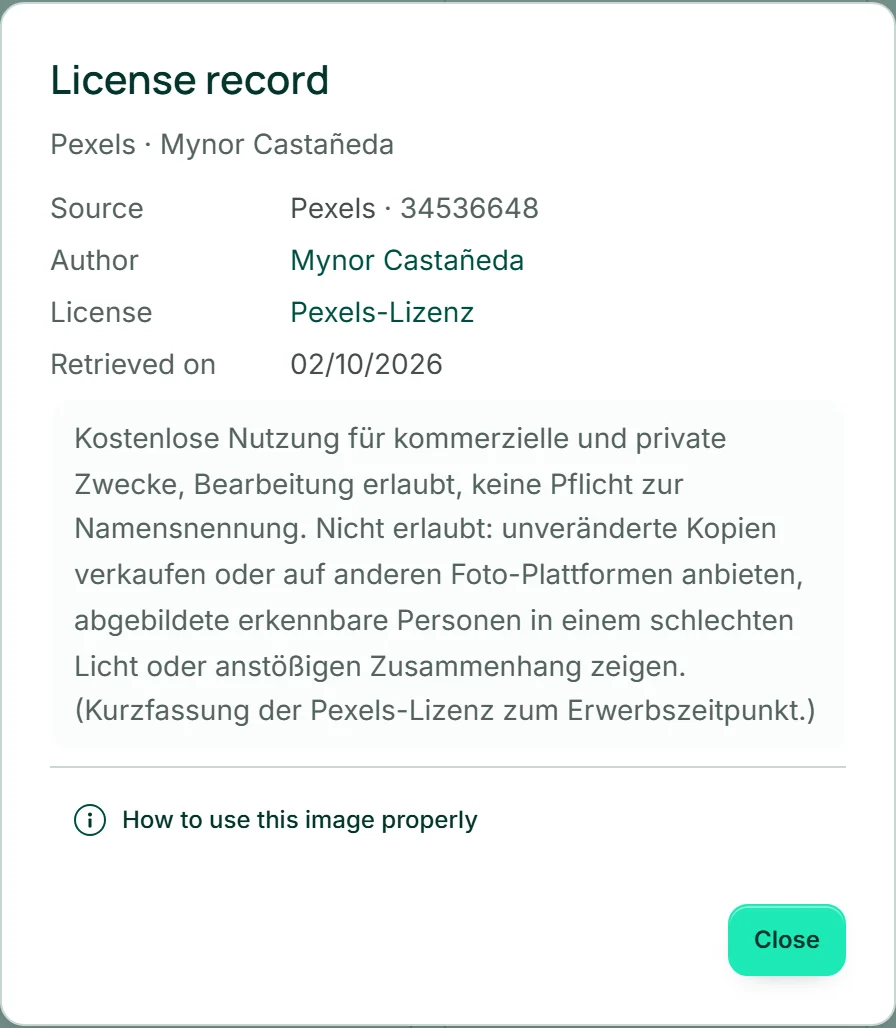
詳細の「ライセンス記録」には、追加した画像について、追加時に記録された内容が表示されます。「提供元」「作者」「ライセンス」「取得日」に加え、その日時点のライセンスの要約も表示されます。提供元が後で条件を変更したり、画像が提供元から消えたりしても、記録は当時のまま残ります。
どちらの提供元も、商用目的での無料利用と編集を認めています。認められていないことは要約に記載されています。たとえば、加工していない画像をそのまま転売することなどです。
記録をどこかに届け出る必要はありません。記録はあなたの MediaStudio に永続的に保管されます。画像の入手元を尋ねられたら、このウィンドウを開いてください。
作者のクレジットを表記する
どちらのライセンスでも作者名の表記は義務ではありませんが、慣例であり、フェアな対応です。「ライセンス記録」ウィンドウで「この画像の正しい使い方」を開くと、「写真:氏名 / Pexels」のような完成済みの一行が表示されます。これを「コピー」でコピーします。
記載場所は、運営者情報の「画像クレジット」欄、または画像のすぐそばのキャプションです。WordPress では、画像の「キャプション」にこの一行を入力します。
- タイルの「詳細」を開き、「ライセンス記録」をクリックします。
- 「この画像の正しい使い方」をクリックします。
- 一行の横にある「コピー」をクリックし、運営者情報またはキャプションに貼り付けます。
自分の画像、生成された画像、編集した画像、以前の画像
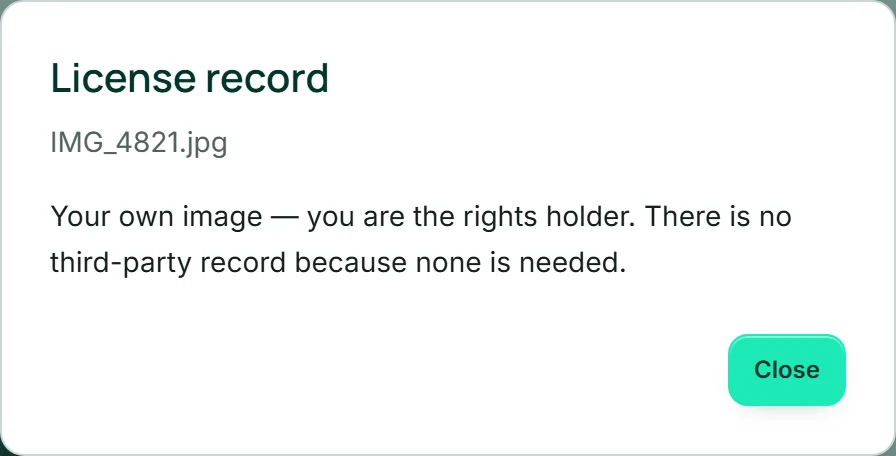
自分でアップロードした画像や、BusinessCloud から追加した画像の場合、ライセンス記録には「Eigenes Bild — du bist der Rechteinhaber.」と表示されます。第三者の記録は不要なため、そこには存在しません。Kenji が生成した画像の場合は、AI によるものであることが示され、Kenji と日付が記載されます。
追加した画像を編集またはトリミングすると、新しいバージョンには独自の記録が付きます。内容はオリジナルと同じで、編集したものである旨の注記が加わります。オリジナルを削除しても、そのバージョンの記録は残ります。
ライセンス記録が導入される前に追加された画像には、後から補われた不完全な記録が表示されます。その旨は上部の一文で示されます。これらの画像ではファイル名が作者の証拠となるため、ファイル名は変更できません。