
MediaStudio を開く
MediaStudio ai は、オンラインで見せたいものすべてを置いておくライブラリです。ウェブサイト用の写真、ロゴ、ショップの商品画像、PDF のメニュー表などを保存できます。ダッシュボードから、または直接開けます: MediaStudio を開く。
上部には「ファイルをアップロード」「画像を探す」、そして KENJTEC の AI である Kenji が画像を作成してくれる「Kenji で作成」があります。左側にはフォルダーが並びます。スマートフォンでは、開いているフォルダーの名前が表示されたボタンの中にあります。その隣に検索、並べ替え、「フィルター」があり、その下に種類のバーとファイルのグリッドが表示されます。右上には、使用中の容量が表示されます。
ここに置いたものはすべて公開されます。各ファイルにはアドレスが付き、それを知っている人なら誰でもサインインなしで開けます。MediaStudio はまさにそのために作られており、そのため上部に「ここでは公開。BusinessCloudでは非公開。」と表示されています。契約書、請求書など機密性のあるものはすべて BusinessCloud に保存してください。
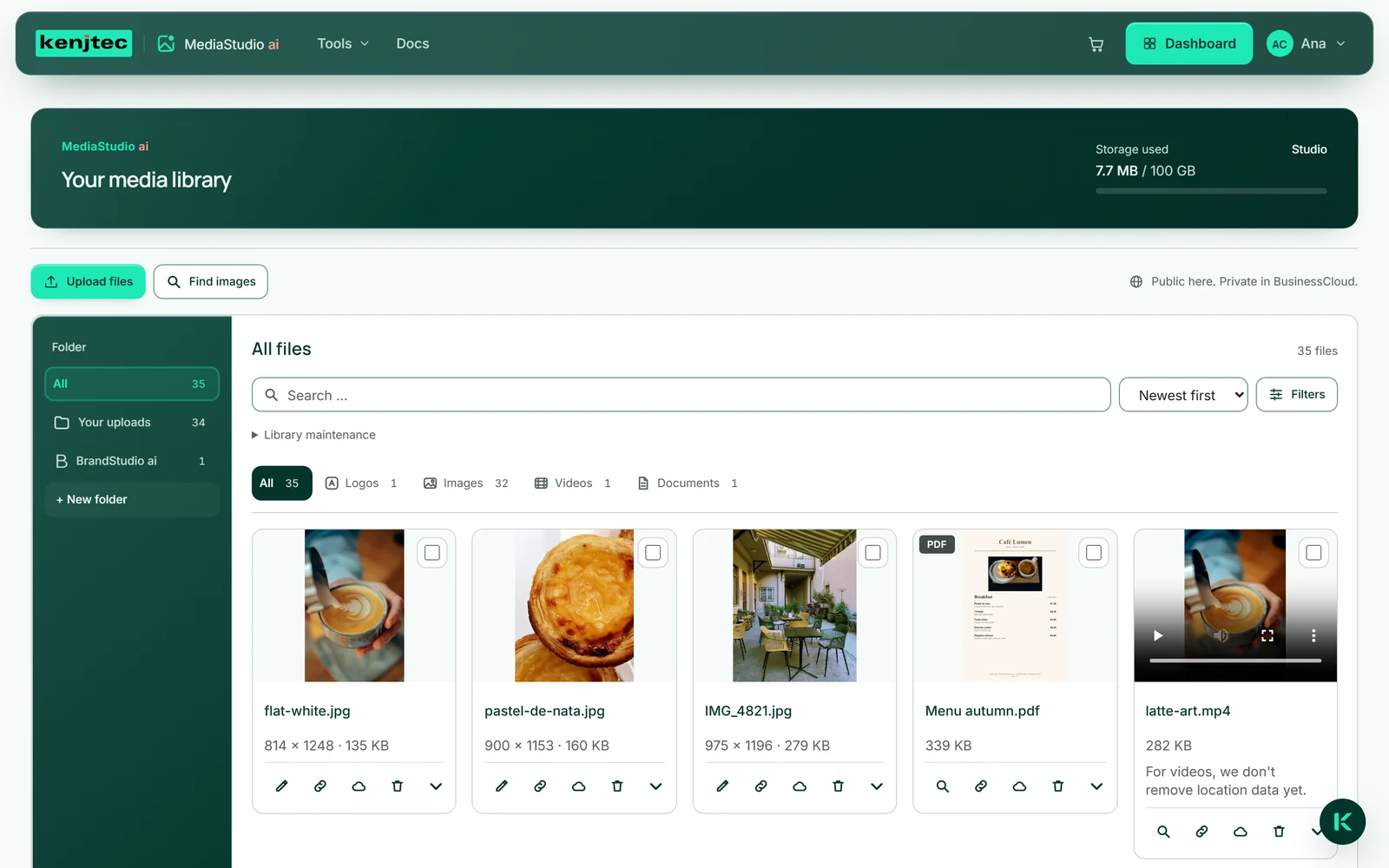
ファイルのアドレスは長く、推測できないものですが、パスワードではありません。誰にも見られたくないものは、ここにアップロードしないでください。
ファイルのアップロード
ファイルは単独でも、まとめて複数でもアップロードできます。クリックして選ぶか、エリアにドラッグします。ファイルは順番に送信され、ボタンには「アップロード中 2/5 …」のように進行状況が表示されます。完了したファイルは、すぐにグリッドの先頭に表示されます。
サイズが大きすぎる、形式が違う、容量がいっぱい、といった理由でファイルをアップロードできなかった場合は、グリッドの上にそのファイル名と理由が表示され、アップロードはそこで止まります。それより前のファイルは届いています。残りのファイルは、あとでもう一度選択してください。
新しいファイルは、別のフォルダーを開いていても、常に「あなたのアップロード」フォルダーに入ります。自分のフォルダーへは、あとから移動します(フォルダー を参照)。
- 上部の「ファイルをアップロード」をクリックします。アップロードエリアが開きます。
- そこにある「ファイルをアップロード」をクリックしてファイルをひとつまたは複数選択するか、ファイルマネージャーからエリアにドラッグします。
- ボタンの表示が「ファイルをアップロード」に戻るまで待ちます。新しいファイルはグリッドの先頭に表示されます。
Kenji で画像を作成する
ぴったりの写真が見つからないときは、画像を作成してもらえます。MediaStudio 上部の「Kenji で作成」をクリックすると、説明を入力する欄(最大 2,000 文字)と、サイズ付きの形式「正方形」(初期選択)、「縦型」、「ストーリー」、「リンクプレビュー」、「横長」、「ピン」が表示されます。ツールの画像選択には、このボタンはありません。
画像は選んだ形式のサイズどおりに作成され、「AI 生成」フォルダーに入り、同じ名前のラベルが付きます。画像の名前は、入力した説明の冒頭部分になります。ほかのファイルと同じように検査されます。ファイルには、AI によって作成されたことが機械可読な形で記録されます。そこから作られた形式や、背景を切り抜いたバージョン、拡大したバージョンにも記録されます。画像の説明は、自分で追加するまで空のままです。
画像を作成するたびに AI ご利用枠を消費します。Kenji が説明を受け付けなかった場合、作成に失敗した場合、または保存容量が足りない場合は、AI ご利用枠は消費されず、メッセージでその旨が表示されます。Kenji は、子どもや著名人を生成しないよう設定されています。1 時間に 10 回失敗すると、後でもう一度試すよう表示されます。
- 上部の「Kenji で作成」をクリックします。
- 「画像」が選択された状態のまま、「何を作りますか?」欄に、画像に描きたい内容を入力します。
- 「縦型」などの形式を選びます。
- 「生成」をクリックします。「Kenji が画像を作成しています …」の表示が終わると「AI 生成」フォルダーに切り替わり、新しい画像が先頭に表示されます。
作成した画像の「ライセンス記録」には、AI によるものであることが記載され、Kenji と日付が示されます。
対応するファイルとサイズ
MediaStudio では、画像は JPEG、PNG、WebP、GIF、ドキュメントは PDF に対応しており、いずれもファイルごとに最大 25 MB です。動画は MP4 または WebM で、最大 200 MB までです。これらの上限はファイルごとのもので、全体でどれだけ保存できるかはご利用のプランによって決まります。
SVG ファイルは受け付けていません。SVG にはプログラムコードを含めることができ、それが当社のアドレスで公開されてしまうためです。ロゴには PNG または WebP を使ってください。どちらも透明な背景にできます。
検査されるのはファイル名ではなく中身です。「foto.jpg」という名前でも画像でなければ受け付けられず、その理由がメッセージに表示されます。GIF はアニメーションも含めてそのまま保持されます。

位置情報と端末情報
スマートフォンで撮った写真には、どこで、何を使って撮影したかが記録されていることがよくあります。撮影場所は数メートル単位の精度です。画像を公開する前に、こうした情報(位置、カメラ、撮影日時、編集履歴)を削除します。この処理は、ファイルがお使いのコンピューターを離れる前にブラウザー内で行われ、受信時にも改めて確認します。
その際、画像そのものは再エンコードしないため、鮮明さは失われません。残すのは表示に必要な情報だけです。縦向きの写真が横倒しにならないための回転情報と、色がくすまないためのカラープロファイルです。処理後、タイルの詳細には「位置情報と端末情報なし」と表示されます。
PDF ドキュメントでは、作成者などドキュメント内の情報はそのまま残ります。動画からは何も削除されません。動画のタイルにもその旨が表示されます。
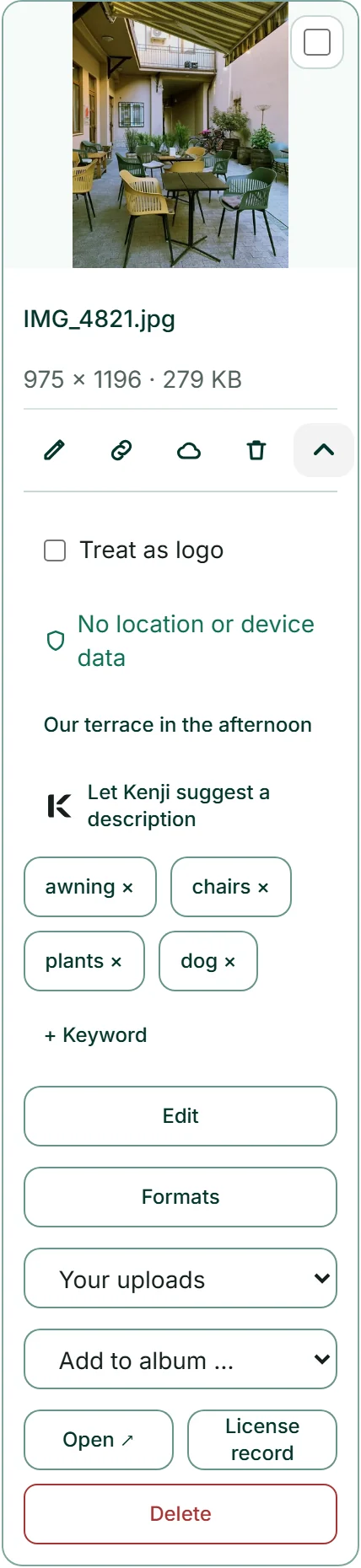
この保護が導入される前のファイルは、「以前のファイルを検査」であとから処理できます。整理 を参照してください。
同じファイルをもう一度
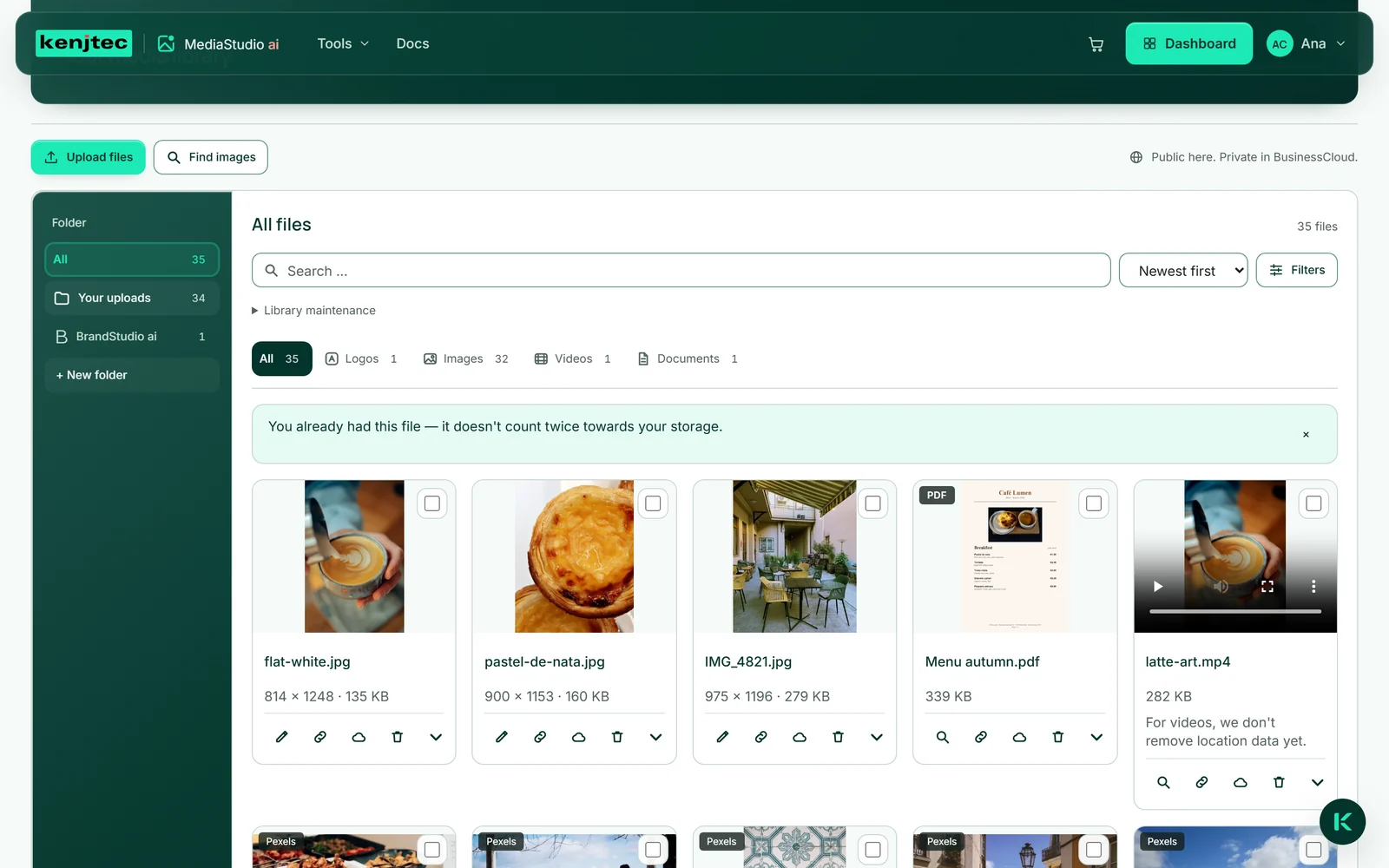
すでにあるファイルをアップロードしても、MediaStudio は同じファイルを重複して作成しません。判定は名前ではなく中身で行われます。同じ写真を別の名前でアップロードしても同じファイルとみなされ、編集した写真は新しいファイルになります。
新しいタイルは追加されず、代わりにグリッドの上に「このファイルはすでにお持ちのものでした。保存容量に二重に加算されることはありません。」と表示されます。既存のタイルはそのままの位置に残ります。すでにある形式や、もう一度取り込んだフリー画像についても同様です。
動画にはこの仕組みは適用されません。同じ動画を 2 本アップロードすると、2 つのファイルになります。この判定が導入される前の重複は、「整理」の「重複」ビューに表示されます。
アップロード時の検査
MediaStudio に保存したものは、当社のアドレスから配信されます。その責任は当社にあるため、すべての画像はアクセス可能になる前に検査されます。フリー画像、BusinessCloud からの画像、編集したすべてのバージョンも対象です。
検査は自動で行われ、ビジネスサイトに決して掲載してはならないものだけを探します。性的な描写、暴力、衝撃的な画像、ヘイトシンボルです。しかも、確信度が非常に高い場合にのみ反応します。バーやワインリストの写真は対象になりません。検査されるのは縮小したコピーで、元のファイルではありません。
画像が受け付けられなかった場合は、グリッドの上にファイル名と理由を記した赤いメッセージが表示されます。そのファイルは保存されず、容量も使いません。PDF の場合は最初の数ページが検査され、メッセージにはページも示されます。
検査サービスに一時的に接続できない場合、画像はそのまま通り、タイルには「未検査」と表示されます。「検査済み」と表示されることはありません。動画には「検査できません」と表示されます。KENJTEC で運営されているサイトで違法と思われるものを見つけたら、コンテンツを報告 から報告してください。ご自身のページに掲載できる内容は 利用規約 で定められています。
保存容量
右上の「使用容量」の下に、プラン名、使用量、プランに含まれる容量が表示されます。その下のバーで割合がわかります。80 パーセント以上になると、その下の行にひとつ上のプランが表示されます。
保存容量には、編集や切り抜きで作られたバージョンも含め、すべてのファイルが計上されます。すでにあったファイルは二重に計上されません。新しいファイルを置く容量が足りない場合は、アップロードが始まる前に、プランと使用量を添えてメッセージでお知らせします。
不要になったものを削除するか、ファイルを BusinessCloud に移動すると、空き容量を増やせます。容量を多く使っているものは、「整理」の「大きな画像」ビューで確認できます。各プランの容量は プラン に記載されています。

より小さなプランに変更しても、ファイルはすべて残ります。ただし、空き容量ができるまで新しいファイルは追加できません。