
ダッシュボードで解約する
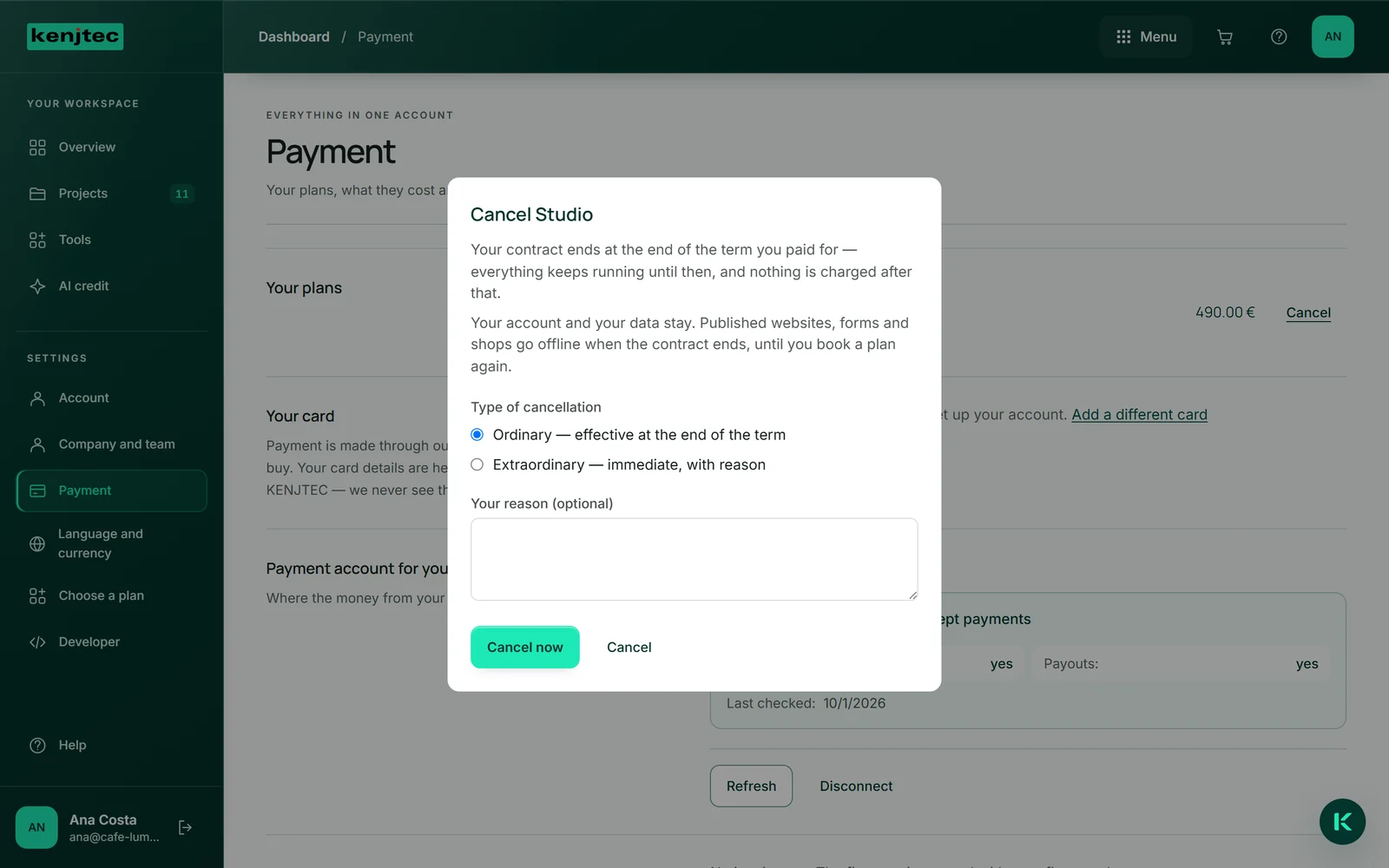
「お支払い」では、稼働中の各契約に「解約する」ボタンがあります。ウィンドウに、解約後の流れが表示されます。契約は支払い済みの契約期間の終わりに終了し、それまではすべてそのまま利用でき、その後の引き落としはありません。
「解約の種類」を選び、理由を記入できます。通常解約の場合、理由の記入は任意です。「今すぐ解約する」で送信されます。「キャンセル」をクリックすると、何も変更されずにウィンドウが閉じます。ウィンドウでそれ以上のことを尋ねることはなく、引き留めのための特典などを提示することもありません。
- ダッシュボードで「お支払い」を開きます。
- 対象の契約の「解約する」をクリックします。
- 解約の種類を選び、必要に応じて理由を記入します。
- 「今すぐ解約する」をクリックします。
通常解約か即時解約か
「通常解約 — 契約期間の終了をもって」はすぐに処理されます。確認には、契約が終了する日が記載されます。
「特別解約 — 理由を付して即時に」には理由が必要です。その理由が即時解約に足るかどうかは、担当者が確認します。その場合、ウィンドウには「解約の内容を確認のうえ、ご連絡します。」と表示されます。それでも、解約の意思表示は送信した時点で行われたものとみなされます。
確認
送信すると、ウィンドウに受付番号とともに「解約のお申し出を受け付けました。」と表示されます。同じ内容(受付番号、意思表示の日時、解約の種類、契約、終了日)は、ログイン用のメールアドレスにもメールで届きます。
その後、「ご利用中のプラン」では、その契約に「解約済み、稼働期限:」と日付が表示されます。
ご自身で解約を申し出ていない場合は、確認メールに返信してください。解約を取り消し、契約はそのまま継続します。
契約終了まで、すべてこれまでどおり継続します
解約済みでも、利用が止まるわけではありません。終了日までは、これまでどおりすべての機能をご利用いただけます。ウェブサイトは引き続き閲覧でき、フォームは回答を受け付け、ショップでの販売も続きます。このプランに付いている AIパックは、プランと同じ日に終了します。
契約終了後も、アカウントとデータは残ります。公開中のウェブサイト、フォーム、ショップはオフラインになり、プランが必要な機能は、再びプランを契約するまで利用できません。この時点では何も削除されません。もう一度プランを契約すれば、すべて元どおりに戻ります。
アカウント自体は、ご自身が希望した場合にのみ削除されます。解約によって削除されるものは何もありません。削除は、削除の申請と最後の契約の終了から早くとも30日後に行われます。それまでに、残しておきたいデータを、たとえばウェブサイトのエクスポートなどでダウンロードしてください。手順はアカウントの削除で説明しています。

アカウントの削除
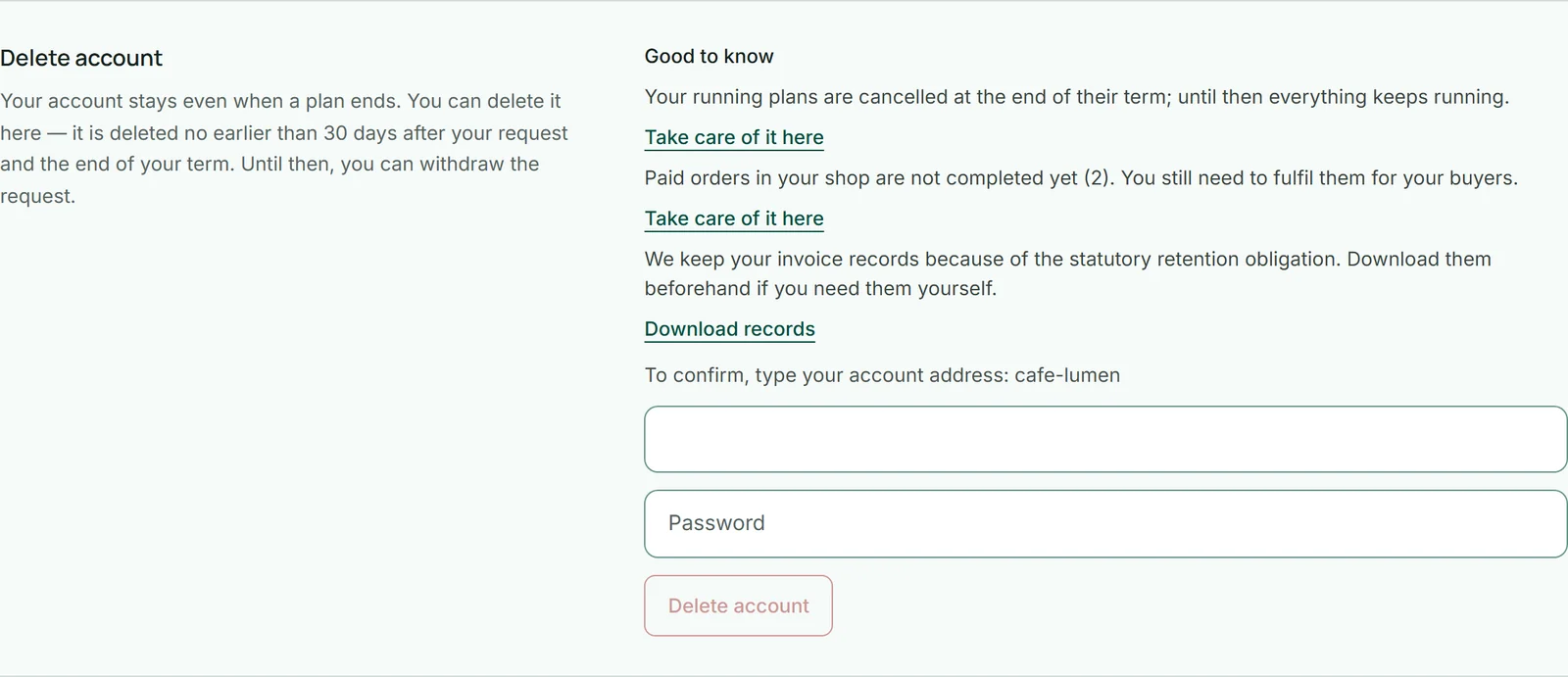
ダッシュボードの「アカウント」に「アカウントを削除」があります。まず、削除の前に対応が必要な項目が表示され、各項目に「ここで対応する」が付いています。たとえば、まだ有効なドメインや未払いのお支払いです。ここに項目が表示されている間は、ボタンはロックされたままです。有効なドメインは、別のプロバイダーへ移管するか(「ここで対応する」から移管の手順へ直接移動できます。別のプロバイダーへ移管する)、「自動更新」をオフにして期限切れにします。
「知っておきたいこと」には、削除を妨げない項目が表示されます。有効なプランは契約期間の終了時に解約されます。WordPress のサイトは事前にエクスポートしてください。請求書の証憑は「証憑をダウンロード」から取得できます。
確認のため、アカウントのアドレスを入力し、パスワードを入力します。削除は、申請と最後の契約期間の終了から早くとも30日後に行われ、その日付は申請後に同じ場所に表示されます。それまでは「削除を取り消す」で申請を取り消せます。ただし、解約済みのプランは解約されたままです。
- ダッシュボードで「アカウント」を開きます。
- 「削除の前に次の対応が必要です:」に表示されている項目に対応します。
- アカウントのアドレスを入力し、パスワードを入力します。
- 「アカウントを削除」をクリックします。
アカウントにログインできなくなった場合は、アカウントに登録しているメールアドレスから legal@kenjtec.com 宛てにご連絡ください。こちらで申請を代わりに受け付けます。期限は同じです。
ダッシュボードにログインできない場合の解約
アカウントにログインできなくなった場合は、kenjtec.com の各ページのフッターにある「契約はこちらで解約」から、ログインせずに解約できます。このリンクで解約ページが開きます。アカウントに登録しているメールアドレスを入力し、解約の種類を選んで「今すぐ解約する」で送信します。特定の契約を指定しない場合は、そのアドレスで継続中のすべての契約が解約の対象になります。確認はメールで届きます。
legal@kenjtec.com 宛てのメールで、形式を問わず解約することもでき、効力は同じです。アカウントに登録しているメールアドレスを記載してください。通常の解約には理由は必要ありません。
- kenjtec.com のいずれかのページのフッターにある「契約はこちらで解約」をクリックします。
- 「メールアドレス」にアカウントに登録しているアドレスを入力し、「解約の種類」を選びます。
- 「今すぐ解約する」をクリックします。