見出しフォントと本文フォント
ブランドには二つのフォントロールがあります。「見出しフォント」は見出し用で、ウェブサイト、フォーム、ショップ、WordPress では H1~H6 に適用されます。「本文フォント」はそれ以外のすべて(段落、リスト、ボタン、入力欄)に使われます。
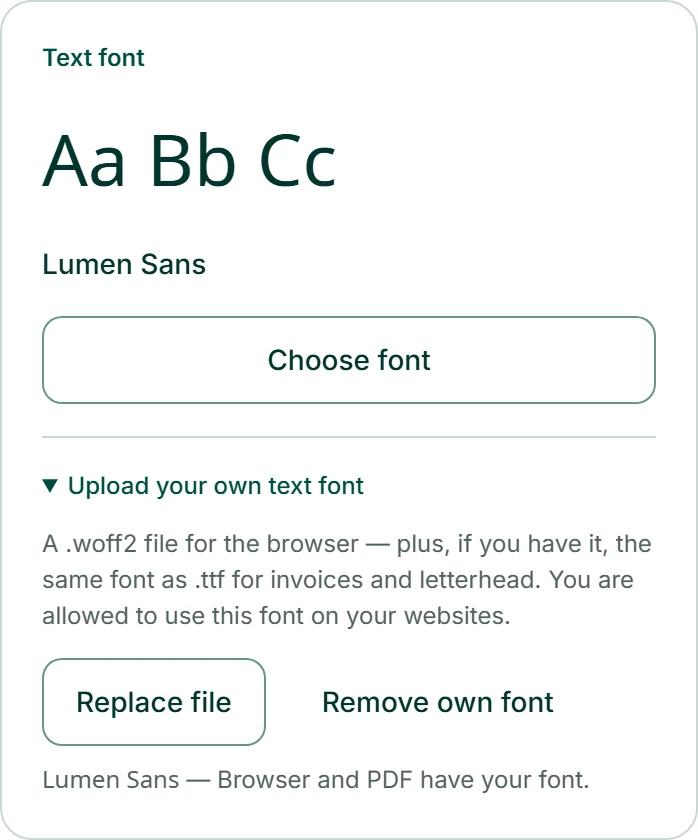
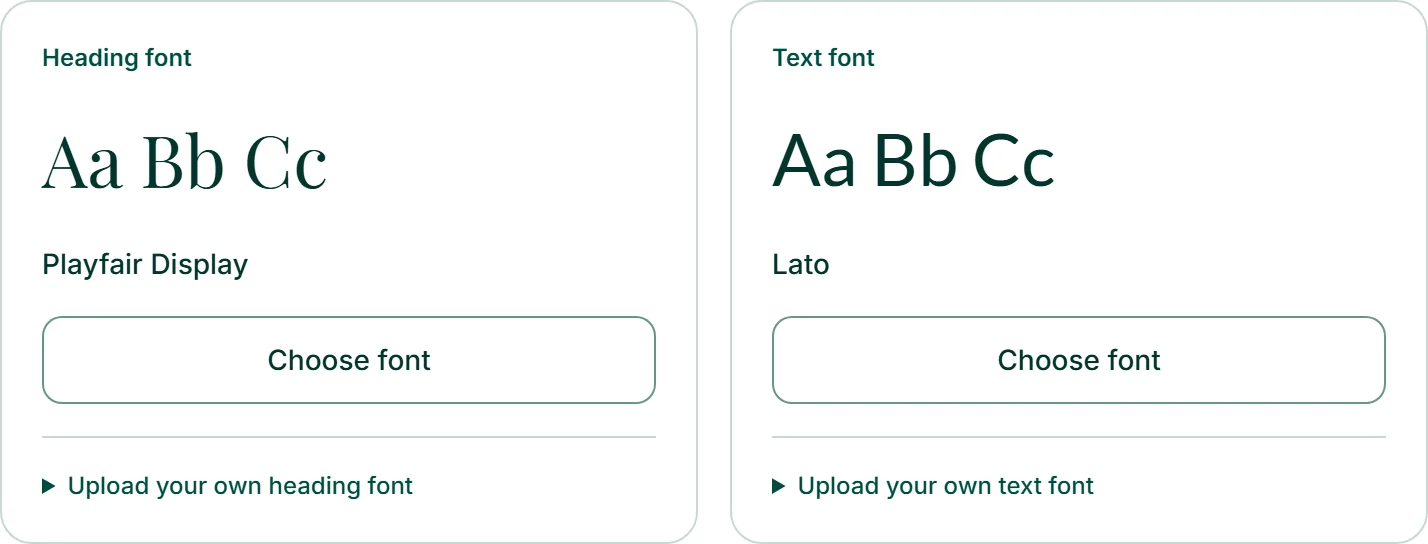
「デザイン」の「フォント」では、カードごとに、選んだフォントが「Aa Bb Cc」の見本と名前で表示されます。本文フォントが選ばれていない場合は「テンプレートに従う」と表示され、各制作物はテンプレートのフォントをそのまま使います。独自の見出しフォントがない場合、見出しには本文フォントが使われます。
フォントを探して選ぶ
カードの下の「フォントを選ぶ」で、そのロールのリストが開きます。検索語がない場合はおすすめのフォントが表示され、「すべての … フォント」にチェックを入れると全候補が表示されます。「検索」欄ではフォントカタログ全体を名前で検索でき、その下のボタンで種類別に絞り込めます:「サンセリフ」「セリフ」「ディスプレイ」「手書き」「等幅」。各行はそのフォント自体で表示されます。
アラビア文字、キリル文字、日本語用のフォントを探すときは、検索欄に文字体系の英語名(arabic、cyrillic、japanese)を入力します。各行の右側には「おすすめ」、またはそのフォントがラテン文字以外に対応している文字体系が表示されます。
フォントをクリックすると選択され、すべての制作物に反映されます。「テンプレートに戻す」で本文フォントを、「本文フォントと同じ」で見出しフォントを再び解除できます。ヒット数が非常に多い場合は、リストの下に残りの件数が表示されます。その場合は、検索語をより具体的にすると見つけやすくなります。
- 「デザイン」を開き、「フォント」を選びます。
- 「見出しフォント」の下にある「フォントを選ぶ」をクリックします。
- 「検索」欄に名前を入力するか、種類を選びます。
- 使いたいフォントをクリックします。
独自のフォントをアップロードする
会社にコーポレートフォントがある場合は、自分でアップロードできます。見出しフォントのカードの下では「独自の見出しフォントをアップロード」、本文フォントのカードの下では「独自の本文フォントをアップロード」から行います。まず KENJTEC のブラウザー表示用に .woff2 ファイルを、さらにお持ちであれば、請求書、レターヘッド、印刷物用に同じフォントの .ttf を追加します。各ファイルのサイズは最大 2 MB です。名前は「フォント名」に入力します。入力しない場合はファイル名が使われます。
独自のフォントがロールに設定されている間は、カタログからの選択よりも優先され、リストはロックされます。「PDF 用に .ttf を追加」で二つ目のファイルを追加し、「ファイルを置き換える」でファイルを差し替え、「独自のフォントを削除」でロールを再び解除します。
ウェブサイトでの使用が許可されているフォントだけをアップロードしてください。ライセンスの確認は行いません。
- カードの下の「独自の本文フォントをアップロード」を開きます。
- 「フォント名」に名前を入力します。
- 「ファイルを選択」をクリックし、.woff2 ファイルを選択します。
- 「PDF 用に .ttf を追加」をクリックし、.ttf ファイルを選択します。
KENJTEC のブラウザー表示には .woff2 ファイルが必要です。.ttf は、PDF 出力用にフォントを補います。
PDF のフォント
PrintStudio の印刷物、ブランドシート、請求書には、フォントがファイルとして埋め込まれます — 印刷しても画面と同じように見えます。カタログのフォントは自動的に含まれます。
独自のフォントは、.ttf が追加されると PDF に含まれます。それまではフォントの下に「ブラウザにはフォントがあります。請求書とレターヘッドは .ttf が追加されるまで、最も近い基本フォントを使います。」と表示されます。.ttf を追加すると「ブラウザと PDF の両方にフォントがあります。」に変わります。