名刺とレターヘッドのテキスト
ツール「テキスト」には印刷物の入力欄が並んでいます。名刺ではまず「個人名」と「役職」、続いて両方の形式に共通する「会社」「スローガン」「電話」「メール」「ウェブサイト」「住所」があります。レターヘッドにはさらに、代表者、登記裁判所、銀行情報などを記載する「フッター」があります。
空欄の項目はブランドの情報に従います。グレーのプレースホルダーは印刷される内容を示しており、BrandStudio の「会社」から取得されます。そこに何も入力されていない間は、請求書の差出人情報から取得されます。ここで入力した内容は、この印刷物にのみ適用されます。名刺では、名前がある場合は個人名が上部に大きく表示され、その下に役職と会社が入ります。名前がない場合は会社が上部に、その下にスローガンが入ります。
SocialStudio にチャンネルを登録している場合、最初のチャンネルが連絡先情報の中に名前として表示されます(例: @deine.firma)。どれが最初になるかは、そちらでの並び順で決まります。テキストが枠に収まらない場合は、まず文字が小さく組まれ、それでも収まらなければ「…」で省略されます — プレビューを見れば確認できます。
- ツール「テキスト」を選択します。
- 「個人名」と「役職」を入力します(例:「Ana」と「オーナー」)。
- ブランドの情報が正しければ、ほかの項目は空欄のままにします。
行の表示と非表示
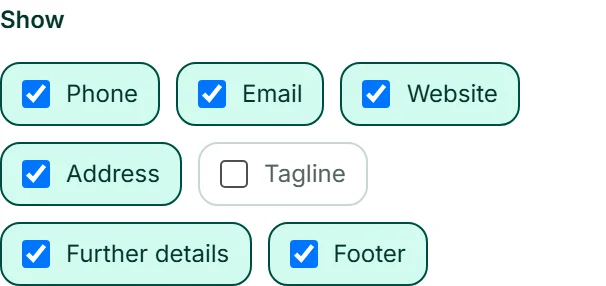
「表示」では、テキストを失うことなく個々の行をオフにできます。対象は「電話」「メール」「ウェブサイト」「住所」「スローガン」、名刺では「会社」と「役職」、レターヘッドでは「フッター」です。「その他の情報」は「会社」に入力した自由記述の行(税番号など)で、レターヘッドのフッターに表示されます。
オフにした行は、プレビューと PDF から消えます。再びオンにすると、テキストはそのまま残っています。
ロゴ
ツール「ロゴ」では、「ロゴを表示」でロゴを印刷物に載せるかどうかを決め、「ロゴのサイズ」で大きさを「小」「標準」「大」から選びます。色付きの背景では、ロゴが読みやすいように明るい下地が付きます。
ロゴは BrandStudio から取得されます — アップロードしたロゴは、描いたロゴより優先されます。ブランドにまだロゴがない場合は「このブランドにはまだロゴがありません。」と表示され、「ロゴをアップロードまたは作成」から BrandStudio に移動できます。
- ツール「ロゴ」を選択します。
- 「ロゴを表示」をオンのままにし、「ロゴのサイズ」で「大」を選択します。
名刺の裏面
名刺の場合は、「裏面」ツールで裏面に何を載せるかを選択します。選択肢は、中央に大きく表示する「ロゴ」(ロゴがない場合は会社名)、下にスローガンを添える「会社名」、下にウェブサイトを添える「QR コード」、「色のみ」、「裏面なし」です。「裏面なし」を選ぶと、PDF は 1 ページだけになります。
QR コードでは、「QRコードのリンク先」欄でリンク先を指定します。空欄の場合は、ブランドに登録されたウェブサイトにつながります。どのカメラでも読み取れるよう、コードは常に専用の白い下地の上に濃い色で表示されます。プレビューの下にある「表面」と「裏面」で表示を切り替えられます。
- 名刺でツール「裏面」を選択します。
- 「QR コード」をクリックします。
- 「QRコードのリンク先」にアドレスを入力します(例: フォーム「席の予約」のアドレス)。
レターヘッド
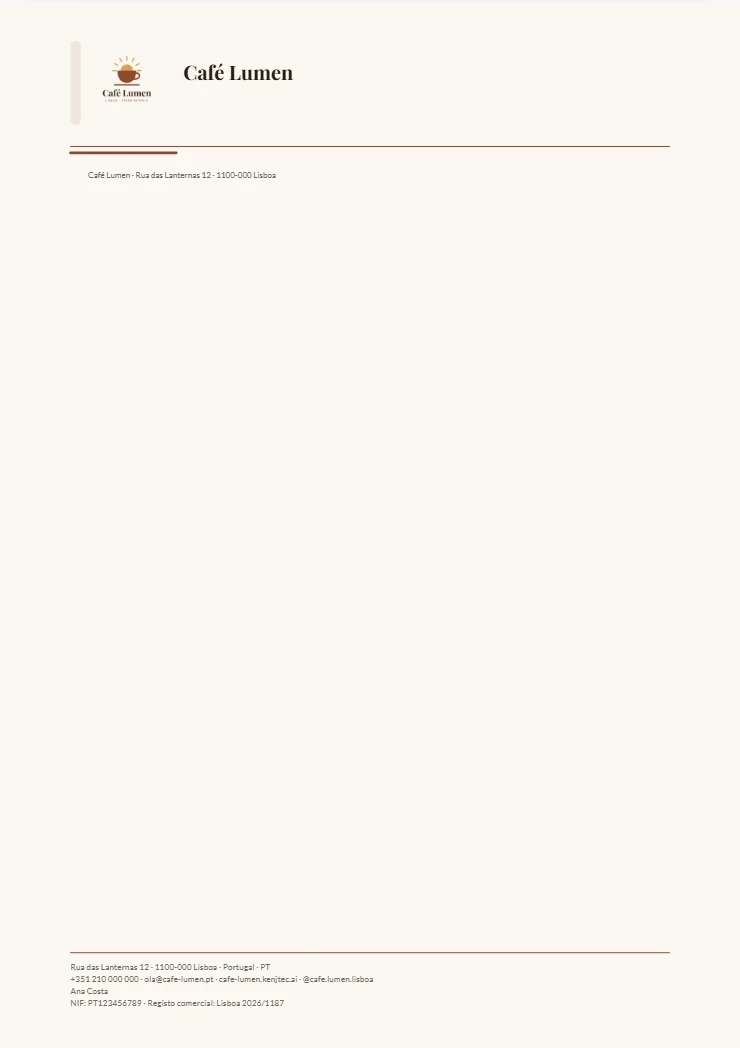
レターヘッドは、ヘッダーとフッター付きの白紙の A4 用紙です — そのまま印刷することも、手紙のテンプレートとして使うこともできます。上部にはロゴ、会社、スローガンが入り、下部には住所、連絡先、「フッター」、その他の情報を記したフッターが入ります。
ツール「用紙」では、「宛名欄の上の差出人行」のオン/オフを切り替えます。これは会社名と住所を記した小さな行で、窓付き封筒の窓から見える位置に入ります。レターヘッドの PDF には塗り足しが付かないため、どのオフィス用プリンターでも正しく印刷できます。