ルール:空欄はブランドに従う
BrandStudio で設定した内容は、各ツールの既定値になります。優先順位は常に同じです。ブランドはツールのテンプレートや Kenji の提案より優先され、個々の制作物で自分で設定したものはブランドより優先されます。
その際、何もコピーされません。ウェブサイト、フォーム、ショップは、表示されるたびにブランドを読み込みます。アクセントカラーを変更すると、少し後にはブランドが適用されているすべての場所に反映されます — 公開済みのページにも、再公開することなく反映されます。
ウェブサイト、ショップ、または WordPress サイトのデザインでは、現在の状態を確認できます。ブランドの色の点が付いた「ブランドに従う」、またはそこで自分で設定したロールが付いた「独自のデザイン」ラベルが表示されます。FormBuilder では「BrandStudio のデザインを引き継ぐ」スイッチで確認できます。
切り離しと再適用
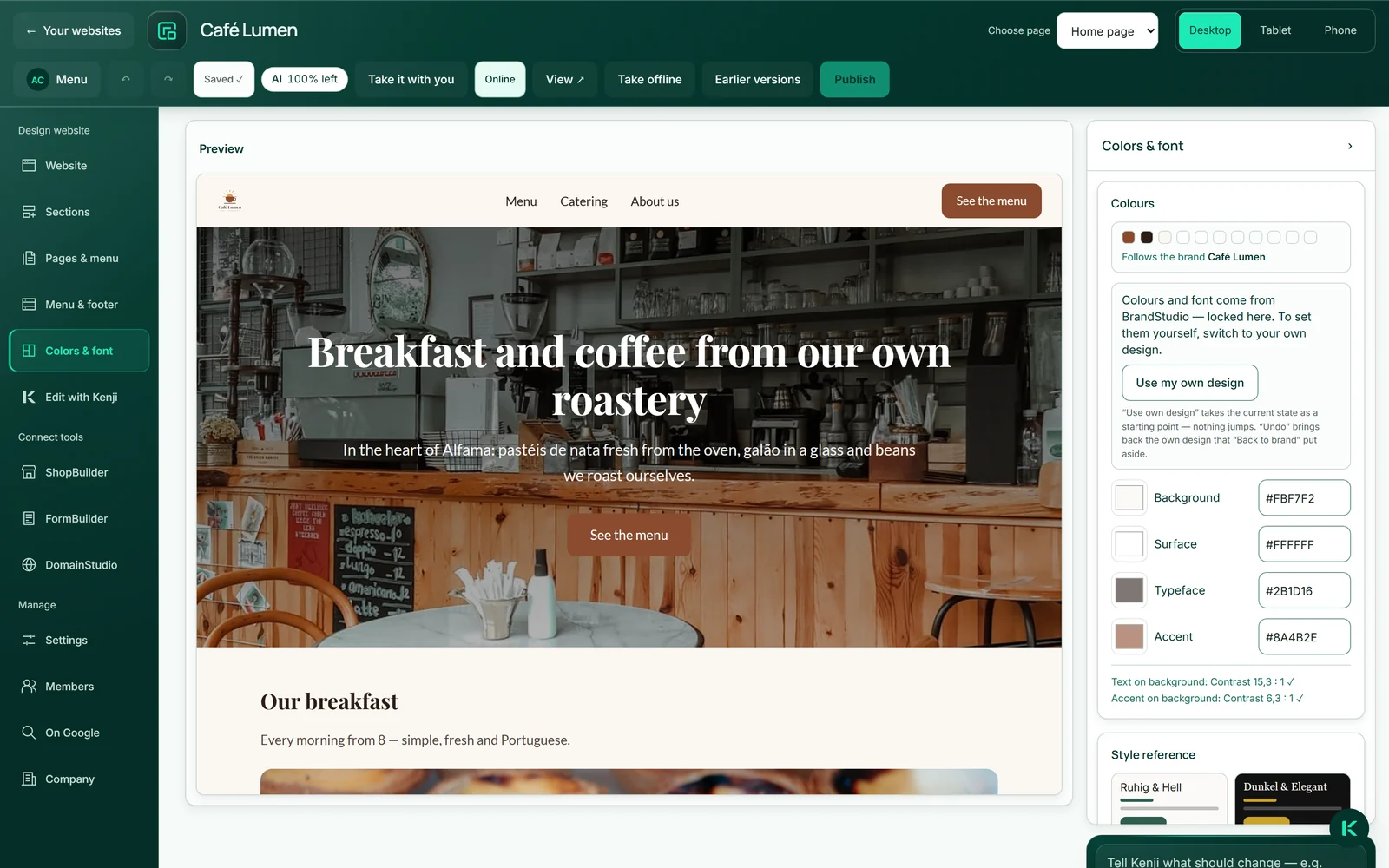
制作物がブランドに従っている間は、色とフォントの欄はロックされています。「独自デザインを使う」でロックが解除されます。現在の状態が制作物にコピーされるので表示が急に変わることはなく、以後その制作物はブランドに従わなくなります。
「ブランドに戻す」で独自の値が再び削除され、その後、制作物はブランドに従います — 以降のすべての変更にも従います。誤って操作した場合は、「元に戻す: …の独自のデザイン」で、退避されたデザインを戻せます。戻せるのは一段階分だけで、次に「ブランドに戻す」を実行すると置き換えられます。
これは WebSiteBuilder と ShopBuilder でのボタン名です。FormBuilder では「BrandStudio のデザインを引き継ぐ」というスイッチになり、WordPress には独自のボタンがあります(下記参照)。
- 制作物のデザインを開きます。たとえば WebSiteBuilder では「色とフォント」から開きます。
- 「独自デザインを使う」をクリックし、自由に変更します。
- 再びブランドに従わせるには、「ブランドに戻す」をクリックします。
ウェブサイト
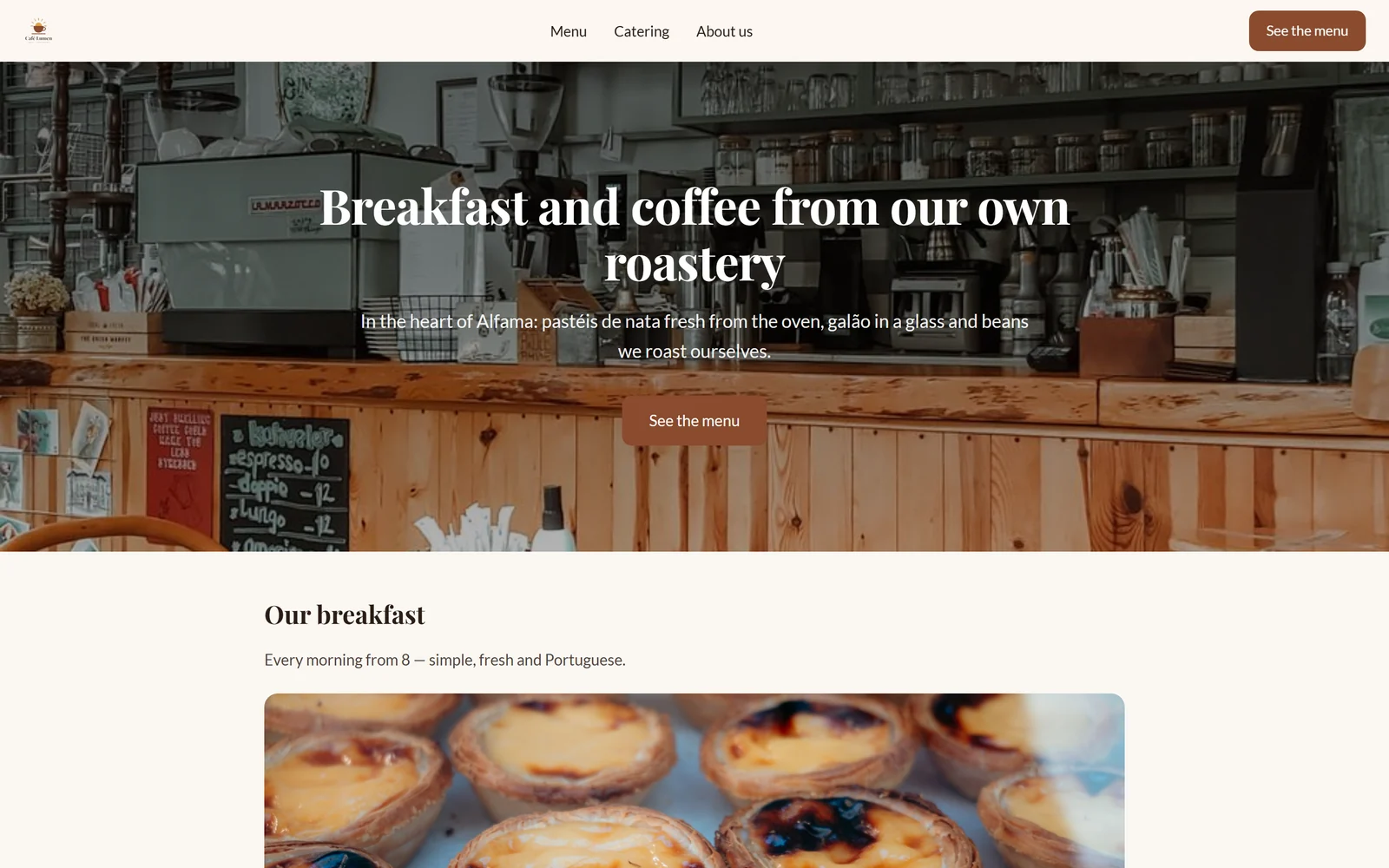
ウェブサイトは、そのデザインで独自の設定をしていない限り、色、ボタンとカードの形、フォントについてブランドに従います。その場合、エディターには「色とフォントは BrandStudio から適用されます — ここではロックされています。」と表示されます。新しいウェブサイトはこの状態から始まります。
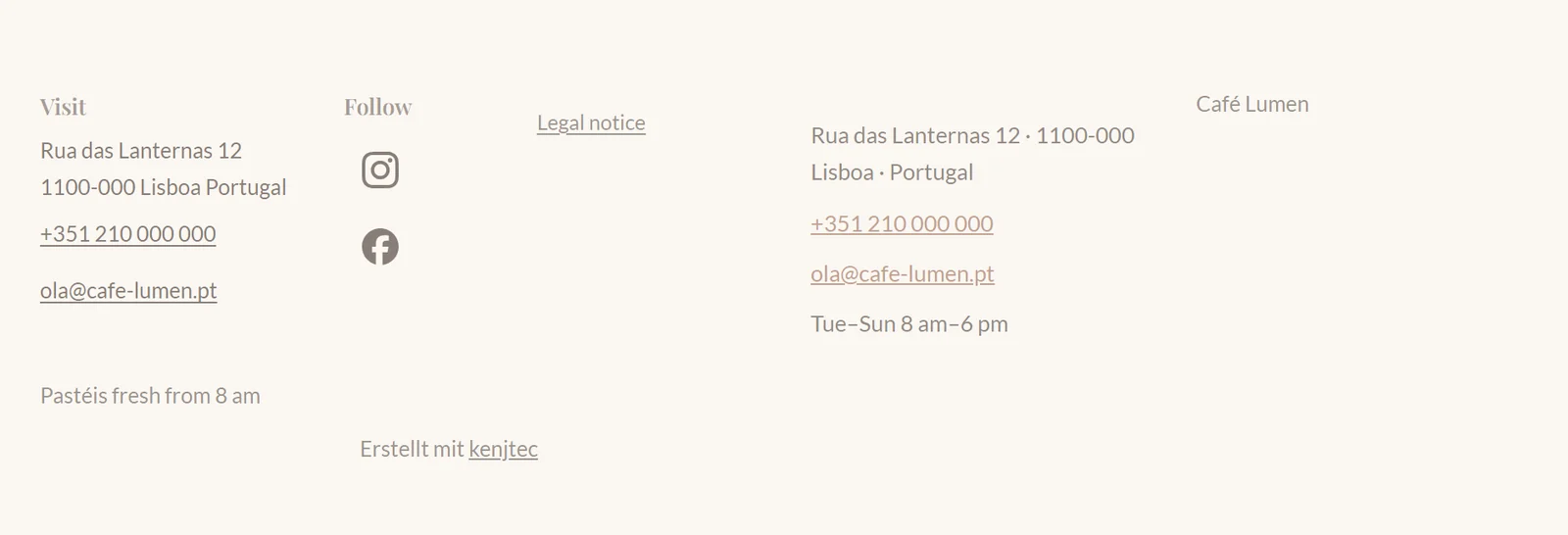
新しいウェブサイトは、さらにブランドの会社名、住所、電話番号、メールアドレスをフッターと連絡先ブロックに引き継ぎます。ブランドで空欄の項目は、ウェブサイト自身の情報から取られます。メニューで独自のロゴを設定していない限りブランドのロゴが表示され、法的表記は /legal-notice に配置されます。
ウェブサイトに独自のリストがない限り、ソーシャルチャンネルはフッターに表示されます。エディターの詳細は WebSiteBuilder ai を参照してください。
フォームとショップ
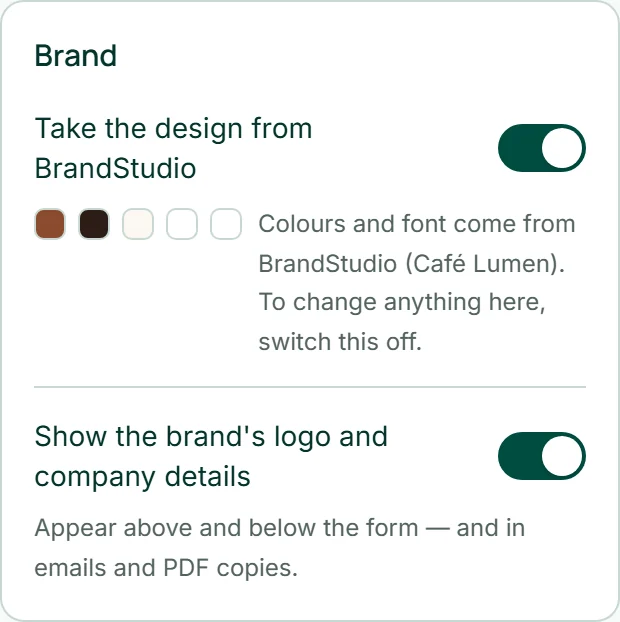
FormBuilder では、デザインの上部に「ブランド」カードがあります。「BrandStudio のデザインを引き継ぐ」がオンのときは、色、形、フォントがブランドから取られ、その下のコントロールはロックされます。オフにすると、フォームは現在の状態を引き継ぎます。再びオンにすると、あなたのデザインは退避され、「元に戻す: …の独自のデザイン」で戻せます。二つ目のスイッチ「ブランドのロゴと会社情報を表示する」は、ロゴと会社情報をフォームの上下に表示します — メールや PDF の控えにも表示されます。
ShopBuilder では、「デザイン」セクションに「デザインと情報は BrandStudio から取得」というボックスが表示されます。そこではカラー欄とロゴがロックされており、「独自デザインを使う」を選ぶまで変更できません。ショップの設定で運営者情報(Impressum)を空欄のままにすると、BrandStudio の内容が使われます。
詳しくは FormBuilder ai と ShopBuilder ai をご覧ください。
WordPress
WordPress サイトにブランドが適用されるのは、あなたが指定した場合です。作成時に「マイブランドで」を選ぶか、あとからサイトの管理画面の「ブランド」セクションで「ブランドを適用」を選びます。するとサイトにテーマ KENJTEC One が適用され、色、フォント、ロゴ、名前がブランドから反映されます。この変更はすべての訪問者にすぐに表示されます。
その後は「このサイトはブランドに追従しています」と表示され、BrandStudio での変更はすべて自動的に反映されます。「ブランドから切り離す」を選ぶと連携は終了しますが、デザインはそのまま残ります。ブランドが適用されるのは KENJTEC One の場合だけで、ほかのテーマはブランドを読み込みません。
詳しくは WordPressBuilder ai をご覧ください。
請求書とレターヘッド
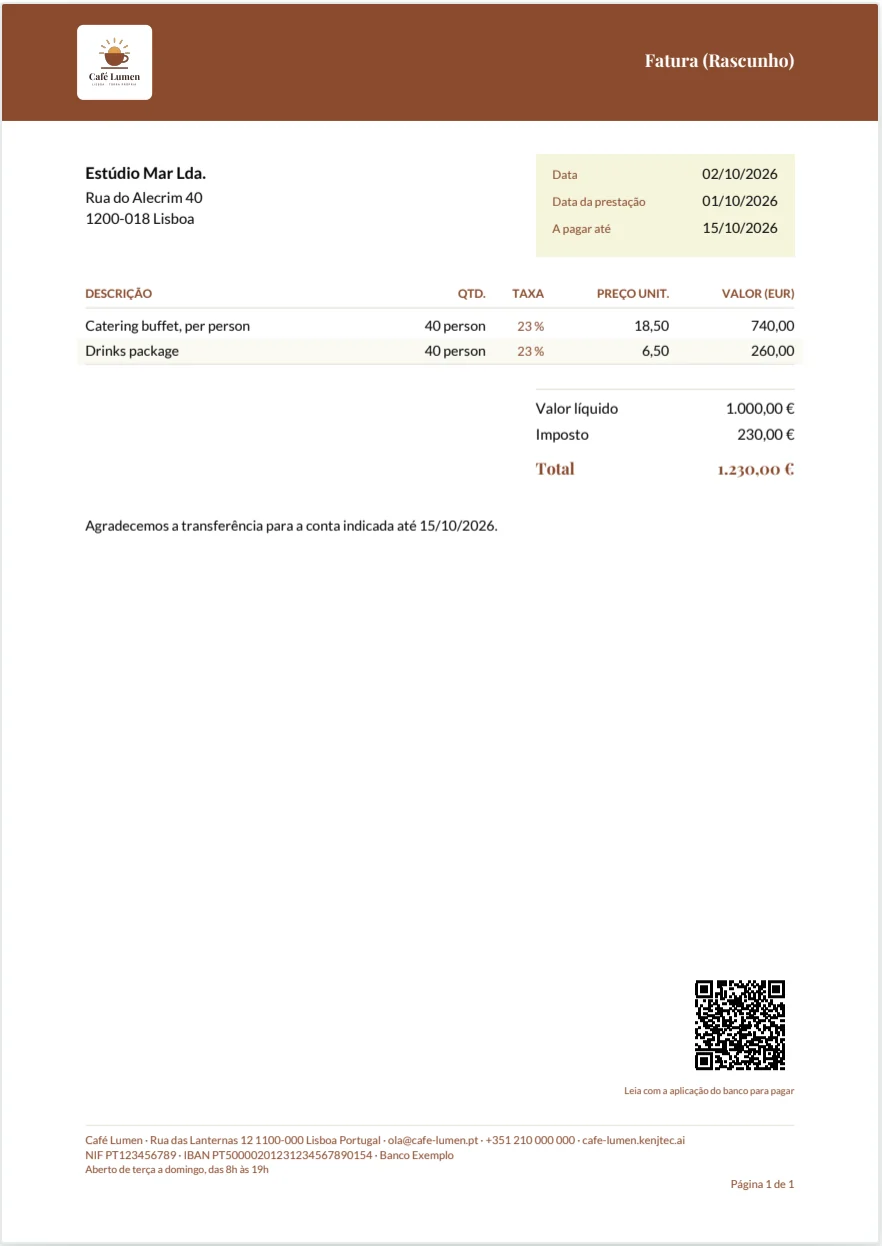
Invoice では、新しい請求書と見積書に会社名、住所、連絡先がブランドから引き継がれます。ただし、そこで設定した差出人に独自の会社名、番地、市区町村がどれも入っていない場合に限ります。ロゴは Invoice で自分でアップロードしたものが使われ、アップロードしていない場合はブランドのロゴが使われます。色とフォントは常にブランドから取得されます。ブランドが複数ある場合は、書類に適用するブランドを Invoice で選びます。選んだブランドはレターヘッドにも適用されます。発行済みの書類は変更されません。
また BusinessCloud では、ブランドのレターヘッドが「Briefbogen.odt」としてテンプレートフォルダーに保存されています。ロゴ、色、フォント、会社情報が入っており、新しい文書のテンプレートとして使えます。このファイルは、サインインしたときや Invoice を開いたときに更新されます。
Invoice で差出人を切り離す方法や元に戻す方法は、Invoice で説明しています。
印刷物とソーシャルチャンネル
PrintStudio では、名刺、レターヘッド、チラシ、折りパンフレット、印刷用フォームに、ロゴ、色、両方のフォント、会社情報が入ります。そこで空欄のままにした項目はブランドの内容に従います。PrintStudio ai をご覧ください。
ソーシャルチャンネルは SocialStudio で管理します。BrandStudio からは「SocialStudioのチャンネル」でそちらに移動できます。チャンネルはブランドに保存されます。ウェブサイト、ショップ、フォームは、独自のリストを持っていない限り、チャンネルをフッターにアイコンとして表示します。ブランドに追従している KENJTEC One の WordPress サイトも同様です。名刺とレターヘッドには、最初のチャンネルが @deine.firma のような名前で記載されます。