
टूल में छवि चयनकर्ता
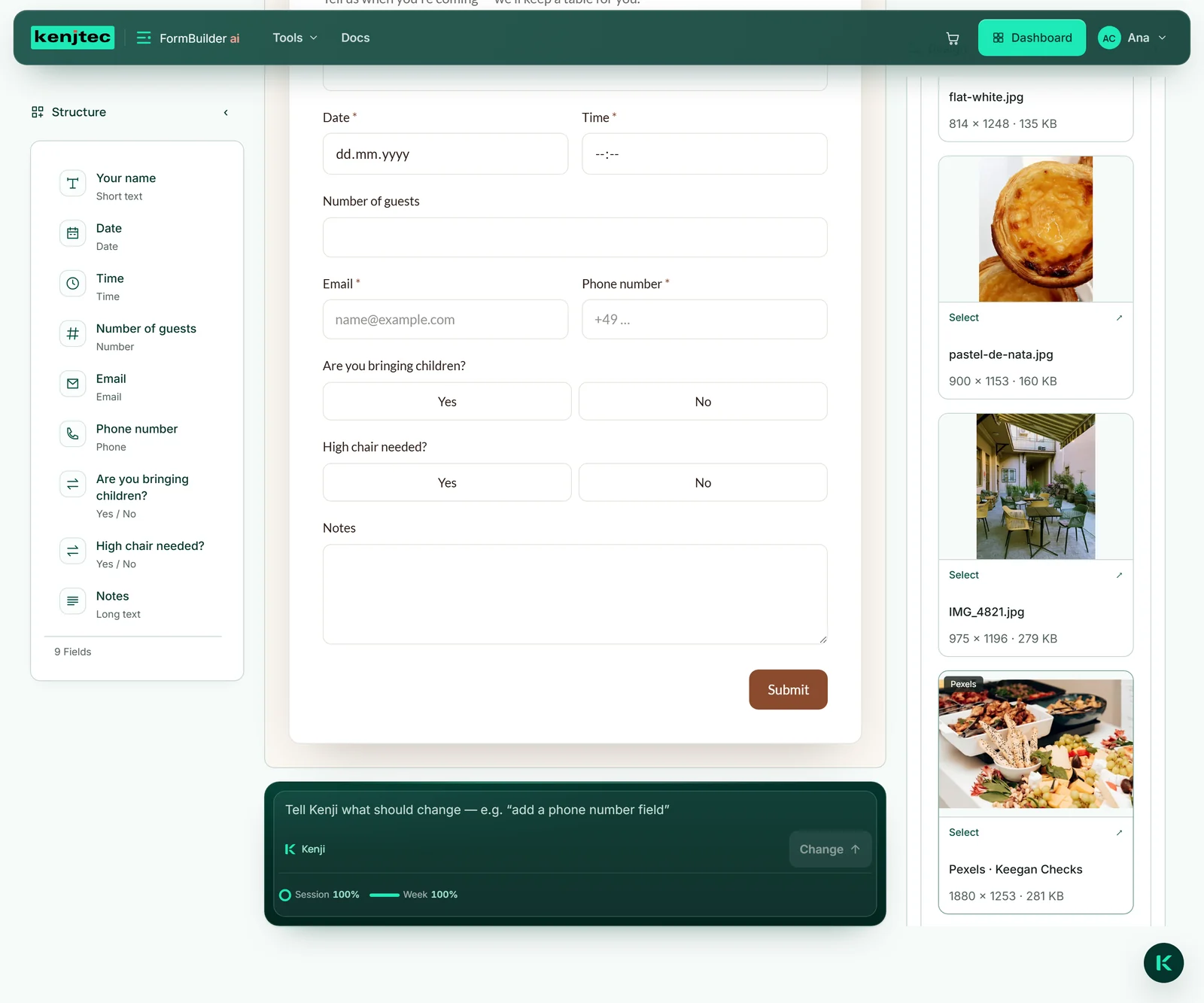
आप जहाँ भी छवि लगाते हैं, वहाँ से अपनी लाइब्रेरी तक पहुँच सकते हैं: WebSiteBuilder में “मेरी छवियाँ” के अंतर्गत, FormBuilder में “या अपनी छवियों में से चुनें” के ज़रिए, SocialStudio में “MediaStudio से चित्र चुनें” के ज़रिए। वहाँ लाइब्रेरी ही खुलती है — फ़ोल्डर, खोज और फ़िल्टर के साथ, और “फ़ाइलें अपलोड करें” तथा “चित्र खोजें” के साथ, अगर कोई छवि अभी आपके पास नहीं है। ShopBuilder और WordPressBuilder आपकी छवियों को अपने अलग, आसान चयनकर्ता में दिखाते हैं।
छवि चयनकर्ता छवियाँ और लोगो दिखाता है, वीडियो और PDF दस्तावेज़ नहीं। किसी टाइल पर क्लिक करने से वह छवि चुन ली जाती है। कटाइयाँ और संपादन आपको उनकी मूल फ़ाइल पर “… संस्करण” के अंतर्गत मिलते हैं, और आप उन्हें “चुनें” से चुनते हैं।
एक बात में टूल अलग-अलग हैं: कुछ छवि की कॉपी बनाते हैं, कुछ उससे लिंक करते हैं। इसी पर निर्भर करता है कि आप बाद में उसे MediaStudio में हटा सकते हैं या नहीं।
वेबसाइट और फ़ॉर्म: एक कॉपी
जब आप कोई छवि लगाते हैं — सेक्शन छवि, बैकग्राउंड या छवि फ़ील्ड के रूप में — तो WebSiteBuilder ai और FormBuilder ai उसकी कॉपी बनाते हैं। यह कॉपी आपकी वेबसाइट या आपके फ़ॉर्म की होती है, और छवि विवरण भी उसके साथ जाता है।
इसका एक अच्छा परिणाम है: अगर आप बाद में MediaStudio में छवि हटाते हैं, तो आपका पेज वैसा ही रहता है। इसीलिए वेबसाइट या फ़ॉर्म में इस्तेमाल होने से छवि MediaStudio में लॉक नहीं होती, और वह “कहीं जुड़ी नहीं” व्यू में दिख सकती है, भले ही आपकी वेबसाइट उसे दिखा रही हो।
अगर आप वेबसाइट पर कोई दूसरी छवि चाहते हैं, तो उसे वहीं बदलें। संपादक में यह कैसे होता है, यह WebSiteBuilder में छवियाँ में बताया गया है; फ़ॉर्म के लिए देखें FormBuilder ai।
शॉप और पोस्ट: एक लिंक
ShopBuilder ai और SocialStudio ai कॉपी नहीं बनाते, बल्कि MediaStudio में मौजूद फ़ाइल से लिंक करते हैं: आपके उत्पादों की छवियाँ और आपकी शॉप का लोगो, किसी पोस्ट की छवियाँ। इससे जगह बचती है।
जब तक कोई उत्पाद, आपकी शॉप या कोई पोस्ट किसी छवि का इस्तेमाल करता है, तब तक वह MediaStudio में लॉक रहती है: टाइल पर “हटाएँ” की जगह ताला “इस्तेमाल में” दिखता है, और नाम नहीं बदला जा सकता। इस तरह MediaStudio में एक क्लिक आपकी शॉप में कोई कमी पैदा नहीं कर सकता।
अगर आप छवि को उत्पाद, शॉप या पोस्ट से हटा देते हैं — या उत्पाद या पोस्ट को ही हटा देते हैं — तो वह फिर से मुक्त हो जाती है। दोनों टूल के बारे में और जानकारी: ShopBuilder ai और SocialStudio ai।
WordPress
WordPress के लिए दो तरीके हैं। आपके इंस्टॉलेशन के Control Panel में “मीडिया” हिस्से में “MediaStudio से आपकी छवियाँ” टाइल है। “MediaStudio से जोड़ें” आपकी सबसे नई छवियाँ दिखाता है; “जोड़ें” किसी छवि को आपकी WordPress मीडिया लाइब्रेरी में कॉपी करता है, और “लोगो के रूप में” उसे साथ ही आपकी साइट के लोगो के रूप में भी सेट करता है, बशर्ते आपकी थीम में लोगो की जगह हो। इसके बाद आपकी साइट MediaStudio से स्वतंत्र हो जाती है।
दूसरा तरीका स्वयं WordPress में है: “मीडिया” → “MediaStudio” के अंतर्गत आपको अपनी छवियाँ दिखती हैं; “In Mediathek uebernehmen” एक प्रविष्टि बनाता है, जो MediaStudio में मौजूद पते की ओर इंगित करती है। यह WordPress में कोई जगह नहीं घेरती, और जब तक प्रविष्टि मौजूद है, छवि MediaStudio में लॉक रहती है। यदि आप इसे WordPress में हटाते हैं, तो छवि फिर से मुक्त हो जाती है; इसे केवल MediaStudio में संपादित किया जा सकता है। यह कनेक्शन तब बनता है जब आप WordPress को Control Panel से खोलते हैं।
आपके इंस्टॉलेशन के बारे में अधिक जानकारी: WordPressBuilder ai।
- WordPressBuilder में अपने इंस्टॉलेशन का Control Panel खोलें और उसमें “मीडिया” क्षेत्र खोलें।
- “MediaStudio से आपकी छवियाँ” के अंतर्गत “MediaStudio से जोड़ें” पर क्लिक करें।
- मनचाही छवि पर “जोड़ें” पर क्लिक करें — या “लोगो के रूप में” पर।
आपके ब्रांड का लोगो
जब आप BrandStudio में लोगो अपलोड करते हैं, तो वह लोगो को उसके फ़ॉर्मैट्स सहित — जैसे हेडर, ब्राउज़र टैब में दिखने वाले चिह्न और साझा करते समय दिखने वाले पूर्वावलोकन के लिए — MediaStudio में रखता है: “BrandStudio ai” फ़ोल्डर में, “लोगो” प्रकार के अंतर्गत, एक स्टैक के रूप में जिसमें मूल फ़ाइल सबसे ऊपर होती है। विवरण में “BrandStudio से लोगो” लिखा होता है।
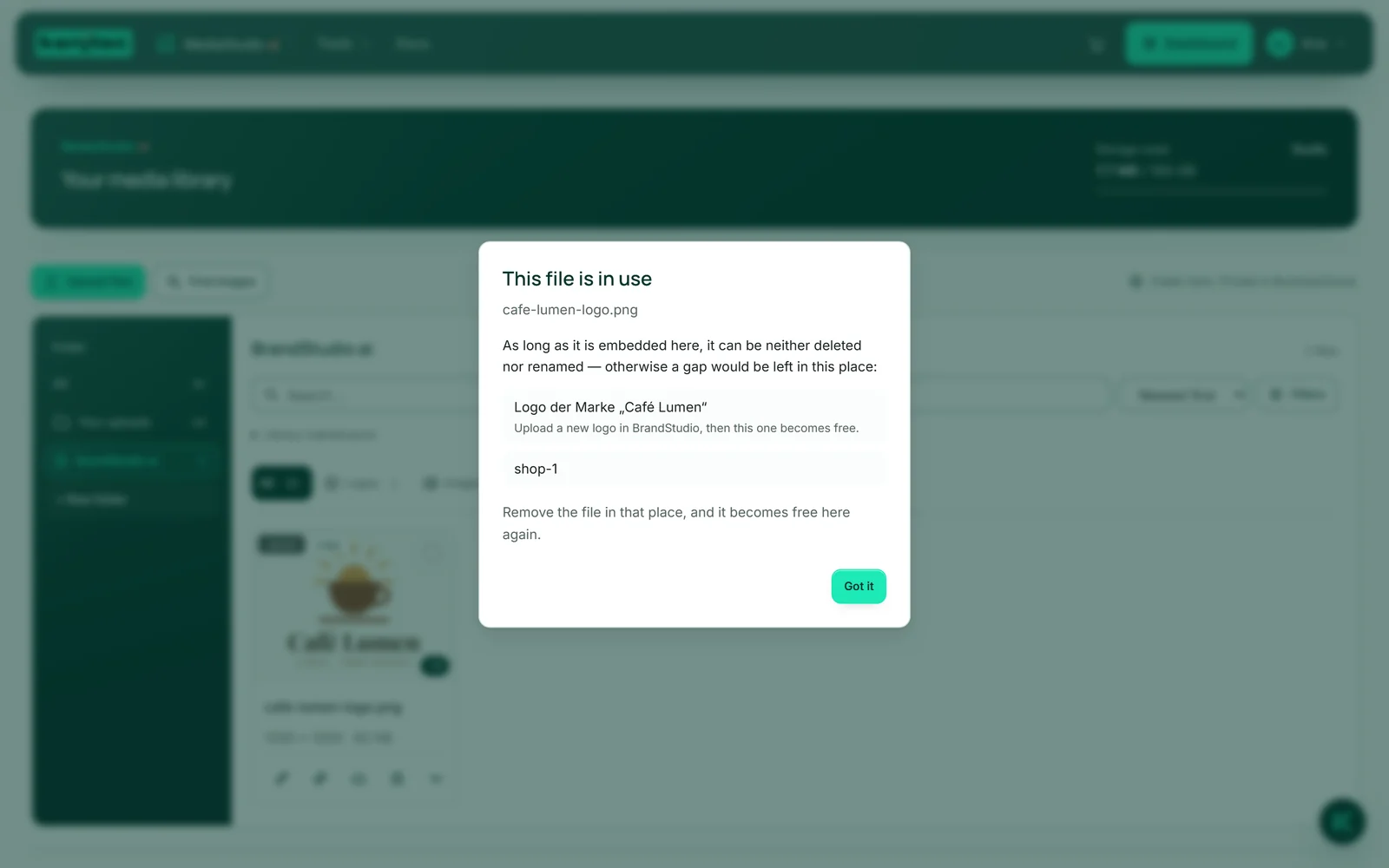
आपका ब्रांड इस समय जो लोगो इस्तेमाल कर रहा है, वह लॉक है — मूल फ़ाइल और हर वह फ़ॉर्मैट जिसे आपकी वेबसाइट इस समय पढ़ती है: न हटाना, न नाम बदलना, न BusinessCloud में ले जाना। “इस्तेमाल में” ब्रांड का नाम और समाधान बताता है: BrandStudio में नया लोगो अपलोड करें, तब पुराना मुक्त हो जाएगा।
पुराने लोगो, जिन्हें आपका ब्रांड अब इस्तेमाल नहीं करता, मुक्त हैं; आप उन्हें हटा सकते हैं या रख सकते हैं। BrandStudio के बारे में अधिक जानकारी: BrandStudio ai.
कोई फ़ाइल लॉक क्यों है
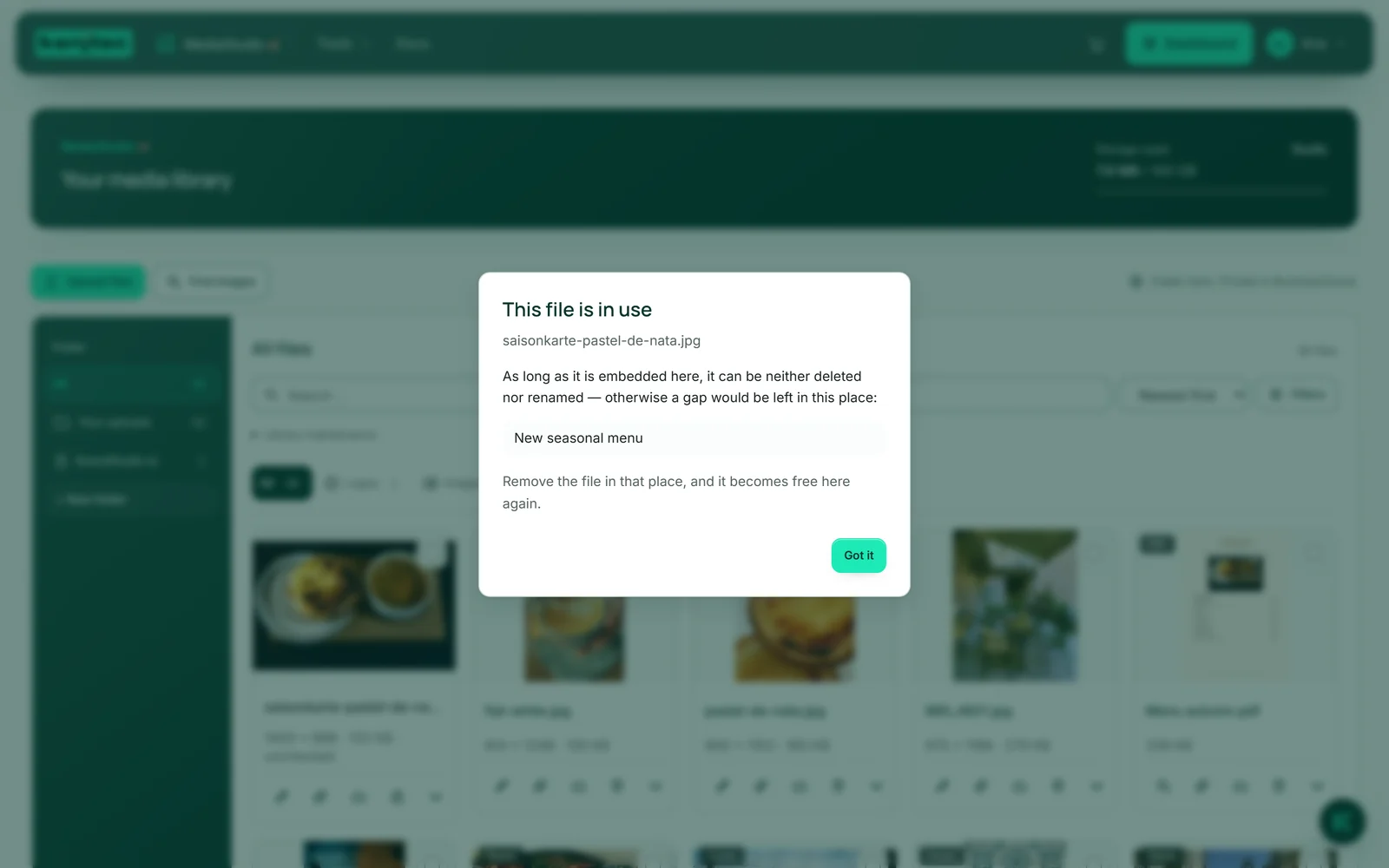
जिस फ़ाइल का कहीं और संदर्भ दिया गया है, उसे MediaStudio में न हटाया जा सकता है, न उसका नाम बदला जा सकता है — वरना वहाँ एक खाली जगह रह जाती। यह आपकी दुकान के किसी उत्पाद या लोगो में मौजूद छवियों, SocialStudio की किसी पोस्ट में, WordPress में “मीडिया” → “MediaStudio” के ज़रिए बनाई गई किसी प्रविष्टि में, और आपके ब्रांड के मौजूदा लोगो पर लागू होता है। जिन छवियों को वेबसाइट और फ़ॉर्म ने कॉपी किया है, वे कुछ भी लॉक नहीं करतीं।
आप इसे रीसायकल बिन की जगह दिखने वाले “इस्तेमाल में” लॉक से पहचानते हैं। उस पर क्लिक करने से “यह फ़ाइल इस्तेमाल में है” खुलता है, जिसमें स्थानों की सूची होती है। फ़ाइल को वहाँ से हटा दें, तो वह यहाँ फिर से मुक्त हो जाएगी।
लॉक की गई फ़ाइल को भी किसी दूसरे फ़ोल्डर में रखना, किसी एल्बम में जोड़ना, उसका छवि विवरण बदलना और उसका पता कॉपी करना संभव है।
- टाइल पर “इस्तेमाल में” लॉक पर क्लिक करें।
- पढ़ें कि फ़ाइल कहाँ इस्तेमाल हो रही है, और उसे उसी स्थान से हटा दें।
- इसके बाद लॉक पर एक बार फिर क्लिक करें: यदि फ़ाइल मुक्त है, तो लाइब्रेरी फिर से लोड होती है, और टाइल पर फिर से रीसायकल बिन दिखता है।