
लोगो, चित्र, वीडियो, दस्तावेज़
ग्रिड के ऊपर एक पट्टी आपकी लाइब्रेरी को चार प्रकारों में बाँटती है: “लोगो”, “छवियाँ”, “वीडियो” और “दस्तावेज़”, हर एक के साथ उसकी फ़ाइलों की संख्या। एक क्लिक पर केवल वही प्रकार दिखता है, “सभी” पर फिर से सब कुछ।
प्रकार अपने-आप तय होता है: वीडियो और PDF दस्तावेज़ फ़ाइल प्रकार से, लोगो इस बात से कि वे BrandStudio से आए हैं। जो लोगो आपने खुद अपलोड किया है, उसे MediaStudio पहचान नहीं सकता — इसके लिए आप टाइल के विवरण में “लोगो के रूप में रखें” पर सही का निशान लगाएँ। फ़ाइल जहाँ है वहीं रहती है और अब से “लोगो” में दिखती है।
संख्याएँ मूल फ़ाइलों को गिनती हैं। क्रॉप और संपादन अपनी मूल फ़ाइल के स्टैक में रहते हैं और अलग से नहीं गिने जाते।
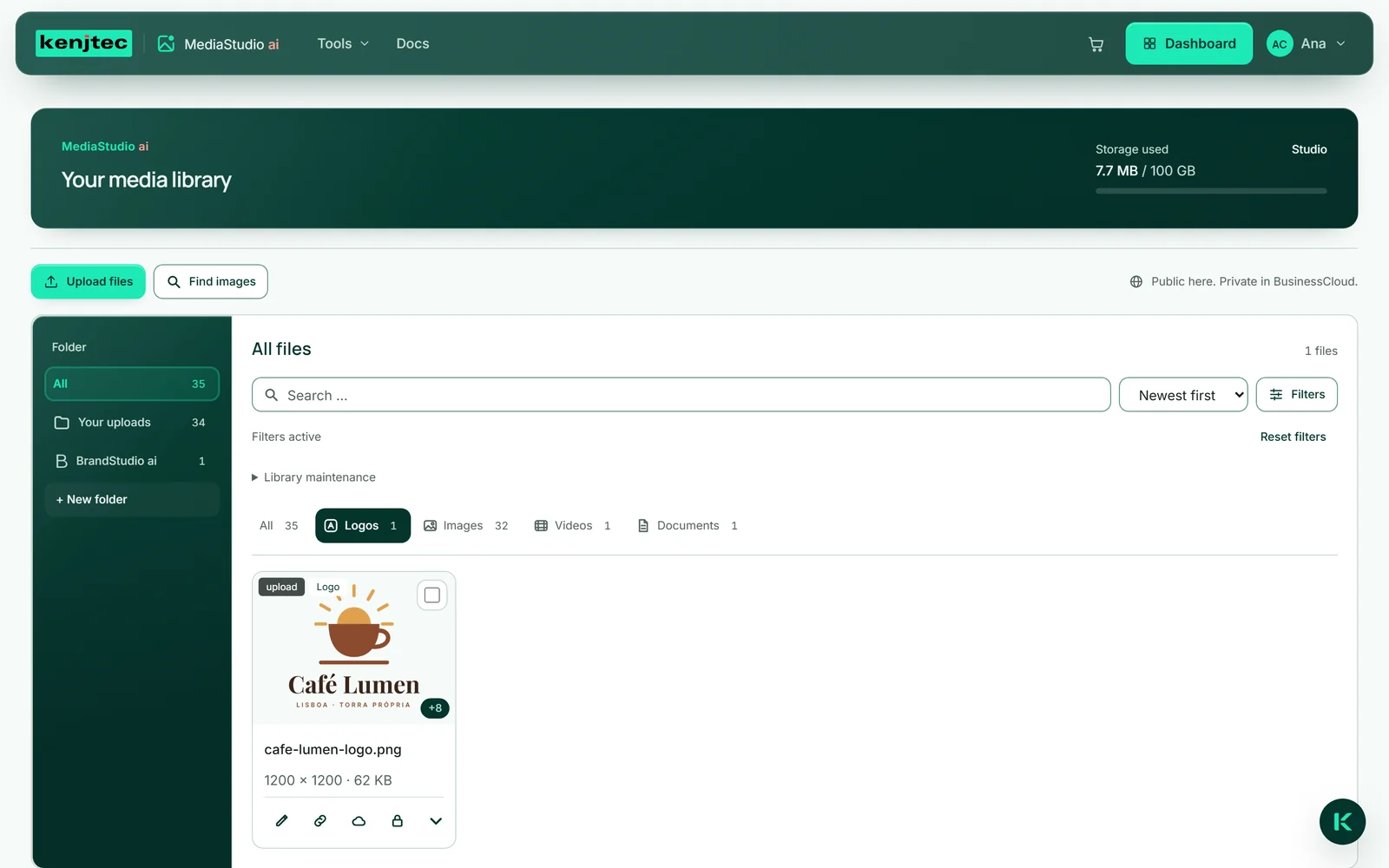
- अपने लोगो की टाइल पर “विवरण” तीर पर क्लिक करें।
- “लोगो के रूप में रखें” पर सही का निशान लगाएँ।
- पट्टी में “लोगो” पर क्लिक करें — आपका लोगो अब वहाँ दिखता है।
फ़ोल्डर
हर फ़ाइल ठीक एक फ़ोल्डर में रहती है। “आपके अपलोड” में वह है जो आपने खुद अपलोड किया है। जब कोई टूल MediaStudio में कुछ सहेजता है — जैसे BrandStudio आपका लोगो —, तो वह उस टूल के नाम वाले फ़ोल्डर में जाता है; यह फ़ोल्डर पहली बार में अपने-आप बनता है और उस पर टूल का चिह्न होता है। Kenji आपके लिए जो बनाता है, वह “AI द्वारा बनाया” में रहता है। “सभी” हर फ़ाइल दिखाता है, चाहे वह कहीं भी हो।
अपने फ़ोल्डर आप “+ नया फ़ोल्डर” से बनाते हैं। जब आपका कोई अपना फ़ोल्डर खुला हो, तो फ़ोल्डर सूची में “फ़ोल्डर का नाम बदलें” और “फ़ोल्डर हटाएँ” दिखते हैं। फ़ोल्डर हटाने पर फ़ाइलें बनी रहती हैं और उसके बाद “आपके अपलोड” में रहती हैं। टूल्स के फ़ोल्डर उनके टूल के हैं; उनका न नाम बदला जा सकता है, न उन्हें हटाया जा सकता है।
फ़ोल्डर बदलने से फ़ाइल का पता नहीं बदलता। जो पेज चित्र दिखाता है, वह उसे दिखाता रहता है।
- फ़ोल्डर सूची में “+ नया फ़ोल्डर” पर क्लिक करें, नाम टाइप करें और Enter दबाएँ। दृश्य नए फ़ोल्डर में बदल जाता है।
- “सभी” पर जाएँ और जिस फ़ाइल को उसमें डालना है, उसका “विवरण” खोलें।
- “फ़ोल्डर” फ़ील्ड में नया फ़ोल्डर चुनें। सूचना “यहाँ ले जाया गया …” इसकी पुष्टि करती है।
एल्बम
एल्बम एक संग्रह है, कोई जगह नहीं: एक फ़ाइल कई एल्बमों में हो सकती है और इस दौरान अपने फ़ोल्डर में ही रहती है। इस तरह आप उन चीज़ों को साथ रखते हैं जो एक-दूसरे से जुड़ी हैं — जैसे नए मौसमी मेन्यू से जुड़ी हर चीज़, चाहे फ़ोटो हो, लोगो हो या PDF।
एल्बम आप “लाइब्रेरी का रखरखाव” में “नया एल्बम” से बनाते हैं। इसके बाद हर टाइल के विवरण में “एल्बम में जोड़ें …” फ़ील्ड होता है। किसी एल्बम में कौन-सी फ़ाइलें हैं, यह “फ़िल्टर” → “एल्बम” दिखाता है।
जब कोई एल्बम चुना हो, तो “लाइब्रेरी का रखरखाव” में आपको “एल्बम का नाम बदलें” और “एल्बम हटाएँ” भी मिलते हैं, और हर टाइल के विवरण में “एल्बम से हटाएँ”। दोनों केवल जुड़ाव हटाते हैं — फ़ाइलें आपकी लाइब्रेरी में बनी रहती हैं।
- “लाइब्रेरी का रखरखाव” खोलें और “नया एल्बम” पर क्लिक करें।
- नाम डालें और “बनाएँ” पर क्लिक करें। दृश्य अब नया, अभी खाली एल्बम दिखाता है।
- “फ़िल्टर” में “एल्बम” फ़ील्ड को वापस “सभी फ़ाइलें” पर सेट करें।
- किसी टाइल का “विवरण” खोलें और “एल्बम में जोड़ें …” फ़ील्ड में अपना एल्बम चुनें।
खोजना, क्रमबद्ध करना, फ़िल्टर करना
खोज फ़ील्ड फ़ाइलों को नाम, छवि विवरण और कीवर्ड से ढूँढता है — शब्द के एक हिस्से से भी, चाहे बड़े अक्षरों में लिखा हो या छोटे में। उसके बगल की सूची इनके आधार पर क्रम लगाती है: “सबसे नए पहले”, “सबसे पुराने पहले”, “नाम के अनुसार” या “आकार के अनुसार”।
“फ़िल्टर” और स्विच खोलता है: “अभिविन्यास”, जिसमें “क्षैतिज”, “लंबवत” और “वर्गाकार” हैं (केवल चित्रों के लिए), “स्रोत” — जैसे “अपने चित्र”, “AI द्वारा बनाया”, “Pexels”, “Pixabay” या “BusinessCloud” — और “एल्बम”। बटन पर संख्या बताती है कि इनमें से कितने इस समय लागू हैं। जब तक कुछ फ़िल्टर कर रहा हो, ऊपर “फ़िल्टर चालू हैं” लिखा रहता है; “फ़िल्टर रीसेट करो” सब कुछ एक साथ हटा देता है।
खोज और फ़िल्टर चुने गए फ़ोल्डर और चुने गए प्रकार के भीतर लागू होते हैं। ग्रिड फ़ाइलों को पेज दर पेज दिखाता है; “और लोड करें” अगली फ़ाइलें लाता है।
- खोज फ़ील्ड में कोई शब्द टाइप करें, जैसे “कॉफ़ी”।
- “फ़िल्टर” पर क्लिक करें और “अभिविन्यास” में उदाहरण के लिए “लंबवत” चुनें।
- सब कुछ फिर से देखने के लिए “फ़िल्टर रीसेट करो” पर क्लिक करें।
कीवर्ड
अपलोड करते समय MediaStudio पहचानता है कि चित्र में क्या दिख रहा है, और उपयुक्त कीवर्ड जोड़ देता है। वे टाइल के विवरण में दिखते हैं और खोजने में मदद करते हैं।
अपने कीवर्ड आप “+ कीवर्ड” से जोड़ते हैं। किसी कीवर्ड पर क्लिक करने से वह फिर से हट जाता है — पहचाना गया ऐसा कीवर्ड भी, जो सही नहीं है।
कीवर्ड खोज में मदद के लिए हैं। वे कभी छवि विवरण नहीं बनते; वह आप खुद लिखते हैं या उसका सुझाव लेते हैं (देखें छवि विवरण)। कीवर्ड छवियों के लिए होते हैं, वीडियो और PDF दस्तावेज़ों के लिए नहीं। पहचान से पहले के समय की छवियों में “लाइब्रेरी का रखरखाव” के अंतर्गत “लाइब्रेरी में कीवर्ड जोड़ें” कीवर्ड जोड़ता है।
- टाइल का “विवरण” खोलें।
- “+ कीवर्ड” पर क्लिक करें, शब्द टाइप करें और Enter दबाएँ।
- किसी कीवर्ड को हटाने के लिए उस पर क्लिक करें।
स्टैक: एक मूल फ़ाइल और उसके संस्करण
क्रॉप, लोगो फ़ॉर्मैट और संपादन अलग फ़ाइलें हैं। लेकिन ग्रिड में वे अलग टाइलों के रूप में नहीं दिखते, बल्कि अपनी मूल फ़ाइल के स्टैक में रहते हैं। टाइल के नीचे दाईं ओर का बैज, जैसे “+9”, बताता है कि उसके नीचे कितने संस्करण हैं।
“विवरण” में संस्करणों की सूची होती है: हर एक के साथ छोटा प्रीव्यू चित्र, उसके नाम का जोड़, माप और आकार, और उसके अपने विकल्प — “संपादित करें”, “पता कॉपी करें”, “BusinessCloud में ले जाएँ” और “हटाएँ” या “इस्तेमाल में”। छोटे चित्र पर क्लिक करने से संस्करण बड़ा दिखता है। लंबी सूची को आप कार्ड के भीतर ही स्क्रॉल करते हैं, कीबोर्ड से भी।
अगर आप किसी संस्करण को और संपादित करते हैं, तो परिणाम उसी स्टैक में जाता है। किसी मूल फ़ाइल को हटाते समय डायलॉग पूछता है कि क्या संस्करण भी साथ हटें — देखें फ़ाइलें हटाना।
