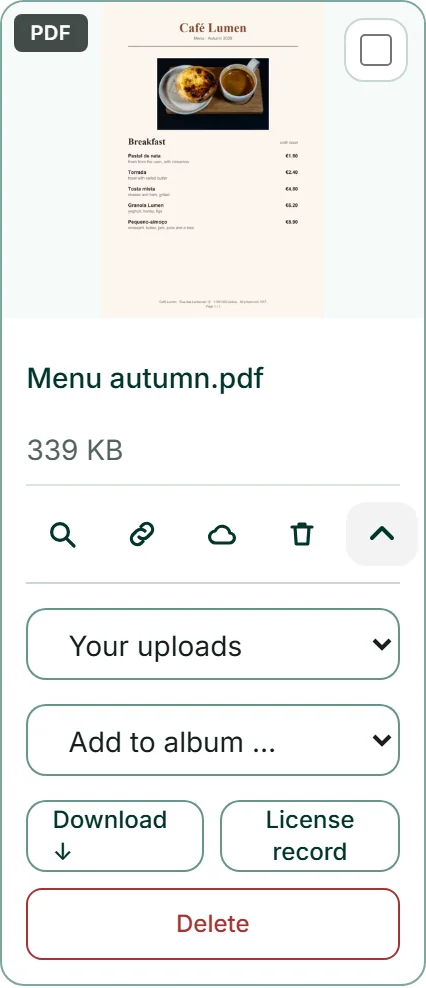
फ़ाइलें हटाना
“हटाएँ” आपको हर टाइल और हर संस्करण पर रीसायकल बिन के रूप में, बड़ी विंडो में बटन के रूप में और विवरण में मिलता है। डायलॉग फ़ाइल का नाम बताता है और दोबारा पूछता है; उसमें “हटाएँ” अंतिम है और इसे पूर्ववत नहीं किया जा सकता।
यदि किसी फ़ाइल के संस्करण हैं, तो डायलॉग में “… संस्करण भी हटाएँ” पहले से चुना हुआ दिखता है। यदि आप चेकमार्क हटा देते हैं, तो क्रॉप और संपादन अलग फ़ाइलों के रूप में बने रहते हैं।
हटाई गई फ़ाइल स्टोरेज से गायब हो जाती है और अपने पते पर भी उपलब्ध नहीं रहती; पूर्वावलोकन छवियाँ और PDF पेज भी साथ में हट जाते हैं। स्टोरेज का आँकड़ा तुरंत घट जाता है। आपकी वेबसाइट या आपके फ़ॉर्म में मौजूद कॉपियाँ प्रभावित नहीं होतीं। यदि रीसायकल बिन की जगह लॉक दिखे, तो फ़ाइल कहीं इस्तेमाल हो रही है — देखें कोई फ़ाइल लॉक क्यों है.
- टाइल पर “हटाएँ” रीसायकल बिन पर क्लिक करें।
- डायलॉग में तय करें कि संस्करण भी साथ जाएँ या नहीं।
- “हटाएँ” पर क्लिक करें।
एक साथ कई फ़ाइलें
हर टाइल के ऊपर दाईं ओर एक चेकबॉक्स होता है। जैसे ही आप एक चुनते हैं, नीचे के किनारे पर एक पट्टी दिखती है: “… चयनित”, “इस पृष्ठ पर सभी”, “BusinessCloud में ले जाएँ”, “हटाएँ” और “चयन हटाएँ”। “इस पृष्ठ पर सभी” ग्रिड में इस समय लोड हुई हर चीज़ को चुन लेता है।
दोनों क्रियाएँ सभी चुनी गई फ़ाइलों पर एक साथ लागू होती हैं, और चाहें तो डायलॉग में उनके संस्करणों सहित। प्रक्रिया चलते समय पट्टी गिनती दिखाती है, जैसे “हटाया जा रहा है … 40 में से 12”।
लॉक की गई फ़ाइलें पहले से अलग नहीं की जातीं, बल्कि बस अपनी जगह बनी रहती हैं। इसके बाद एक विंडो हर फ़ाइल को उसके कारण के साथ बताती है — “सब कुछ नहीं हटाया जा सका” या “सब कुछ नहीं गया”।
- जो टाइलें हटनी चाहिए, उनके ऊपर दाईं ओर चेकबॉक्स चुनें।
- नीचे की पट्टी में “हटाएँ” या “BusinessCloud में ले जाएँ” पर क्लिक करें।
- डायलॉग में पुष्टि करें।
व्यवस्थित करना: क्या जगह घेरता है और क्या कमी है
“लाइब्रेरी का रखरखाव” के अंतर्गत “व्यवस्थित करें” आपकी लाइब्रेरी के चार दृश्य खोलता है, हर एक में संख्या और आकार के साथ: “कहीं जुड़ी नहीं” — 90 दिनों से पुरानी फ़ाइलें, जो कहीं जुड़ी नहीं हैं; “बड़ी छवियाँ” — 4 MB से बड़ी छवियाँ और वीडियो; “विवरण के बिना” — बिना छवि विवरण वाली छवियाँ; “डुप्लिकेट” — वे फ़ाइलें जो आपकी लाइब्रेरी में एक से अधिक बार मौजूद हैं।
किसी दृश्य पर क्लिक करने से ग्रिड उसी के अनुसार फ़िल्टर हो जाता है, दूसरा क्लिक फ़िल्टर हटा देता है। न कुछ सुझाया जाता है, न कुछ चुना जाता है — क्या हटाना है, यह आप तय करते हैं। “कहीं जुड़ी नहीं” का मतलब “अप्रयुक्त” नहीं है: जिन छवियों को वेबसाइट और फ़ॉर्म ने कॉपी किया है, वे वहाँ तब भी दिखती हैं जब आपकी वेबसाइट उन्हें दिखाती है; उन्हें हटाने पर भी आपकी वेबसाइट सही-सलामत रहती है।
यदि आपकी लाइब्रेरी में अब भी ऐसी फ़ाइलें हैं जो स्थान और डिवाइस डेटा की सफ़ाई शुरू होने से पहले की हैं, तो नीचे “पुरानी फ़ाइलें साफ़ करें” दिखता है। यह बटन ये जानकारियाँ बाद में हटा देता है और डुप्लिकेट को पहचानने योग्य बनाता है; पते वही रहते हैं।
- “लाइब्रेरी का रखरखाव” खोलें और “व्यवस्थित करें” पर क्लिक करें।
- चार दृश्यों में से किसी एक पर क्लिक करें, जैसे “बड़ी छवियाँ”। अब ग्रिड केवल वही फ़ाइलें दिखाता है।
- सब कुछ फिर से देखने के लिए उस पर एक बार और क्लिक करें।
पुरानी फ़ाइलों को अपडेट करना
“लाइब्रेरी का रखरखाव” के अंतर्गत दो बटन पुरानी फ़ाइलों के लिए वह काम बाद में कर देते हैं, जो नई फ़ाइलों के साथ अपने आप होता है। “लाइब्रेरी में कीवर्ड जोड़ें” उन छवियों में पहचाने गए कीवर्ड जोड़ता है जिनमें अभी कोई कीवर्ड नहीं है। “अनुपलब्ध पूर्वावलोकन जोड़ें” पुराने PDF दस्तावेज़ों के लिए पलटने योग्य पेज और पारदर्शी पृष्ठभूमि वाली छवियों के लिए नए पूर्वावलोकन बनाता है।
दोनों छोटे-छोटे बैच में काम करते हैं और दिखाते हैं कि कितनी फ़ाइलें अभी बाकी हैं। अंत में एक पंक्ति बताती है कि सब कुछ पूरा हुआ या नहीं। यदि कोई PDF एन्क्रिप्टेड या क्षतिग्रस्त होने के कारण दिखाया नहीं जा सकता, तो यह वहीं लिखा होता है — दूसरा क्लिक इसमें कुछ नहीं बदलता।
आज अपलोड की जाने वाली फ़ाइलों के लिए आपको इन दोनों बटनों की ज़रूरत नहीं है।

यदि आप अपनी सदस्यता रद्द करते हैं
रद्द करने का मतलब ब्लॉक होना नहीं है: अवधि समाप्त होने तक आपकी फ़ाइलें MediaStudio में रहती हैं, और उनके पते पहले की तरह काम करते हैं। सदस्यता समाप्त होने पर ये पते सार्वजनिक रूप से उपलब्ध नहीं रहते — जिन पेजों में कोई फ़ाइल जुड़ी है, वे भी उसे नहीं दिखाते। कुछ भी हटाया नहीं जाता, भुगतान में समस्या होने पर भी नहीं: दोबारा सदस्यता लेने पर वही पते फिर से काम करने लगते हैं।
सदस्यता के बिना भी आपकी फ़ाइलें आपके खाते में रहती हैं: MediaStudio में आप हर फ़ाइल को “डाउनलोड ↓” से डाउनलोड करते हैं। वे तभी हटाई जाती हैं जब आप चाहें — एक-एक करके या आपके खाते के साथ। रद्द कैसे करें और अनुबंध समाप्त होने तक क्या लागू होता है, यह अनुबंध रद्द करना में बताया गया है।