मुफ़्त फ़ोटो और ग्राफ़िक्स ढूँढना
“चित्र खोजें” मुफ़्त छवियों के दो बड़े संग्रहों, Pexels और Pixabay, में खोज करता है। आप कोई शब्द टाइप करते हैं — कम से कम दो अक्षर — और “प्रकार” के अंतर्गत “फ़ोटो” और “ग्राफ़िक्स” में से चुनते हैं। किसी परिणाम पर क्लिक करने से वह आपकी लाइब्रेरी में जुड़ जाता है।
जोड़ने का मतलब है: हम छवि को अपने यहाँ डाउनलोड करते हैं, हर अपलोड की तरह उसकी जाँच और सफ़ाई करते हैं, और उसके बाद उसे स्वयं डिलीवर करते हैं। इसलिए आपका पेज किसी बाहरी सेवा पर निर्भर नहीं रहता, जो कभी भी छवि वापस ले सकती है। टाइल पर स्रोत का लेबल होता है, नाम में स्रोत और रचनाकार का उल्लेख होता है, और लाइसेंस रिकॉर्ड उसी क्षण सहेज लिया जाता है।
यह खोज टूल्स के चित्र चयन में भी उपलब्ध है। खोजने और जोड़ने में कोई AI बैलेंस खर्च नहीं होता।
- ऊपर “चित्र खोजें” पर क्लिक करें।
- “Pexels · Pixabay” चुना रहने दें, कोई शब्द टाइप करें और “खोजें” पर क्लिक करें।
- जो परिणाम आप चाहते हैं, उस पर क्लिक करें। “जोड़ा जा रहा है …” के बाद वह आपकी लाइब्रेरी में सबसे आगे दिखता है।
लाइसेंस रिकॉर्ड
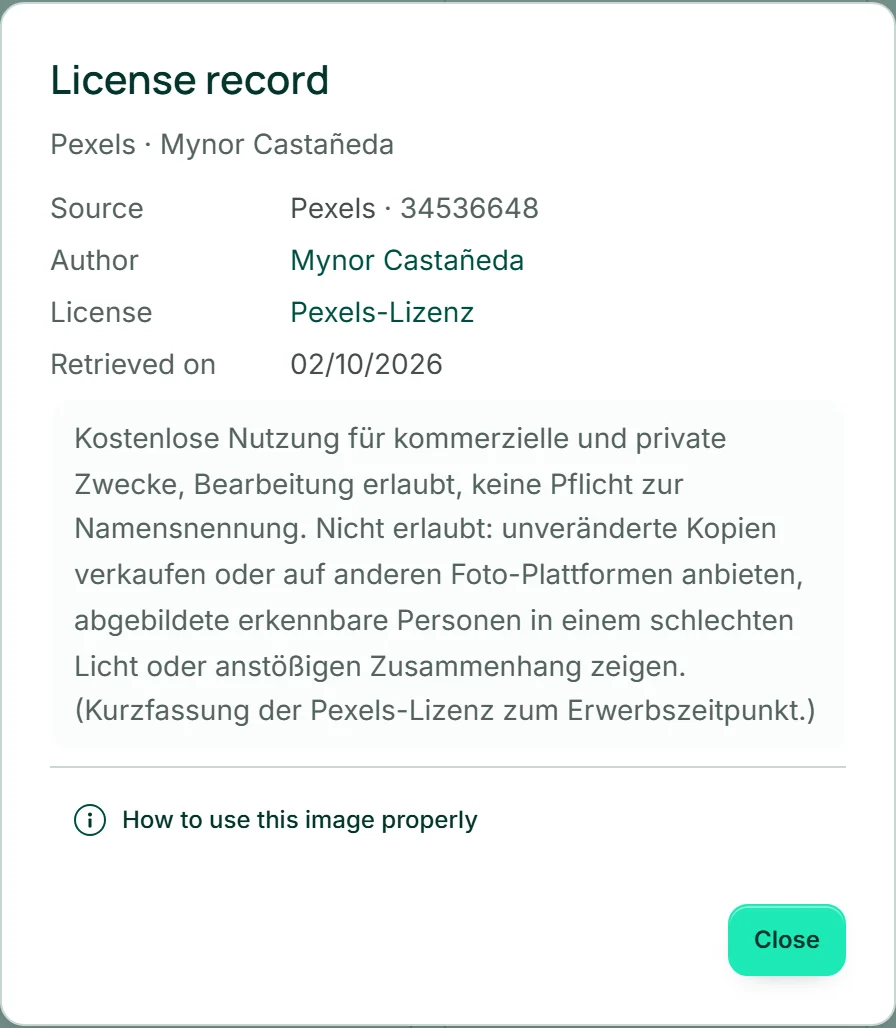
विवरण में “लाइसेंस रिकॉर्ड” जोड़ी गई छवियों के लिए दिखाता है कि जोड़ते समय क्या दर्ज किया गया था: “स्रोत”, “रचनाकार”, “लाइसेंस” और “प्राप्ति तिथि”, साथ ही लाइसेंस का संक्षिप्त रूप, जैसा वह उस दिन लागू था। यदि प्रदाता बाद में अपनी शर्तें बदलता है या छवि वहाँ से गायब हो जाती है, तो आपका रिकॉर्ड जैसा था वैसा ही रहता है।
दोनों स्रोत व्यावसायिक उद्देश्यों के लिए निःशुल्क उपयोग और संपादन की अनुमति देते हैं। वे किस बात की अनुमति नहीं देते, यह संक्षिप्त रूप में लिखा है — जैसे, बिना बदलाव वाली छवि को आगे बेचना।
आपको यह रिकॉर्ड कहीं जमा करने की ज़रूरत नहीं है: यह स्थायी रूप से आपके पास MediaStudio में रहता है। यदि कोई पूछे कि कोई छवि कहाँ से आई है, तो आप यह विंडो खोल लें।
रचनाकार का नाम देना
दोनों लाइसेंसों में नाम देना अनिवार्य नहीं है, लेकिन यह प्रचलित और उचित है। “लाइसेंस रिकॉर्ड” विंडो में “इस चित्र का सही उपयोग कैसे करें” एक तैयार पंक्ति खोलता है — जैसे “फ़ोटो: नाम / Pexels” —, जिसे आप “कॉपी करें” से ले लेते हैं।
इसे कहाँ लगाएँ: कानूनी सूचना में “चित्र श्रेय” के अंतर्गत, या सीधे छवि के पास कैप्शन के रूप में। WordPress में आप यह पंक्ति छवि पर “कैप्शन” में दर्ज करते हैं।
- टाइल पर “विवरण” खोलें और “लाइसेंस रिकॉर्ड” पर क्लिक करें।
- “इस चित्र का सही उपयोग कैसे करें” पर क्लिक करें।
- पंक्ति के बगल में “कॉपी करें” पर क्लिक करें और उसे कानूनी सूचना में या कैप्शन के रूप में पेस्ट करें।
अपनी, बनाई गई, संपादित और पुरानी छवियाँ
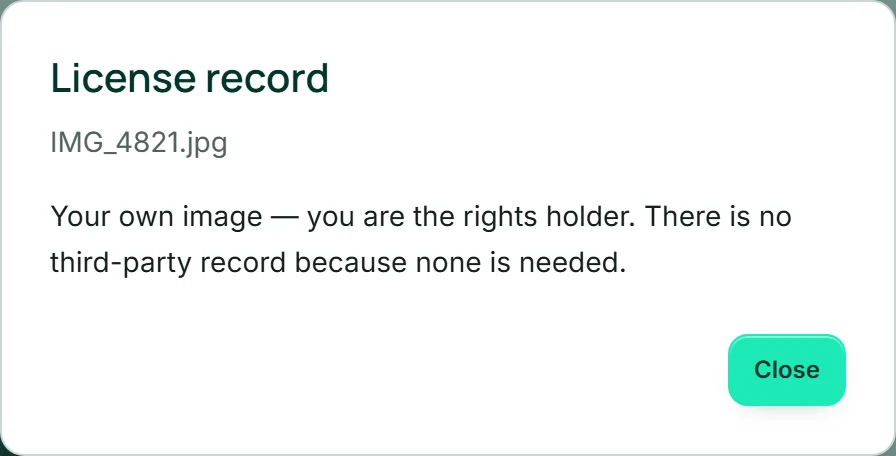
जिन छवियों को आपने स्वयं अपलोड किया है या अपनी BusinessCloud से लिया है, उनके लिए लाइसेंस रिकॉर्ड कहता है: “अपनी छवि — आप अधिकार धारक हैं।” वहाँ कोई बाहरी रिकॉर्ड नहीं होता, क्योंकि उसकी ज़रूरत नहीं है। जिन छवियों को Kenji ने बनाया है, उनके लिए यह बताता है कि वे AI से बनी हैं, और Kenji तथा तारीख का उल्लेख करता है।
यदि आप जोड़ी गई किसी छवि को संपादित या क्रॉप करते हैं, तो नए संस्करण को अपना अलग रिकॉर्ड मिलता है: मूल जैसी ही जानकारी और एक टिप्पणी कि यह एक संपादन है। यदि आप मूल को हटा देते हैं, तो संस्करण का रिकॉर्ड बना रहता है।
लाइसेंस रिकॉर्ड की सुविधा आने से पहले जोड़ी गई छवियाँ बाद में जोड़ा गया, अधूरा रिकॉर्ड दिखाती हैं; उसके ऊपर एक वाक्य यही बताता है। इनके मामले में फ़ाइल का नाम ही रचनाकार का प्रमाण है, इसलिए उसे बदला नहीं जा सकता।